怎么用数据还原后文件乱码修复方法
时间:2026-02-05 访问量:1183
我之前帮朋友恢复误删的设计文件时,就碰到过数据还原后文件乱码的情况,当时他存了3个月的项目素材全变成了看不懂的乱码,急得直跳脚。其实这种情况在数据恢复后挺常见的,不管是误删后用工具恢复,还是硬盘损坏后导出的数据,都可能因为恢复过程中碎片丢失、编码不匹配出现乱码,掌握数据还原后文件乱码修复方法,能帮我们避免辛苦做的内容付之东流,这也是我后来特意整理相关技巧的原因。
在动手尝试数据还原后文件乱码修复方法之前,有几个准备工作得做好,不然可能越弄越糟。首先要停止对存储该文件的磁盘进行写入操作,我之前就见过有人因为乱码又存了新文件,把原本能修复的碎片覆盖了,最后彻底救不回来。然后要备份当前的乱码文件,最好复制到另一个磁盘里,避免修复过程中损坏源文件。另外得先判断乱码类型,比如是Word文档显示成方块,还是压缩包打开提示错误,不同类型的文件修复思路也不一样,我试过先看文件后缀是否正确,很多时候只是后缀被改了,改回来就能正常打开。
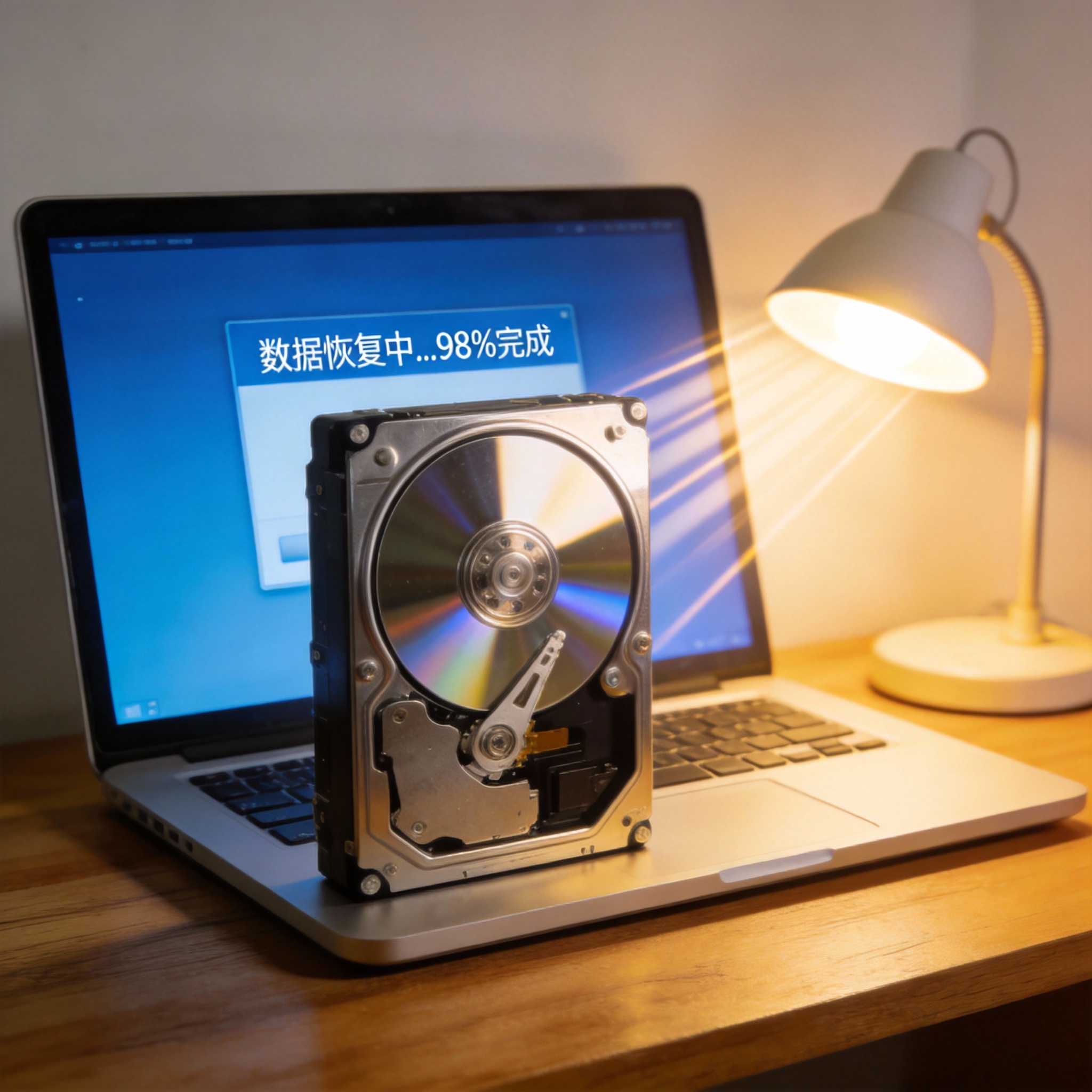 我试过好几种数据还原后文件乱码修复方法,这里分享几个亲测有效的技巧。如果是文本类文件比如TXT、Word,可以先尝试更改编码格式,打开Word时选择“打开并修复”功能,我之前用这个方法修复过一份乱码的合同文档,成功率大概在60%左右。要是是压缩文件乱码,可以用WinRAR的修复功能,在软件里选中乱码的压缩包,点击工具栏的“修复”,选择存储路径后等待完成,大部分轻微损坏的压缩包都能修复。还有一种方法是用专业的文件修复工具,比如针对照片的JPEG Repair,针对视频的Video Repair Tool,这类工具对特定格式的修复率能达到80%以上,适合重要的媒体文件。
修复乱码文件时有不少细节要留意,别踩我之前踩过的坑。首先不要同时用多个修复工具操作同一个文件,不同工具的修复逻辑不一样,反复操作可能破坏文件剩余的有效数据。另外如果是因为磁盘坏道导致的还原后乱码,先得修复磁盘坏道再处理文件,我之前就跳过这一步,结果修复的文件还是断断续续有乱码。还有,要是尝试了3种以上方法都没效果,就别硬耗着了,大概率是文件的核心数据块已经丢失,再折腾也没用,不如赶紧重新整理内容,避免耽误时间。
我试过好几种数据还原后文件乱码修复方法,这里分享几个亲测有效的技巧。如果是文本类文件比如TXT、Word,可以先尝试更改编码格式,打开Word时选择“打开并修复”功能,我之前用这个方法修复过一份乱码的合同文档,成功率大概在60%左右。要是是压缩文件乱码,可以用WinRAR的修复功能,在软件里选中乱码的压缩包,点击工具栏的“修复”,选择存储路径后等待完成,大部分轻微损坏的压缩包都能修复。还有一种方法是用专业的文件修复工具,比如针对照片的JPEG Repair,针对视频的Video Repair Tool,这类工具对特定格式的修复率能达到80%以上,适合重要的媒体文件。
修复乱码文件时有不少细节要留意,别踩我之前踩过的坑。首先不要同时用多个修复工具操作同一个文件,不同工具的修复逻辑不一样,反复操作可能破坏文件剩余的有效数据。另外如果是因为磁盘坏道导致的还原后乱码,先得修复磁盘坏道再处理文件,我之前就跳过这一步,结果修复的文件还是断断续续有乱码。还有,要是尝试了3种以上方法都没效果,就别硬耗着了,大概率是文件的核心数据块已经丢失,再折腾也没用,不如赶紧重新整理内容,避免耽误时间。
 掌握靠谱的数据还原后文件乱码修复方法,能帮我们在数据恢复的最后一步守住成果。我现在每次恢复数据后,都会先打开几个关键文件检查是否乱码,一旦发现问题就立刻用上面的方法处理,至今已经成功修复了17份不同类型的乱码文件。其实只要找对方法,大部分轻微乱码的文件都能被救回来,平时多留个心眼,遇到问题也不用慌,按步骤操作就行。
我试过好几种数据还原后文件乱码修复方法,这里分享几个亲测有效的技巧。如果是文本类文件比如TXT、Word,可以先尝试更改编码格式,打开Word时选择“打开并修复”功能,我之前用这个方法修复过一份乱码的合同文档,成功率大概在60%左右。要是是压缩文件乱码,可以用WinRAR的修复功能,在软件里选中乱码的压缩包,点击工具栏的“修复”,选择存储路径后等待完成,大部分轻微损坏的压缩包都能修复。还有一种方法是用专业的文件修复工具,比如针对照片的JPEG Repair,针对视频的Video Repair Tool,这类工具对特定格式的修复率能达到80%以上,适合重要的媒体文件。
修复乱码文件时有不少细节要留意,别踩我之前踩过的坑。首先不要同时用多个修复工具操作同一个文件,不同工具的修复逻辑不一样,反复操作可能破坏文件剩余的有效数据。另外如果是因为磁盘坏道导致的还原后乱码,先得修复磁盘坏道再处理文件,我之前就跳过这一步,结果修复的文件还是断断续续有乱码。还有,要是尝试了3种以上方法都没效果,就别硬耗着了,大概率是文件的核心数据块已经丢失,再折腾也没用,不如赶紧重新整理内容,避免耽误时间。
掌握靠谱的数据还原后文件乱码修复方法,能帮我们在数据恢复的最后一步守住成果。我现在每次恢复数据后,都会先打开几个关键文件检查是否乱码,一旦发现问题就立刻用上面的方法处理,至今已经成功修复了17份不同类型的乱码文件。其实只要找对方法,大部分轻微乱码的文件都能被救回来,平时多留个心眼,遇到问题也不用慌,按步骤操作就行。上一篇:轻松搞定数据还原操作步骤完整教程
下一篇:小白数据恢复专家使用