数据恢复大师免费版怎么用选哪个
时间:2026-02-08 访问量:1202
相信不少人都遇到过误删文件的崩溃时刻,我之前就手滑删掉了存了半年的旅行照片,急得团团转才想起找数据恢复工具,这时候搞清楚数据恢复大师免费版怎么用选哪个就特别关键。毕竟市面上免费工具鱼龙混杂,选不对不仅恢复不了数据,还可能误删更多文件,甚至碰到带广告或捆绑软件的坑,白白浪费时间还伤设备。
其实在动手用数据恢复大师免费版之前,有几个准备工作一定要做,我试过不少工具,这步没做好大概率会失败。。说到数据恢复大师免费版怎么用,首先要立刻停止在丢失数据的磁盘里写入新内容,比如别再存新文件、下载软件,不然新数据会覆盖丢失的文件,就算是最专业的工具也救不回来。然后要确认自己的系统版本,比如Windows11还是MacOS,不同系统适配的免费版工具不一样,选的时候要对应好,不然安装后可能打不开或者功能受限。还有就是提前关闭杀毒软件的实时防护,我之前就因为没关,工具刚启动就被拦截,折腾了半天才弄好。
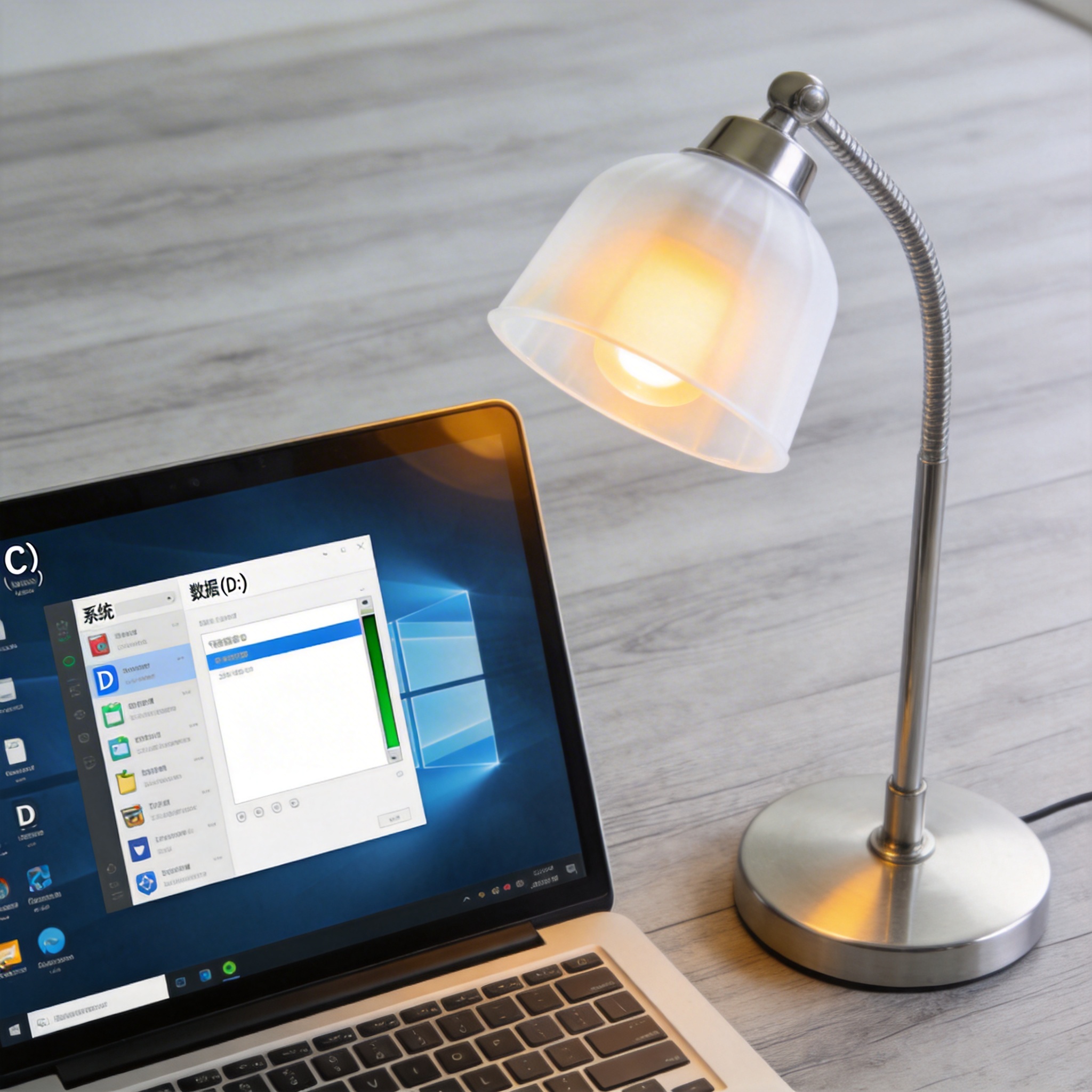 搞清楚数据恢复大师免费版怎么用,其实步骤没那么复杂,我拿自己常用的某款免费版举例子。首先去官网下载对应系统的安装包,别从第三方网站下,避免捆绑软件,安装时记得取消多余的插件勾选。安装完成后打开工具,选择丢失数据的磁盘分区,比如我当时选的是D盘,然后点击扫描按钮,一般免费版会有快速扫描和深度扫描两个选项,快速扫描10分钟左右就能出结果,适合刚误删的文件;如果快速扫描找不到,再用深度扫描,虽然要30到60分钟,但能找回更久之前丢失的文件。扫描完成后在结果里勾选要恢复的文件,选一个和丢失磁盘不同的分区保存,比如之前丢在D盘,就存到E盘,避免覆盖。
用数据恢复大师免费版的时候,还有不少容易踩的坑,我之前就踩过两次。首先别贪多选那些号称能恢复100%数据的免费版,说实话根本不存在,免费版一般只能恢复1GB以内的文件,超过的话要么付费要么恢复不了,别被宣传噱头骗了。然后恢复的文件别直接存回原磁盘,我第一次恢复的时候没注意,把照片存回D盘,结果刚恢复的文件又被覆盖了,白忙活一场。还有就是扫描的时候别中途暂停,不然之前扫出来的结果可能会丢失,得重新扫一遍,浪费时间。
搞清楚数据恢复大师免费版怎么用,其实步骤没那么复杂,我拿自己常用的某款免费版举例子。首先去官网下载对应系统的安装包,别从第三方网站下,避免捆绑软件,安装时记得取消多余的插件勾选。安装完成后打开工具,选择丢失数据的磁盘分区,比如我当时选的是D盘,然后点击扫描按钮,一般免费版会有快速扫描和深度扫描两个选项,快速扫描10分钟左右就能出结果,适合刚误删的文件;如果快速扫描找不到,再用深度扫描,虽然要30到60分钟,但能找回更久之前丢失的文件。扫描完成后在结果里勾选要恢复的文件,选一个和丢失磁盘不同的分区保存,比如之前丢在D盘,就存到E盘,避免覆盖。
用数据恢复大师免费版的时候,还有不少容易踩的坑,我之前就踩过两次。首先别贪多选那些号称能恢复100%数据的免费版,说实话根本不存在,免费版一般只能恢复1GB以内的文件,超过的话要么付费要么恢复不了,别被宣传噱头骗了。然后恢复的文件别直接存回原磁盘,我第一次恢复的时候没注意,把照片存回D盘,结果刚恢复的文件又被覆盖了,白忙活一场。还有就是扫描的时候别中途暂停,不然之前扫出来的结果可能会丢失,得重新扫一遍,浪费时间。
 总的来说,选数据恢复大师免费版时优先选口碑好的老品牌,搞清楚数据恢复大师免费版怎么用,按步骤操作基本能找回刚丢失的常用文件。如果是重要的大文件,还是建议用付费版或者找专业人士,毕竟免费版的功能确实有限,别因为省小钱误了大事。
搞清楚数据恢复大师免费版怎么用,其实步骤没那么复杂,我拿自己常用的某款免费版举例子。首先去官网下载对应系统的安装包,别从第三方网站下,避免捆绑软件,安装时记得取消多余的插件勾选。安装完成后打开工具,选择丢失数据的磁盘分区,比如我当时选的是D盘,然后点击扫描按钮,一般免费版会有快速扫描和深度扫描两个选项,快速扫描10分钟左右就能出结果,适合刚误删的文件;如果快速扫描找不到,再用深度扫描,虽然要30到60分钟,但能找回更久之前丢失的文件。扫描完成后在结果里勾选要恢复的文件,选一个和丢失磁盘不同的分区保存,比如之前丢在D盘,就存到E盘,避免覆盖。
用数据恢复大师免费版的时候,还有不少容易踩的坑,我之前就踩过两次。首先别贪多选那些号称能恢复100%数据的免费版,说实话根本不存在,免费版一般只能恢复1GB以内的文件,超过的话要么付费要么恢复不了,别被宣传噱头骗了。然后恢复的文件别直接存回原磁盘,我第一次恢复的时候没注意,把照片存回D盘,结果刚恢复的文件又被覆盖了,白忙活一场。还有就是扫描的时候别中途暂停,不然之前扫出来的结果可能会丢失,得重新扫一遍,浪费时间。
总的来说,选数据恢复大师免费版时优先选口碑好的老品牌,搞清楚数据恢复大师免费版怎么用,按步骤操作基本能找回刚丢失的常用文件。如果是重要的大文件,还是建议用付费版或者找专业人士,毕竟免费版的功能确实有限,别因为省小钱误了大事。
相关文章推荐: