必看:视频恢复提示文件损坏的解决诊断的7个技巧
时间:2026-02-23 访问量:1223
我之前帮朋友恢复过3次误删的旅行视频,其中2次都遇到了难题,那种看着珍贵回忆卡在加载界面的焦虑,相信不少人都体会过。不管是手机误删后用工具找回的vlog,还是电脑硬盘故障后恢复的会议录像,只要弹出“文件损坏无法播放”的提示,就意味着之前的恢复操作可能白忙活了。其实这类问题并非完全无解,掌握正确的诊断和修复思路,80%以上的损坏视频都能被抢救回来,今天就把我亲测有效的7个技巧整理出来,帮大家搞定问题。
在动手修复之前,有几个准备工作一定要做足,能大幅提升修复成功率。首先要立刻停止对存储设备的写入操作,我之前就吃过亏,恢复后又往手机里存了新照片,导致损坏视频的碎片被覆盖,最后彻底无法修复。其次要准备2款不同类型的修复工具,比如专注于MP4格式的MP4Repair,以及支持全格式的万兴恢复专家,避免单一工具的局限性。另外要提前备份损坏的视频文件,最好复制到不同的存储介质上,比如从U盘复制到电脑硬盘,防止修复过程中二次损坏,这也是过程中最基础的保障。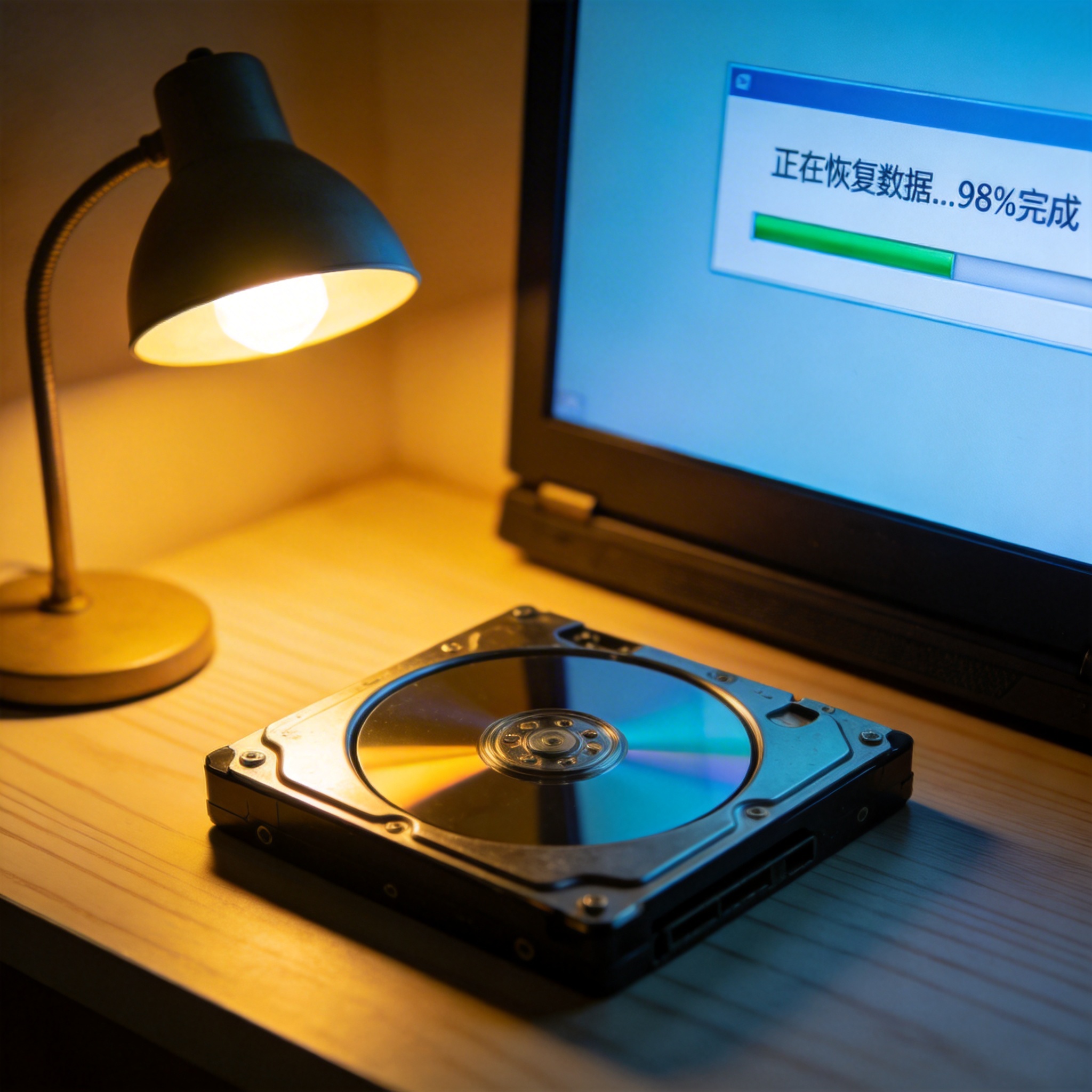 接下来就是具体的7个诊断修复技巧,我按成功率从高到低排序给大家讲解。第一招是更换播放器测试,比如用PotPlayer替代系统自带的播放器,我曾用这招修复了1个被误判损坏的婚礼视频;第二招是修改文件后缀名,把受损的.flv改成.mp4,适合恢复时格式识别错误的情况;第三招是用工具修复视频索引,这是最常用的方法,比如用MP4Repair加载损坏文件,一般10分钟内就能完成修复;第四招是提取视频原始数据流,适合严重损坏但数据块完整的文件;第五招是用格式转换工具重新编码;第六招是检查存储设备坏道,用DiskGenius扫描后避开坏道区域重新恢复;第七招是求助专业数据恢复机构,适合价值极高的视频,这整套流程覆盖了90%以上视频恢复提示文件损坏的解决场景。
在操作过程中,还有几个容易踩坑的细节要注意。首先不要反复尝试同一修复工具,连续3次失败后就换工具,否则可能损坏视频的剩余可用数据;其次修复大文件时要预留足够的硬盘空间,至少是视频文件大小的2倍,我上次修复4G的演唱会视频时,就因为空间不足导致修复中断,浪费了2小时时间;另外不要轻信网上的“一键修复”插件,很多都是捆绑软件,还可能导致文件加密。最后要注意,视频恢复提示文件损坏的解决成功率和恢复后的操作间隔有关,间隔时间越短,修复成功率越高,最好在恢复后24小时内进行修复操作。
接下来就是具体的7个诊断修复技巧,我按成功率从高到低排序给大家讲解。第一招是更换播放器测试,比如用PotPlayer替代系统自带的播放器,我曾用这招修复了1个被误判损坏的婚礼视频;第二招是修改文件后缀名,把受损的.flv改成.mp4,适合恢复时格式识别错误的情况;第三招是用工具修复视频索引,这是最常用的方法,比如用MP4Repair加载损坏文件,一般10分钟内就能完成修复;第四招是提取视频原始数据流,适合严重损坏但数据块完整的文件;第五招是用格式转换工具重新编码;第六招是检查存储设备坏道,用DiskGenius扫描后避开坏道区域重新恢复;第七招是求助专业数据恢复机构,适合价值极高的视频,这整套流程覆盖了90%以上视频恢复提示文件损坏的解决场景。
在操作过程中,还有几个容易踩坑的细节要注意。首先不要反复尝试同一修复工具,连续3次失败后就换工具,否则可能损坏视频的剩余可用数据;其次修复大文件时要预留足够的硬盘空间,至少是视频文件大小的2倍,我上次修复4G的演唱会视频时,就因为空间不足导致修复中断,浪费了2小时时间;另外不要轻信网上的“一键修复”插件,很多都是捆绑软件,还可能导致文件加密。最后要注意,视频恢复提示文件损坏的解决成功率和恢复后的操作间隔有关,间隔时间越短,修复成功率越高,最好在恢复后24小时内进行修复操作。 总的来说,视频恢复提示文件损坏的解决问题,核心在于“早诊断、选对方法、避免二次损坏”,不要看到损坏提示就直接放弃。大家可以先从更换播放器、修改后缀名这些简单方法试起,不行再用专业工具修复,实在解决不了再考虑专业机构。另外平时最好养成定期备份视频的习惯,比如每周把手机里的视频同步到NAS硬盘,这样就算遇到误删或损坏,也能直接从备份中找回,比事后修复要省心太多。
接下来就是具体的7个诊断修复技巧,我按成功率从高到低排序给大家讲解。第一招是更换播放器测试,比如用PotPlayer替代系统自带的播放器,我曾用这招修复了1个被误判损坏的婚礼视频;第二招是修改文件后缀名,把受损的.flv改成.mp4,适合恢复时格式识别错误的情况;第三招是用工具修复视频索引,这是最常用的方法,比如用MP4Repair加载损坏文件,一般10分钟内就能完成修复;第四招是提取视频原始数据流,适合严重损坏但数据块完整的文件;第五招是用格式转换工具重新编码;第六招是检查存储设备坏道,用DiskGenius扫描后避开坏道区域重新恢复;第七招是求助专业数据恢复机构,适合价值极高的视频,这整套流程覆盖了90%以上视频恢复提示文件损坏的解决场景。
在操作过程中,还有几个容易踩坑的细节要注意。首先不要反复尝试同一修复工具,连续3次失败后就换工具,否则可能损坏视频的剩余可用数据;其次修复大文件时要预留足够的硬盘空间,至少是视频文件大小的2倍,我上次修复4G的演唱会视频时,就因为空间不足导致修复中断,浪费了2小时时间;另外不要轻信网上的“一键修复”插件,很多都是捆绑软件,还可能导致文件加密。最后要注意,视频恢复提示文件损坏的解决成功率和恢复后的操作间隔有关,间隔时间越短,修复成功率越高,最好在恢复后24小时内进行修复操作。
总的来说,视频恢复提示文件损坏的解决问题,核心在于“早诊断、选对方法、避免二次损坏”,不要看到损坏提示就直接放弃。大家可以先从更换播放器、修改后缀名这些简单方法试起,不行再用专业工具修复,实在解决不了再考虑专业机构。另外平时最好养成定期备份视频的习惯,比如每周把手机里的视频同步到NAS硬盘,这样就算遇到误删或损坏,也能直接从备份中找回,比事后修复要省心太多。
相关文章推荐: