关于小白数据恢复专家
时间:2026-03-03 访问量:1168
相信不少人都有过误删文件的崩溃时刻,我之前就不小心清空了存着工作报表的U盘回收站,急得满头大汗时,朋友推荐了,试了之后才发现这款工具对新手太友好了。其实不止误删,像U盘格式化、系统更新丢失文件、硬盘分区损坏这类常见的数据丢失场景,都能轻松应对,它的操作逻辑完全贴合新手的使用习惯,不用懂复杂的技术术语,跟着指引就能完成恢复,这也是它能在众多恢复工具里脱颖而出的原因,毕竟对普通用户来说,简单高效才是核心需求。
在使用之前,有几个准备工作一定要做好,能大大提升恢复成功率。首先要立刻停止对丢失文件的存储设备进行读写操作,比如误删U盘文件后,别再往U盘里存新文件,也别删除其他文件,避免新数据覆盖丢失的文件扇区;其次要确保电脑有充足的存储空间,用来存放恢复后的文件,建议预留至少是丢失文件总大小2倍的空间,比如你要恢复10G的照片,就准备20G以上的空闲空间;最后要从官方渠道下载,避免下载到捆绑了恶意软件的盗版,不仅影响恢复效果,还可能带来安全风险。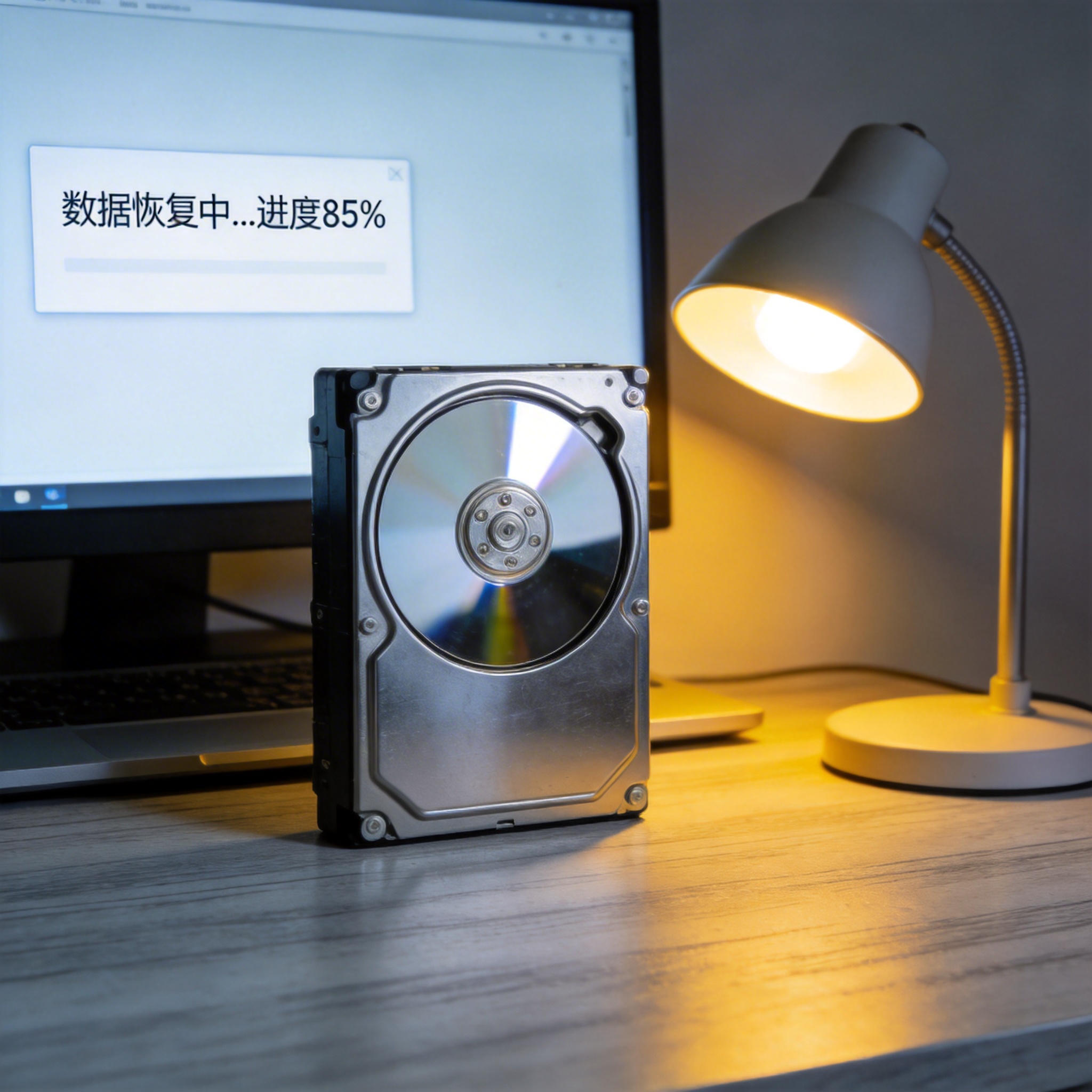 接下来就给大家讲讲恢复U盘文件步骤,我亲测这个流程只需要5步就能完成。第一步打开安装好的,在主界面找到“U盘/内存卡恢复”选项并点击;第二步将需要恢复的U盘插入电脑,等待软件识别后选中对应的U盘设备;第三步选择要扫描的文件类型,比如你丢失的是文档就选“文档”,如果不确定就选“全类型”,虽然扫描时间会久一点,但能覆盖所有文件;第四步等待扫描完成,这个过程根据U盘大小和文件数量而定,16G的U盘大概需要1015分钟,扫描时别拔出U盘;第五步在扫描结果里找到要恢复的文件,预览确认后点击恢复,选择和U盘不同的存储位置保存即可。
使用时,也有一些容易踩坑的地方需要注意。很多人扫描完成后,会直接把恢复的文件存回原U盘,这是非常错误的操作,因为原U盘的扇区可能还存在覆盖风险,存回去很可能导致文件再次丢失;还有些用户看到扫描结果里的文件显示损坏就直接放弃,其实部分损坏的文件可以通过软件的“深度修复”功能尝试恢复,尤其是文档类文件,修复成功率很高;另外如果第一次扫描没找到目标文件,别着急卸载软件,试试“深度扫描”模式,虽然耗时更长,但能找到更多被深层覆盖的文件。
接下来就给大家讲讲恢复U盘文件步骤,我亲测这个流程只需要5步就能完成。第一步打开安装好的,在主界面找到“U盘/内存卡恢复”选项并点击;第二步将需要恢复的U盘插入电脑,等待软件识别后选中对应的U盘设备;第三步选择要扫描的文件类型,比如你丢失的是文档就选“文档”,如果不确定就选“全类型”,虽然扫描时间会久一点,但能覆盖所有文件;第四步等待扫描完成,这个过程根据U盘大小和文件数量而定,16G的U盘大概需要1015分钟,扫描时别拔出U盘;第五步在扫描结果里找到要恢复的文件,预览确认后点击恢复,选择和U盘不同的存储位置保存即可。
使用时,也有一些容易踩坑的地方需要注意。很多人扫描完成后,会直接把恢复的文件存回原U盘,这是非常错误的操作,因为原U盘的扇区可能还存在覆盖风险,存回去很可能导致文件再次丢失;还有些用户看到扫描结果里的文件显示损坏就直接放弃,其实部分损坏的文件可以通过软件的“深度修复”功能尝试恢复,尤其是文档类文件,修复成功率很高;另外如果第一次扫描没找到目标文件,别着急卸载软件,试试“深度扫描”模式,虽然耗时更长,但能找到更多被深层覆盖的文件。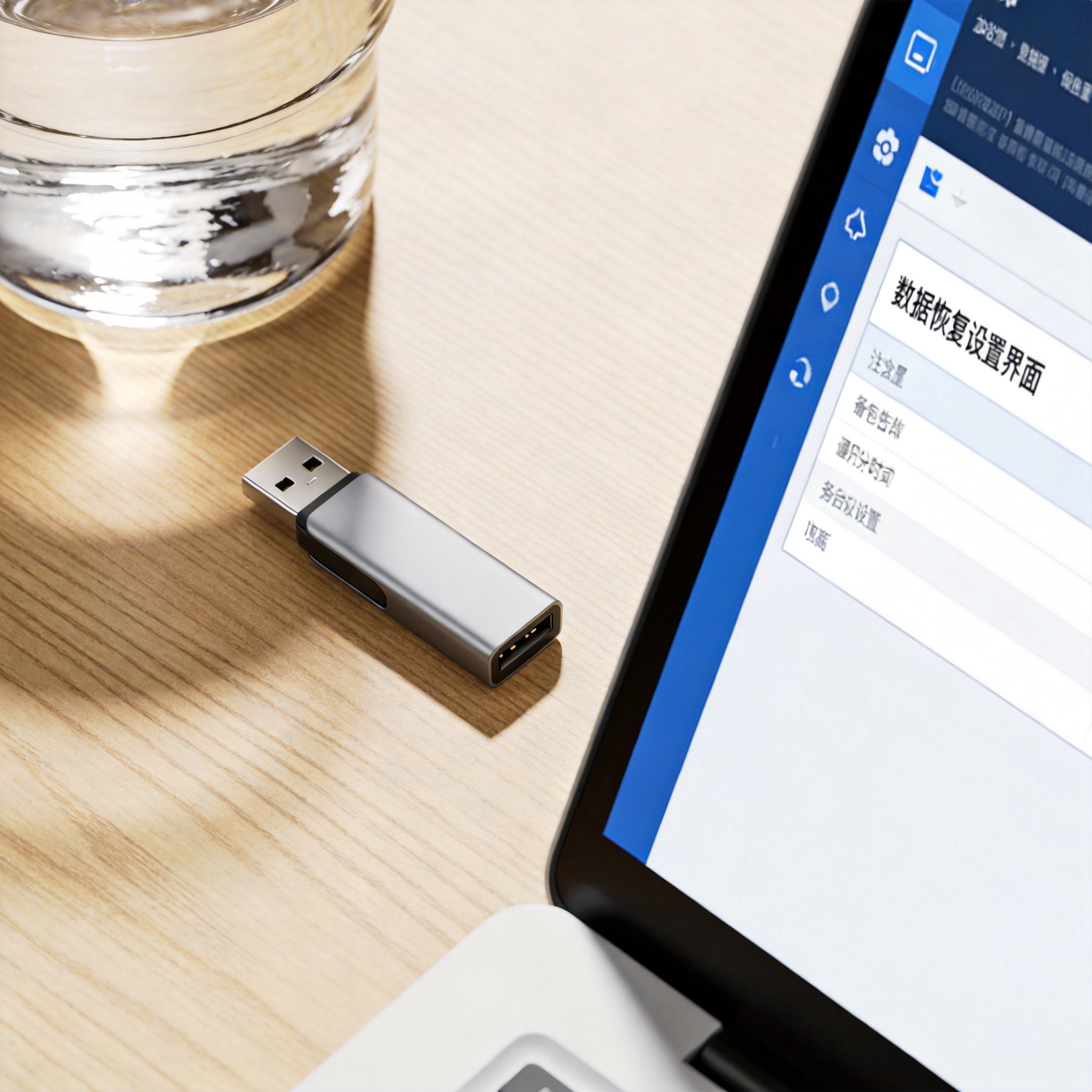 总的来说,小白数据恢复专家是一款完全为新手量身打造的数据恢复工具,不用掌握复杂的技术知识,就能轻松解决大部分数据丢失问题。如果你平时经常和U盘、硬盘打交道,不妨把它安装在电脑里备用,关键时刻能帮你挽回不少损失。最后再提醒大家,数据恢复只是补救手段,平时要养成定期备份文件的习惯,比如用云盘、移动硬盘双重备份,这样就算遇到数据丢失,也能最大程度降低影响。
接下来就给大家讲讲恢复U盘文件步骤,我亲测这个流程只需要5步就能完成。第一步打开安装好的,在主界面找到“U盘/内存卡恢复”选项并点击;第二步将需要恢复的U盘插入电脑,等待软件识别后选中对应的U盘设备;第三步选择要扫描的文件类型,比如你丢失的是文档就选“文档”,如果不确定就选“全类型”,虽然扫描时间会久一点,但能覆盖所有文件;第四步等待扫描完成,这个过程根据U盘大小和文件数量而定,16G的U盘大概需要1015分钟,扫描时别拔出U盘;第五步在扫描结果里找到要恢复的文件,预览确认后点击恢复,选择和U盘不同的存储位置保存即可。
使用时,也有一些容易踩坑的地方需要注意。很多人扫描完成后,会直接把恢复的文件存回原U盘,这是非常错误的操作,因为原U盘的扇区可能还存在覆盖风险,存回去很可能导致文件再次丢失;还有些用户看到扫描结果里的文件显示损坏就直接放弃,其实部分损坏的文件可以通过软件的“深度修复”功能尝试恢复,尤其是文档类文件,修复成功率很高;另外如果第一次扫描没找到目标文件,别着急卸载软件,试试“深度扫描”模式,虽然耗时更长,但能找到更多被深层覆盖的文件。
总的来说,小白数据恢复专家是一款完全为新手量身打造的数据恢复工具,不用掌握复杂的技术知识,就能轻松解决大部分数据丢失问题。如果你平时经常和U盘、硬盘打交道,不妨把它安装在电脑里备用,关键时刻能帮你挽回不少损失。最后再提醒大家,数据恢复只是补救手段,平时要养成定期备份文件的习惯,比如用云盘、移动硬盘双重备份,这样就算遇到数据丢失,也能最大程度降低影响。
相关文章推荐:
上一篇:硬盘格式化后文件找回教程快速上手