关于易我数据恢复处理硬盘坏道数据恢复
时间:2026-03-04 访问量:1120
相信不少人都遇到过硬盘坏道的糟心事,前阵子我手里一块用了3年的1TB机械硬盘突然出现卡顿、读取报错的情况,用检测工具扫出了12个逻辑坏道和2个疑似物理坏道,里面存着近500GB的工作文档和家庭照片,当时急得团团转。后来经朋友推荐尝试了,才顺利把重要数据救了回来。其实硬盘坏道不是小问题,逻辑坏道可能是系统错误、频繁断电导致的,物理坏道则是硬盘硬件磨损引发的,不管哪种情况,都可能造成数据丢失,这时候选对工具就格外关键,的方案,刚好能解决这类棘手的问题。
在正式用之前,得做好几项准备工作,避免二次损坏数据。首先要立刻停止使用出现坏道的硬盘,我当时发现问题后就马上把硬盘从主机上拆了下来,没有再往里面写入任何数据,因为继续读写会让坏道范围扩大,甚至把物理坏道磨得更严重。其次要准备一个至少能容纳待恢复数据的外接存储设备,比如我用了一块2TB的移动固态硬盘,确保它的读写状态正常,避免恢复的数据再次丢失。另外还要把易我数据恢复软件安装在正常的系统盘里,不要直接装在有坏道的硬盘上,这样能减少对故障硬盘的读写操作。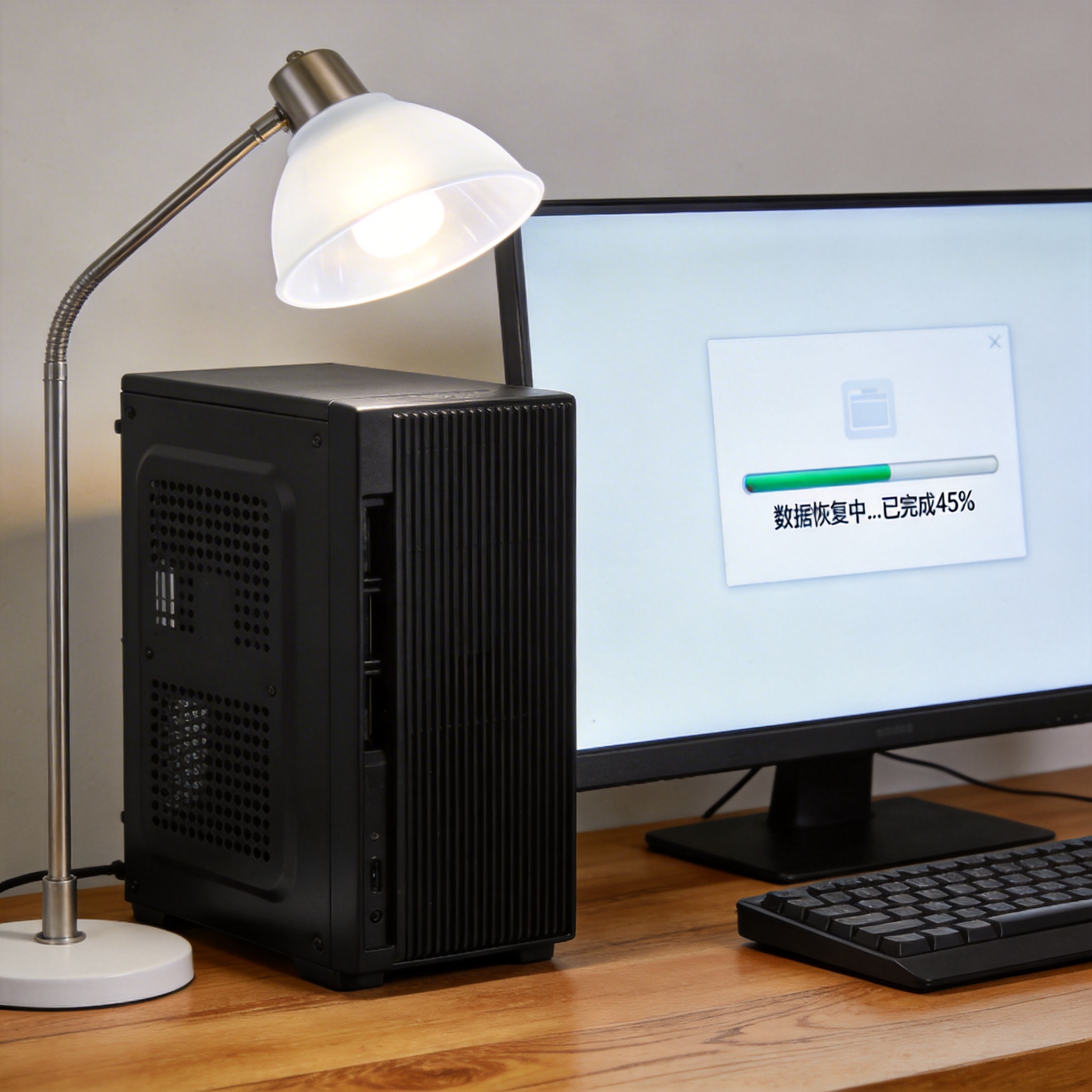 接下来就可以正式操作了,步骤其实比想象中简单。先把有坏道的硬盘通过SATA线或硬盘盒连接到正常工作的电脑上,打开易我数据恢复软件,在主界面找到故障硬盘的盘符,点击“扫描”按钮。软件会先进行快速扫描,大概10分钟就能扫出大部分可恢复数据,之后会自动进入深度扫描,针对坏道区域进行针对性排查,这个过程可能需要30到60分钟,具体时间取决于硬盘容量和坏道情况。扫描完成后,在结果列表里勾选需要恢复的文件,我当时筛选出了近480GB的有效数据,确认无误后点击“恢复”,选择外接移动硬盘作为存储路径,等待恢复完成即可。
用易我数据恢复处理硬盘坏道数据恢复的时候,还有不少需要注意的细节。如果扫描过程中软件提示读取错误,不要强行继续扫描,可以先暂停,过几分钟再重新启动扫描,或者换一个硬盘盒、SATA线试试,可能是连接不稳定导致的。另外,不要一次性恢复太多大文件,我当时是分3批恢复的,每批大概150GB左右,这样能避免因数据量过大出现恢复中断的情况。如果是物理坏道比较严重的硬盘,不要反复尝试扫描,建议先找专业人士做硬盘镜像,再用,能最大程度降低硬盘损坏的风险。
接下来就可以正式操作了,步骤其实比想象中简单。先把有坏道的硬盘通过SATA线或硬盘盒连接到正常工作的电脑上,打开易我数据恢复软件,在主界面找到故障硬盘的盘符,点击“扫描”按钮。软件会先进行快速扫描,大概10分钟就能扫出大部分可恢复数据,之后会自动进入深度扫描,针对坏道区域进行针对性排查,这个过程可能需要30到60分钟,具体时间取决于硬盘容量和坏道情况。扫描完成后,在结果列表里勾选需要恢复的文件,我当时筛选出了近480GB的有效数据,确认无误后点击“恢复”,选择外接移动硬盘作为存储路径,等待恢复完成即可。
用易我数据恢复处理硬盘坏道数据恢复的时候,还有不少需要注意的细节。如果扫描过程中软件提示读取错误,不要强行继续扫描,可以先暂停,过几分钟再重新启动扫描,或者换一个硬盘盒、SATA线试试,可能是连接不稳定导致的。另外,不要一次性恢复太多大文件,我当时是分3批恢复的,每批大概150GB左右,这样能避免因数据量过大出现恢复中断的情况。如果是物理坏道比较严重的硬盘,不要反复尝试扫描,建议先找专业人士做硬盘镜像,再用,能最大程度降低硬盘损坏的风险。 总的来说,易我数据恢复处理硬盘坏道数据恢复是一套靠谱的解决方案,不管是逻辑坏道还是轻度物理坏道,都能帮你找回大部分重要数据。如果你的硬盘也出现了坏道问题,不要慌,先停止使用硬盘,做好准备工作,再按照步骤操作。另外平时也要养成定期备份数据的习惯,比如用外接硬盘每周备份一次重要文件,这样就算硬盘出现坏道,也不用担惊受怕,能最大程度减少数据丢失带来的损失。
接下来就可以正式操作了,步骤其实比想象中简单。先把有坏道的硬盘通过SATA线或硬盘盒连接到正常工作的电脑上,打开易我数据恢复软件,在主界面找到故障硬盘的盘符,点击“扫描”按钮。软件会先进行快速扫描,大概10分钟就能扫出大部分可恢复数据,之后会自动进入深度扫描,针对坏道区域进行针对性排查,这个过程可能需要30到60分钟,具体时间取决于硬盘容量和坏道情况。扫描完成后,在结果列表里勾选需要恢复的文件,我当时筛选出了近480GB的有效数据,确认无误后点击“恢复”,选择外接移动硬盘作为存储路径,等待恢复完成即可。
用易我数据恢复处理硬盘坏道数据恢复的时候,还有不少需要注意的细节。如果扫描过程中软件提示读取错误,不要强行继续扫描,可以先暂停,过几分钟再重新启动扫描,或者换一个硬盘盒、SATA线试试,可能是连接不稳定导致的。另外,不要一次性恢复太多大文件,我当时是分3批恢复的,每批大概150GB左右,这样能避免因数据量过大出现恢复中断的情况。如果是物理坏道比较严重的硬盘,不要反复尝试扫描,建议先找专业人士做硬盘镜像,再用,能最大程度降低硬盘损坏的风险。
总的来说,易我数据恢复处理硬盘坏道数据恢复是一套靠谱的解决方案,不管是逻辑坏道还是轻度物理坏道,都能帮你找回大部分重要数据。如果你的硬盘也出现了坏道问题,不要慌,先停止使用硬盘,做好准备工作,再按照步骤操作。另外平时也要养成定期备份数据的习惯,比如用外接硬盘每周备份一次重要文件,这样就算硬盘出现坏道,也不用担惊受怕,能最大程度减少数据丢失带来的损失。
相关文章推荐: