关于内存卡数据恢复方法的10件事
时间:2026-03-16 访问量:1111
我之前有过3次内存卡数据丢失的经历,最严重的一次是刚拍完全家福的SD卡突然提示格式化,里面还有孩子周岁宴的200多张照片,急得我满头大汗。后来靠摸索和请教专业朋友,才慢慢掌握了实用的,也明白这类问题其实是很多数码用户的高频困扰:不管是相机内存卡误删照片、手机TF卡意外格式化,还是行车记录仪内存卡损坏,只要掌握正确的,大部分丢失的数据都能找回来。今天就结合我的真实经历,和大家聊聊关于的10件事,帮你避开踩过的那些坑。
在正式尝试之前,有几个关键的准备工作不能少,这直接影响后续恢复的成功率。首先要立刻停止对内存卡的读写操作,我第一次丢数据时慌慌张张又拍了几张照片,结果导致30%的文件被覆盖无法恢复;其次要选择靠谱的读取设备,尽量用内存卡读卡器直接连接电脑,不要通过手机或相机转接,避免设备兼容性问题拖慢恢复进度;另外要提前确认内存卡的状态,如果是物理损坏比如卡槽变形、金属触点氧化,先用橡皮轻轻擦拭触点,再尝试连接,若还是无法识别,可能需要送修,这类情况普通的很难起作用。 接下来给大家拆解核心的内存卡数据恢复方法,这也是10件事里最关键的部分。第一步是选择专业的数据恢复软件,我常用的是Recuva和DiskGenius,前者适合普通用户操作简单,后者针对复杂恢复场景更高效;第二步是将内存卡通过读卡器连接电脑,打开软件后选择对应的内存卡盘符,注意不要选错电脑本地磁盘;第三步是选择扫描模式,误删或格式化选“快速扫描”,如果是长时间未操作的老内存卡,建议选“深度扫描”,虽然耗时久但能找到更多碎片文件;第四步是扫描完成后,预览可恢复的文件,优先勾选需要的照片、视频或文档,最后选择电脑本地磁盘作为恢复路径,绝对不能直接恢复到原内存卡,否则会覆盖残留数据。
在操作内存卡数据恢复方法的过程中,还有几个容易忽略的注意事项。首先是软件的选择,不要随便下载不知名的免费软件,很多软件会捆绑广告甚至窃取隐私,建议从官网下载正版或口碑好的免费版本;其次是恢复后的文件要及时校验,我曾经恢复过的照片有10%出现损坏,就是因为没提前预览直接全部恢复,后来重新深度扫描才找回完整文件;另外如果内存卡提示“无法访问”“文件或目录损坏”,不要强行格式化,先尝试用CHKDSK命令修复磁盘错误,再进行数据恢复,强行格式化会增加恢复难度。
接下来给大家拆解核心的内存卡数据恢复方法,这也是10件事里最关键的部分。第一步是选择专业的数据恢复软件,我常用的是Recuva和DiskGenius,前者适合普通用户操作简单,后者针对复杂恢复场景更高效;第二步是将内存卡通过读卡器连接电脑,打开软件后选择对应的内存卡盘符,注意不要选错电脑本地磁盘;第三步是选择扫描模式,误删或格式化选“快速扫描”,如果是长时间未操作的老内存卡,建议选“深度扫描”,虽然耗时久但能找到更多碎片文件;第四步是扫描完成后,预览可恢复的文件,优先勾选需要的照片、视频或文档,最后选择电脑本地磁盘作为恢复路径,绝对不能直接恢复到原内存卡,否则会覆盖残留数据。
在操作内存卡数据恢复方法的过程中,还有几个容易忽略的注意事项。首先是软件的选择,不要随便下载不知名的免费软件,很多软件会捆绑广告甚至窃取隐私,建议从官网下载正版或口碑好的免费版本;其次是恢复后的文件要及时校验,我曾经恢复过的照片有10%出现损坏,就是因为没提前预览直接全部恢复,后来重新深度扫描才找回完整文件;另外如果内存卡提示“无法访问”“文件或目录损坏”,不要强行格式化,先尝试用CHKDSK命令修复磁盘错误,再进行数据恢复,强行格式化会增加恢复难度。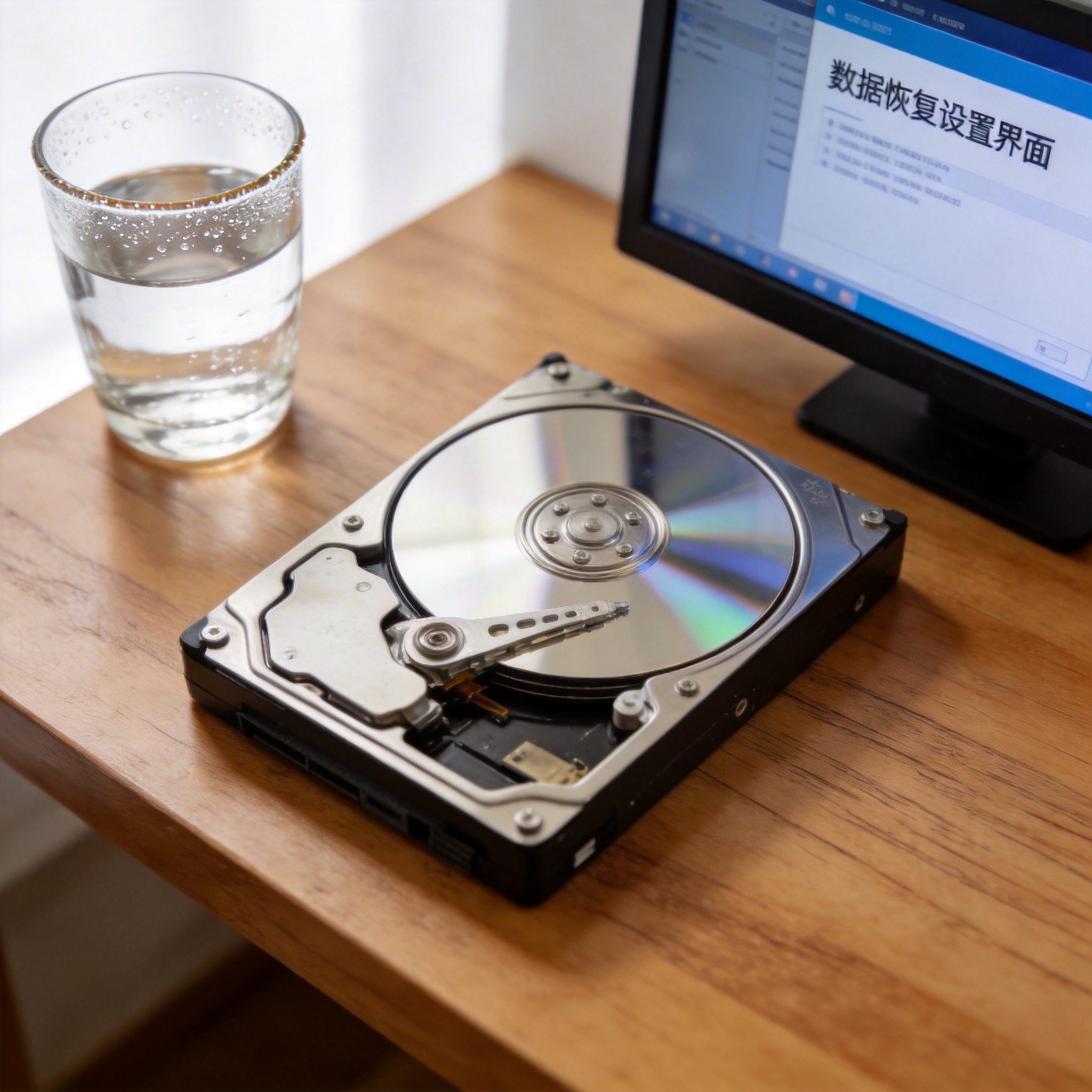 最后再给大家总结下关于内存卡数据恢复方法的核心建议,其实数据恢复的关键在于“早发现、早操作、不盲目”,只要在数据丢失后第一时间停止读写,用正确的操作,80%以上的丢失数据都能成功找回。另外日常也要做好备份,我现在养成了每周把内存卡数据同步到移动硬盘的习惯,就算再遇到数据丢失,也有兜底的备份。希望今天分享的这10件事,能帮你在遇到内存卡数据丢失问题时不再慌乱,用靠谱的找回重要的文件。
接下来给大家拆解核心的内存卡数据恢复方法,这也是10件事里最关键的部分。第一步是选择专业的数据恢复软件,我常用的是Recuva和DiskGenius,前者适合普通用户操作简单,后者针对复杂恢复场景更高效;第二步是将内存卡通过读卡器连接电脑,打开软件后选择对应的内存卡盘符,注意不要选错电脑本地磁盘;第三步是选择扫描模式,误删或格式化选“快速扫描”,如果是长时间未操作的老内存卡,建议选“深度扫描”,虽然耗时久但能找到更多碎片文件;第四步是扫描完成后,预览可恢复的文件,优先勾选需要的照片、视频或文档,最后选择电脑本地磁盘作为恢复路径,绝对不能直接恢复到原内存卡,否则会覆盖残留数据。
在操作内存卡数据恢复方法的过程中,还有几个容易忽略的注意事项。首先是软件的选择,不要随便下载不知名的免费软件,很多软件会捆绑广告甚至窃取隐私,建议从官网下载正版或口碑好的免费版本;其次是恢复后的文件要及时校验,我曾经恢复过的照片有10%出现损坏,就是因为没提前预览直接全部恢复,后来重新深度扫描才找回完整文件;另外如果内存卡提示“无法访问”“文件或目录损坏”,不要强行格式化,先尝试用CHKDSK命令修复磁盘错误,再进行数据恢复,强行格式化会增加恢复难度。
最后再给大家总结下关于内存卡数据恢复方法的核心建议,其实数据恢复的关键在于“早发现、早操作、不盲目”,只要在数据丢失后第一时间停止读写,用正确的操作,80%以上的丢失数据都能成功找回。另外日常也要做好备份,我现在养成了每周把内存卡数据同步到移动硬盘的习惯,就算再遇到数据丢失,也有兜底的备份。希望今天分享的这10件事,能帮你在遇到内存卡数据丢失问题时不再慌乱,用靠谱的找回重要的文件。
相关文章推荐:
下一篇:关于万能格式恢复软件推荐