快速了解文件恢复
时间:2026-03-23 访问量:1128
相信不少人都有过误删重要文件的经历:比如清理手机内存时误删了客户的合同文档,或者U盘里存了3年的旅行照片被格式化,这种时候就成了能帮你挽回损失的关键操作。我之前就遇到过同事误删了项目的核心数据报表,当时距离提交截止时间只剩2小时,紧急启动操作才顺利完成任务。其实不止误删,系统崩溃、存储设备损坏、病毒攻击都可能导致文件丢失,提前了解的相关知识,能在突发状况下帮你避免不必要的损失,尤其是涉及工作资料、珍贵回忆这类无法重来的内容时,掌握基础的思路就显得格外重要。
在正式开展前,有几个关键的准备工作不能忽略,这直接影响恢复的成功率。首先要立刻停止对丢失文件所在的存储设备进行读写操作,比如误删手机里的照片后,别再拍照、下载APP,也不要往U盘里复制新文件,因为新数据会覆盖原本丢失文件的存储区域,我之前就见过有人因为误删后继续使用设备,导致90%的文件无法找回。其次要确认存储设备的状态,如果是U盘出现物理损坏,比如插电脑没反应、有异响,那可能需要先修复硬件再进行;如果是加密文件,要先找到对应的密钥或加密记录,这也是加密方法里最基础的一步。另外,提前准备一款口碑可靠的恢复工具,比如针对不同设备的专业软件,能帮你提升恢复效率。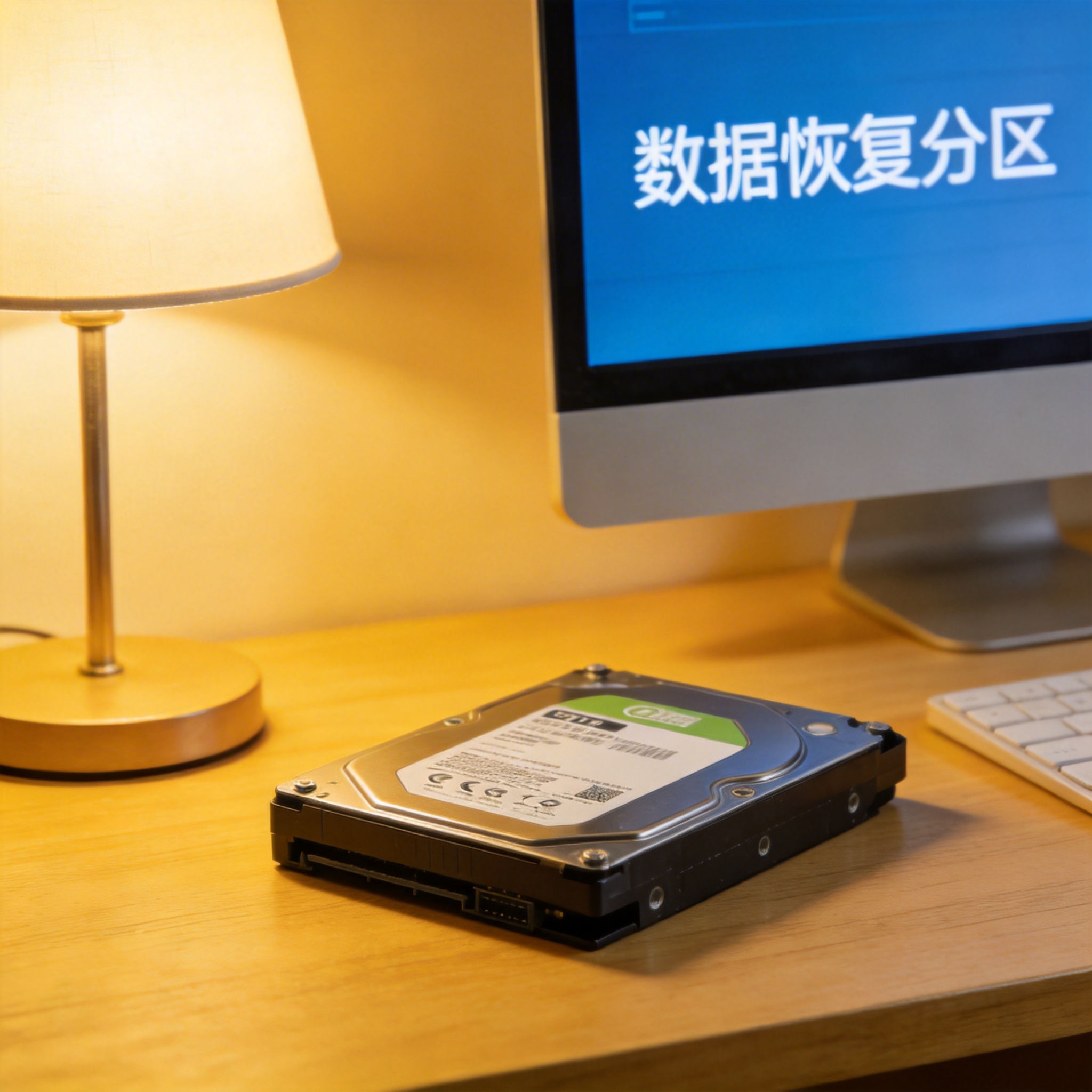 掌握正确的文件恢复步骤,能让你的操作事半功倍,这里给大家分享几个实用的手机U盘技巧。如果是手机里的文件丢失,你可以先查看系统自带的回收站,不少安卓手机和苹果iOS16以上系统都有30天的文件保留期;如果回收站没有,再用专业的手机软件,选择对应的存储分区进行深度扫描,扫描时尽量保持手机电量在50%以上,避免中途中断。针对U盘文件丢失,先把U盘连接到电脑,打开恢复软件选择U盘对应的盘符,优先选择快速扫描,一般1015分钟就能完成,找到丢失的文件后,要把恢复后的文件保存到电脑硬盘,而不是原来的U盘里,防止覆盖数据。如果是加密文件,要在恢复前导入加密证书或输入正确密码,否则恢复后的文件也无法正常打开。
在文件恢复的过程中,有不少容易踩坑的细节需要注意,稍不留意就可能导致恢复失败。比如很多人会同时打开多款恢复软件反复扫描,其实这样不仅会占用大量系统资源,还可能对存储设备造成额外的读写负担,反而降低恢复成功率。还有人在找到丢失文件后,直接点击“恢复”就默认保存到原设备,这会直接覆盖还没恢复的残留数据,之前我就有朋友因为这个操作,导致原本能找回的200多张照片只剩30多张。另外,要是遇到加密文件丢失,别轻易尝试暴力破解,不仅成功率极低,还可能损坏文件的原始结构,正确的做法是回忆加密时的设置,或者联系设备厂商寻求技术支持,这也是加密方法里最稳妥的选择。
掌握正确的文件恢复步骤,能让你的操作事半功倍,这里给大家分享几个实用的手机U盘技巧。如果是手机里的文件丢失,你可以先查看系统自带的回收站,不少安卓手机和苹果iOS16以上系统都有30天的文件保留期;如果回收站没有,再用专业的手机软件,选择对应的存储分区进行深度扫描,扫描时尽量保持手机电量在50%以上,避免中途中断。针对U盘文件丢失,先把U盘连接到电脑,打开恢复软件选择U盘对应的盘符,优先选择快速扫描,一般1015分钟就能完成,找到丢失的文件后,要把恢复后的文件保存到电脑硬盘,而不是原来的U盘里,防止覆盖数据。如果是加密文件,要在恢复前导入加密证书或输入正确密码,否则恢复后的文件也无法正常打开。
在文件恢复的过程中,有不少容易踩坑的细节需要注意,稍不留意就可能导致恢复失败。比如很多人会同时打开多款恢复软件反复扫描,其实这样不仅会占用大量系统资源,还可能对存储设备造成额外的读写负担,反而降低恢复成功率。还有人在找到丢失文件后,直接点击“恢复”就默认保存到原设备,这会直接覆盖还没恢复的残留数据,之前我就有朋友因为这个操作,导致原本能找回的200多张照片只剩30多张。另外,要是遇到加密文件丢失,别轻易尝试暴力破解,不仅成功率极低,还可能损坏文件的原始结构,正确的做法是回忆加密时的设置,或者联系设备厂商寻求技术支持,这也是加密方法里最稳妥的选择。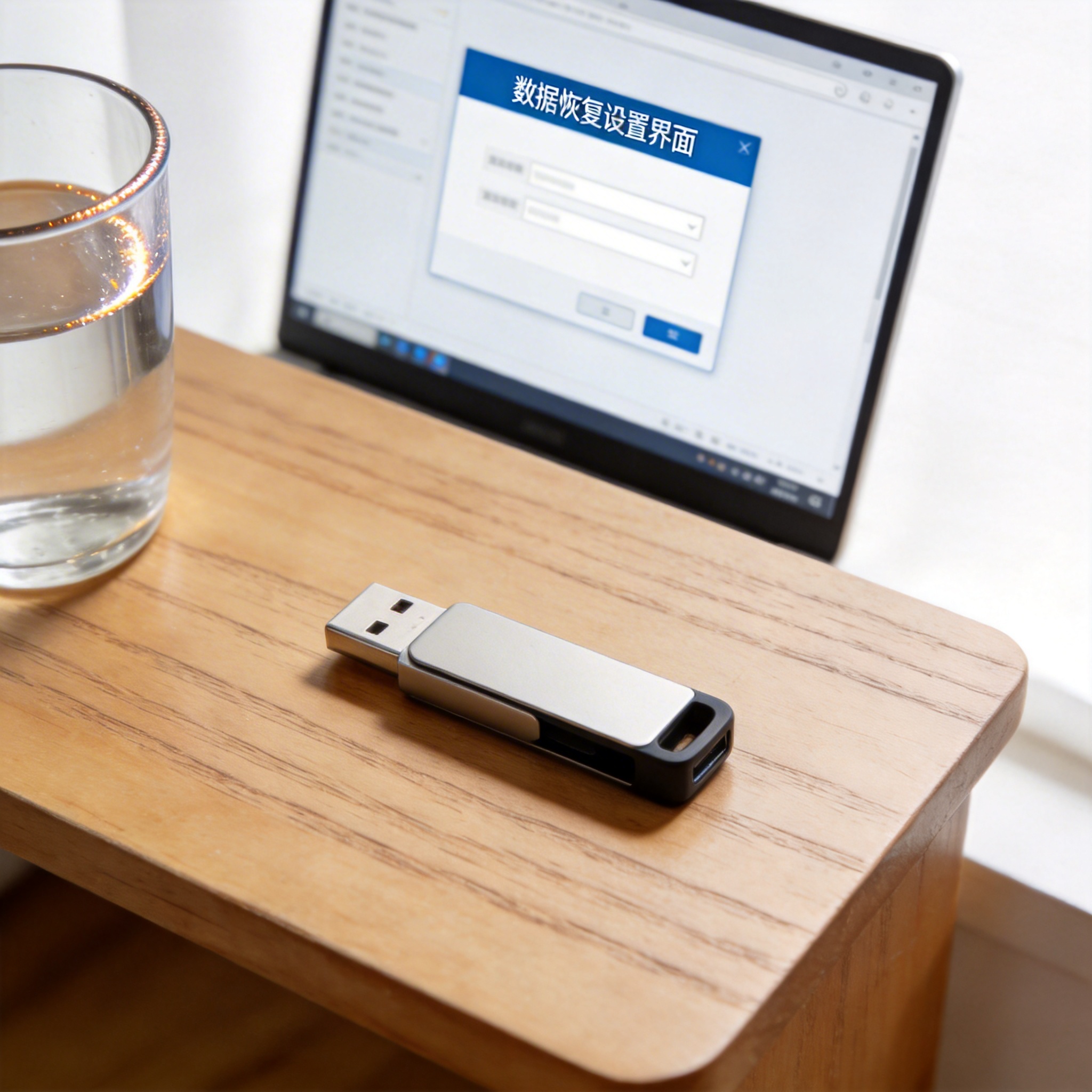 总的来说,文件恢复并不是只能靠专业人员操作的技术活,普通人掌握基础的方法和技巧,也能在大多数情况下找回丢失的文件。平时要养成定期备份的习惯,比如每周把重要文件同步到云端硬盘,或者备份到专门的移动硬盘,这比临时进行要可靠得多。如果遇到比较复杂的情况,比如存储设备物理损坏、加密文件完全丢失密钥,建议及时联系专业的数据恢复机构,不要自行盲目操作,避免造成无法挽回的损失。记住,的核心是“早发现、早操作、不盲目”,把握最佳的恢复时机,才能最大程度找回你需要的文件。
掌握正确的文件恢复步骤,能让你的操作事半功倍,这里给大家分享几个实用的手机U盘技巧。如果是手机里的文件丢失,你可以先查看系统自带的回收站,不少安卓手机和苹果iOS16以上系统都有30天的文件保留期;如果回收站没有,再用专业的手机软件,选择对应的存储分区进行深度扫描,扫描时尽量保持手机电量在50%以上,避免中途中断。针对U盘文件丢失,先把U盘连接到电脑,打开恢复软件选择U盘对应的盘符,优先选择快速扫描,一般1015分钟就能完成,找到丢失的文件后,要把恢复后的文件保存到电脑硬盘,而不是原来的U盘里,防止覆盖数据。如果是加密文件,要在恢复前导入加密证书或输入正确密码,否则恢复后的文件也无法正常打开。
在文件恢复的过程中,有不少容易踩坑的细节需要注意,稍不留意就可能导致恢复失败。比如很多人会同时打开多款恢复软件反复扫描,其实这样不仅会占用大量系统资源,还可能对存储设备造成额外的读写负担,反而降低恢复成功率。还有人在找到丢失文件后,直接点击“恢复”就默认保存到原设备,这会直接覆盖还没恢复的残留数据,之前我就有朋友因为这个操作,导致原本能找回的200多张照片只剩30多张。另外,要是遇到加密文件丢失,别轻易尝试暴力破解,不仅成功率极低,还可能损坏文件的原始结构,正确的做法是回忆加密时的设置,或者联系设备厂商寻求技术支持,这也是加密方法里最稳妥的选择。
总的来说,文件恢复并不是只能靠专业人员操作的技术活,普通人掌握基础的方法和技巧,也能在大多数情况下找回丢失的文件。平时要养成定期备份的习惯,比如每周把重要文件同步到云端硬盘,或者备份到专门的移动硬盘,这比临时进行要可靠得多。如果遇到比较复杂的情况,比如存储设备物理损坏、加密文件完全丢失密钥,建议及时联系专业的数据恢复机构,不要自行盲目操作,避免造成无法挽回的损失。记住,的核心是“早发现、早操作、不盲目”,把握最佳的恢复时机,才能最大程度找回你需要的文件。
相关文章推荐:
上一篇:硬盘格式化文件找回完整教程
下一篇:硬盘格式化文件找回实战指南