数据恢复软件深度扫描教程实战指南
时间:2026-04-03 访问量:1115
说到,相信不少人都遇到过误删重要文件、硬盘分区丢失的窘境,普通快速扫描往往只能找回表层可见的数据,对于被覆盖、深度隐藏的文件毫无办法,这时候就需要专业的操作思路来挖掘深层数据。我之前帮同事恢复误删的项目报表时,普通扫描只找回了3份备份,而通过规范的操作,最终找回了包含原始修改记录的8份核心文件,帮他避免了被问责的风险。今天就把这套经过实战验证的方法分享给大家,帮你在遇到数据危机时精准找回关键文件。
在开始数据恢复软件深度扫描教程前,有几项准备工作必须落实到位,否则很可能功亏一篑。首先要立刻停止对目标存储设备的写入操作,我之前就遇到过用户误删文件后还继续往U盘里存新资料,导致70%的原始数据被覆盖,最终只找回了2份无关紧要的文件。其次要选择口碑稳定的专业工具,比如我常用的两款软件都支持自定义扫描范围,能针对性扫描指定分区或文件类型,避免无意义的全量扫描浪费时间。最后要准备一个容量足够的外接存储设备,用来存放找回的数据,绝对不能直接恢复到原设备,防止二次覆盖。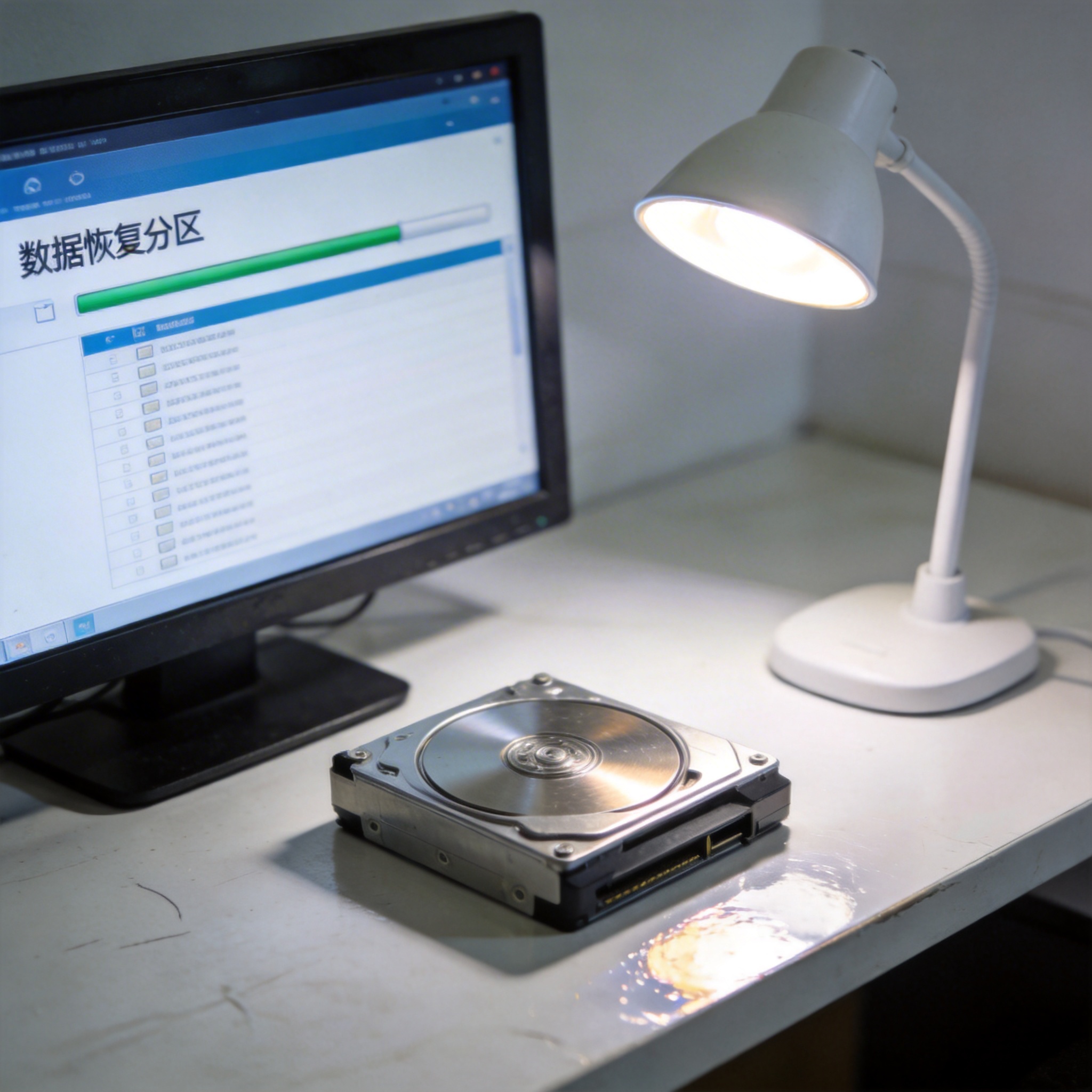 接下来进入数据恢复软件深度扫描教程的核心操作环节,步骤清晰才能提高恢复成功率。首先打开软件后选择“深度扫描”模式,不要勾选快速扫描的联动选项,然后在扫描范围里精准选择需要恢复的分区,比如误删文件的D盘,而不是全硬盘扫描,这样能把扫描时间从2小时压缩到40分钟左右。扫描过程中可以实时查看已找到的文件,遇到需要的文件可以先标记出来,避免扫描结束后遗漏。扫描完成后,不要直接批量恢复,要先通过文件名、修改日期、文件大小等信息筛选目标文件,还可以打开预览功能确认文件完整性,确认无误后再恢复到外接存储设备中。
在执行数据恢复软件深度扫描教程时,还有不少容易被忽略的细节会影响最终结果。比如扫描过程中不要中途暂停或关闭软件,我之前帮朋友恢复数据时,他因为着急看结果中途停止扫描,导致原本能找回的12份设计图只找回了5份。另外如果扫描结果里没有找到目标文件,不要立刻放弃,可以尝试调整扫描的文件类型过滤条件,比如只筛选Word、Excel等办公文件,或者扩大扫描的磁盘扇区范围,有时候只是因为默认筛选规则把深层文件屏蔽了。还有一点,不要频繁在同一设备上重复扫描,过度操作可能会加速磁盘扇区的磨损,反而破坏残留数据。
接下来进入数据恢复软件深度扫描教程的核心操作环节,步骤清晰才能提高恢复成功率。首先打开软件后选择“深度扫描”模式,不要勾选快速扫描的联动选项,然后在扫描范围里精准选择需要恢复的分区,比如误删文件的D盘,而不是全硬盘扫描,这样能把扫描时间从2小时压缩到40分钟左右。扫描过程中可以实时查看已找到的文件,遇到需要的文件可以先标记出来,避免扫描结束后遗漏。扫描完成后,不要直接批量恢复,要先通过文件名、修改日期、文件大小等信息筛选目标文件,还可以打开预览功能确认文件完整性,确认无误后再恢复到外接存储设备中。
在执行数据恢复软件深度扫描教程时,还有不少容易被忽略的细节会影响最终结果。比如扫描过程中不要中途暂停或关闭软件,我之前帮朋友恢复数据时,他因为着急看结果中途停止扫描,导致原本能找回的12份设计图只找回了5份。另外如果扫描结果里没有找到目标文件,不要立刻放弃,可以尝试调整扫描的文件类型过滤条件,比如只筛选Word、Excel等办公文件,或者扩大扫描的磁盘扇区范围,有时候只是因为默认筛选规则把深层文件屏蔽了。还有一点,不要频繁在同一设备上重复扫描,过度操作可能会加速磁盘扇区的磨损,反而破坏残留数据。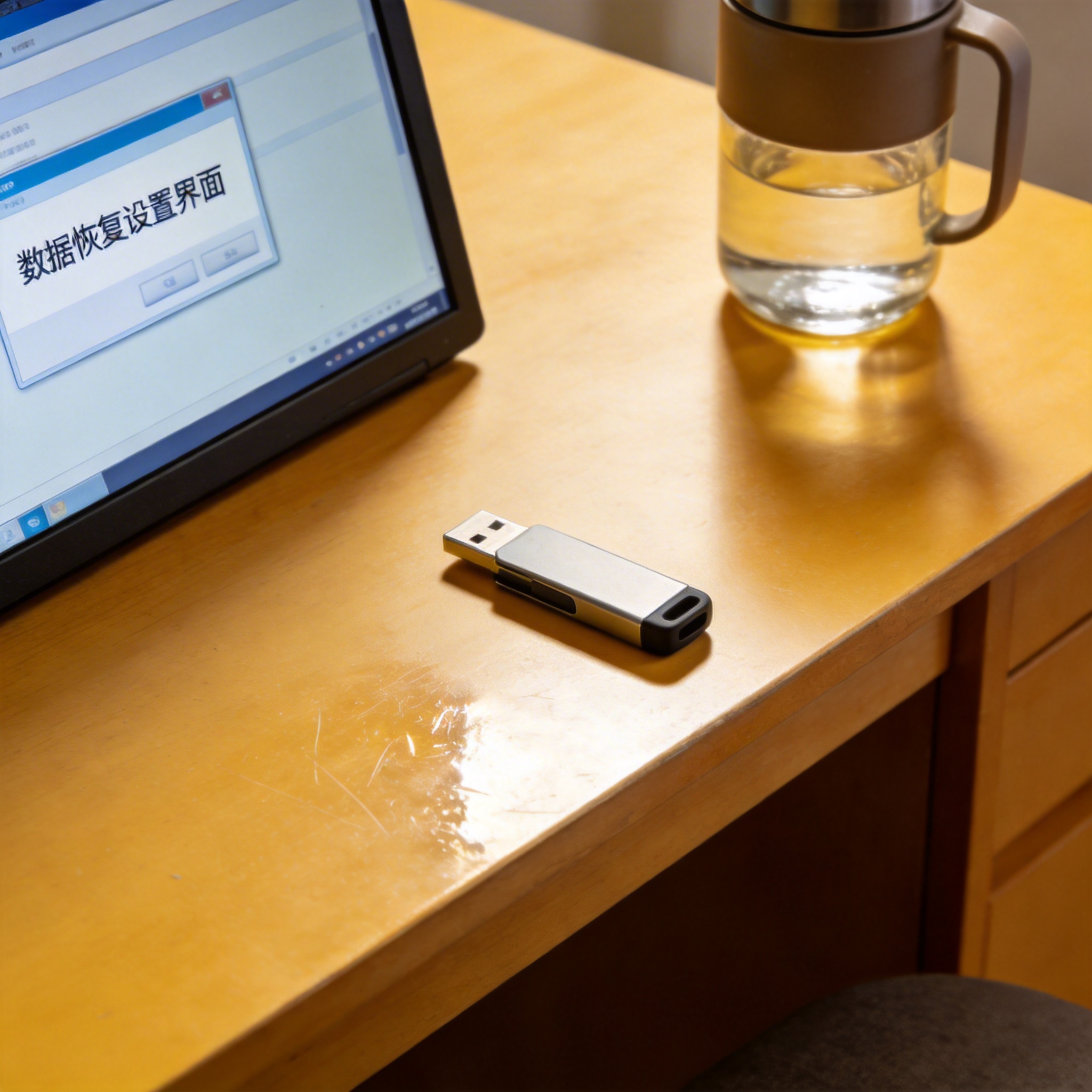 最后再给大家梳理下这套数据恢复软件深度扫描教程的核心逻辑,本质上就是通过精准的前期准备、规范的操作流程和细致的细节把控,最大化挖掘存储设备里的残留数据。日常使用中,建议大家定期备份重要文件,比如每周把项目资料同步到云端硬盘,这样即使遇到数据丢失,也能通过备份快速找回,不用依赖扫描恢复。如果真的遇到数据危机,一定要保持冷静,按照这套教程的步骤逐步操作,大概率能帮你挽回损失,避免因数据丢失带来的工作和生活困扰。
接下来进入数据恢复软件深度扫描教程的核心操作环节,步骤清晰才能提高恢复成功率。首先打开软件后选择“深度扫描”模式,不要勾选快速扫描的联动选项,然后在扫描范围里精准选择需要恢复的分区,比如误删文件的D盘,而不是全硬盘扫描,这样能把扫描时间从2小时压缩到40分钟左右。扫描过程中可以实时查看已找到的文件,遇到需要的文件可以先标记出来,避免扫描结束后遗漏。扫描完成后,不要直接批量恢复,要先通过文件名、修改日期、文件大小等信息筛选目标文件,还可以打开预览功能确认文件完整性,确认无误后再恢复到外接存储设备中。
在执行数据恢复软件深度扫描教程时,还有不少容易被忽略的细节会影响最终结果。比如扫描过程中不要中途暂停或关闭软件,我之前帮朋友恢复数据时,他因为着急看结果中途停止扫描,导致原本能找回的12份设计图只找回了5份。另外如果扫描结果里没有找到目标文件,不要立刻放弃,可以尝试调整扫描的文件类型过滤条件,比如只筛选Word、Excel等办公文件,或者扩大扫描的磁盘扇区范围,有时候只是因为默认筛选规则把深层文件屏蔽了。还有一点,不要频繁在同一设备上重复扫描,过度操作可能会加速磁盘扇区的磨损,反而破坏残留数据。
最后再给大家梳理下这套数据恢复软件深度扫描教程的核心逻辑,本质上就是通过精准的前期准备、规范的操作流程和细致的细节把控,最大化挖掘存储设备里的残留数据。日常使用中,建议大家定期备份重要文件,比如每周把项目资料同步到云端硬盘,这样即使遇到数据丢失,也能通过备份快速找回,不用依赖扫描恢复。如果真的遇到数据危机,一定要保持冷静,按照这套教程的步骤逐步操作,大概率能帮你挽回损失,避免因数据丢失带来的工作和生活困扰。
相关文章推荐:
上一篇:数据恢复专家上门服务流程实战指南