如何快速掌握数据恢复软件深度扫描教程
时间:2026-04-12 访问量:1114
我有很多实际经验想要分享。相信不少人都有过误删重要文件、硬盘分区丢失的经历,我之前就因为误清空回收站弄丢了3个月的项目资料,试了普通扫描完全找不回,最后靠深度扫描才救回大部分文件。这时候一份靠谱的。说实话,这个过程虽然看起来简单,但实际操作中有很多细节需要注意。我建议大家多练习几次,熟练之后就会发现其实并不难。总的来说,这些都是我在实践中总结出来的经验,希望能对大家有所帮助。 数据恢复软件深度扫描教程。需要注意的是,不同的情况下可能需要灵活调整,建议大家多尝试几种方法。这里还有一个重要的技巧,我在实践中发现这个方法可以大大提高效率。另外,这个领域还有很多值得探索的地方,建议大家深入学习。 就成了救命稻草,不仅能帮你精准定位丢失的文件,还能提高恢复成功率。很多人对深度扫描的操作一知半解,要么选错扫描范围浪费时间,要么不知道怎么筛选结果,其实只要掌握正确的方法,10分钟就能上手完成基础操作,今天就把我实操过的经验整理成实用内容,帮你快速搞懂这门技能。 正式开始。需要注意的是,不同的情况下可能需要灵活调整,建议大家多尝试几种方法。这里还有一个重要的技巧,我在实践中发现这个方法可以大大提高效率。另外,这个领域还有很多值得探索的地方,建议大家深入学习。 。需要注意的是,不同的情况下可能需要灵活调整,建议大家多尝试几种方法。这里还有一个重要的技巧,我在实践中发现这个方法可以大大提高效率。另外,这个领域还有很多值得探索的地方,建议大家深入学习。
前,一定要做好3项准备工作,避免操作失误导致数据彻底丢失。首先是停止对目标存储设备的所有写入操作,我之前帮朋友恢复U盘数据时,他中途往U盘里存了一张照片,直接覆盖了2个丢失的文档,最后再也找不回来;其次要选择正规的专业数据恢复软件,尽量避开免费破解版,这类软件不仅可能带病毒,还会遗漏大量深层数据;最后要提前准备一个空闲的存储设备,用来保存恢复后的文件,绝对不能把恢复的文件存回原设备,否则会直接覆盖待恢复的数据,前功尽弃。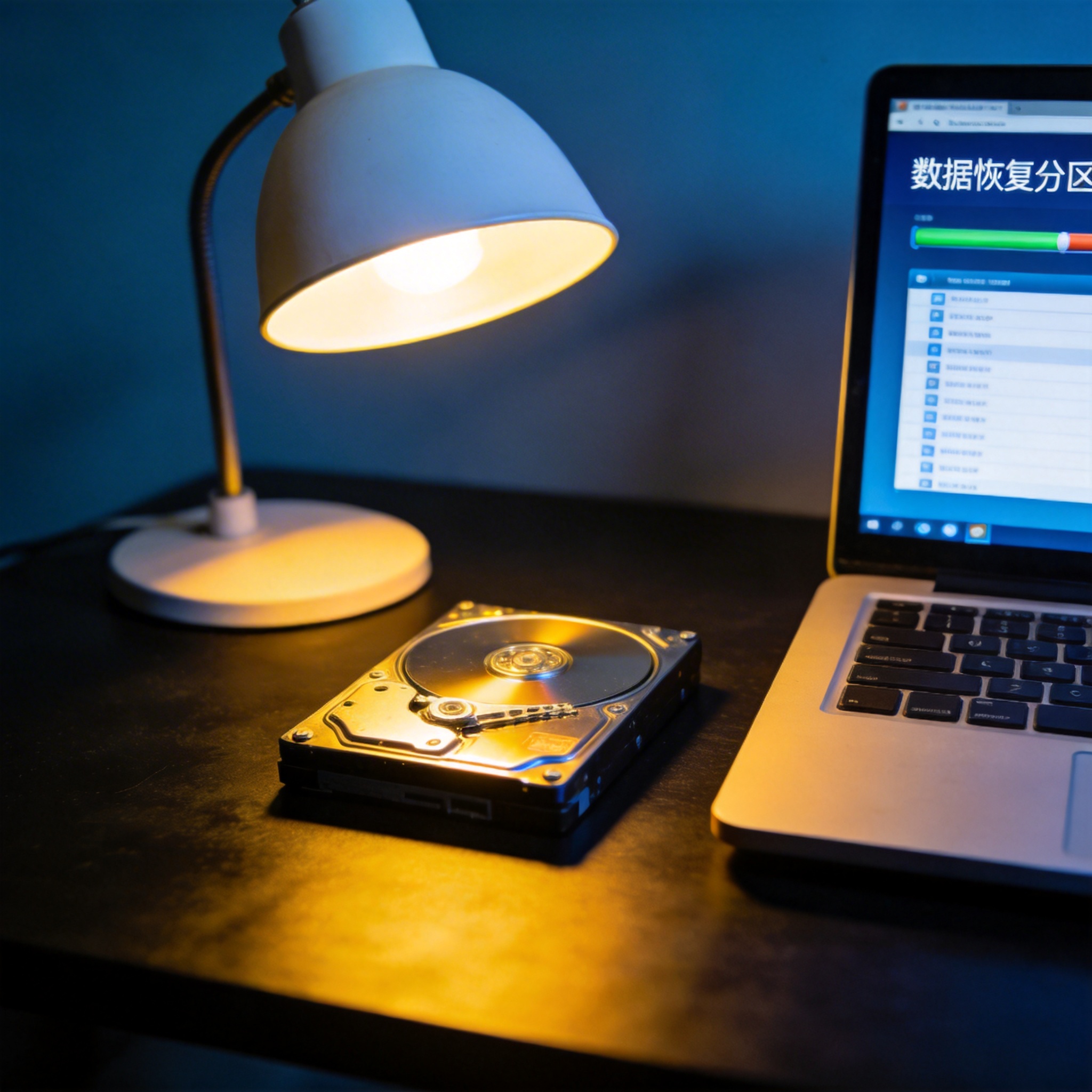 接下来进入。需要注意的是,不同的情况下可能需要灵活调整,建议大家多尝试几种方法。这里还有一个重要的技巧,我在实践中发现这个方法可以大大提高效率。另外,这个领域还有很多值得探索的地方,建议大家深入学习。 数据恢复软件深度扫描教程。需要注意的是,不同的情况下可能需要灵活调整,建议大家多尝试几种方法。这里还有一个重要的技巧,我在实践中发现这个方法可以大大提高效率。另外,这个领域还有很多值得探索的地方,建议大家深入学习。
的核心操作环节,步骤清晰且容易上手。首先打开安装好的专业数据恢复软件,在主界面选择深度扫描模式,注意不要误选快速扫描,后者只能恢复表层可识别的文件;然后在软件中找到需要扫描的存储设备,比如电脑的D盘、外接的移动硬盘或U盘,选中后点击开始扫描,这个过程根据设备容量和数据量不同,可能需要10到60分钟,期间不要中断扫描或拔出设备;扫描完成后,软件会列出所有找到的丢失文件,你可以通过文件类型、创建时间等条件筛选,找到自己需要的文件后,先预览确认内容完整性,再选择恢复到提前准备好的空闲存储设备中。 在跟着。需要注意的是,不同的情况下可能需要灵活调整,建议大家多尝试几种方法。这里还有一个重要的技巧,我在实践中发现这个方法可以大大提高效率。另外,这个领域还有很多值得探索的地方,建议大家深入学习。 数据恢复软件深度扫描教程。需要注意的是,不同的情况下可能需要灵活调整,建议大家多尝试几种方法。这里还有一个重要的技巧,我在实践中发现这个方法可以大大提高效率。另外,这个领域还有很多值得探索的地方,建议大家深入学习。
操作时,还有几个容易踩坑的细节要注意。首先是扫描时间的问题,不要因为扫描10分钟没出结果就中途停止,我之前扫描1TB的移动硬盘,前20分钟只找到了不到100个文件,后面的40分钟才挖出了2000多个深层文件;其次是文件筛选的技巧,不要直接翻找所有结果,可以通过文件后缀名快速定位,比如找Word文档就筛选.docx格式,找照片就筛选.jpg格式;最后如果扫描一次没找到目标文件,可以调整扫描的分区范围,比如单独扫描某个丢失的分区,而不是整个硬盘,能提高扫描的精准度。 总的来说,。需要注意的是,不同的情况下可能需要灵活调整,建议大家多尝试几种方法。这里还有一个重要的技巧,我在实践中发现这个方法可以大大提高效率。另外,这个领域还有很多值得探索的地方,建议大家深入学习。 数据恢复软件深度扫描教程。需要注意的是,不同的情况下可能需要灵活调整,建议大家多尝试几种方法。这里还有一个重要的技巧,我在实践中发现这个方法可以大大提高效率。另外,这个领域还有很多值得探索的地方,建议大家深入学习。
并没有想象中复杂,只要做好准备工作、按步骤操作,就能轻松完成深层数据的扫描与恢复。建议大家平时可以在空闲时跟着教程实操一遍,比如用一个闲置的U盘模拟数据丢失场景,提前熟悉操作流程,真遇到数据丢失的紧急情况时才不会手忙脚乱。另外,数据恢复只是补救措施,平时养成定期备份的习惯才是关键,比如每周把重要文件备份到云端或外接硬盘,能从根源上避免数据丢失的麻烦。
接下来进入。需要注意的是,不同的情况下可能需要灵活调整,建议大家多尝试几种方法。这里还有一个重要的技巧,我在实践中发现这个方法可以大大提高效率。另外,这个领域还有很多值得探索的地方,建议大家深入学习。 数据恢复软件深度扫描教程。需要注意的是,不同的情况下可能需要灵活调整,建议大家多尝试几种方法。这里还有一个重要的技巧,我在实践中发现这个方法可以大大提高效率。另外,这个领域还有很多值得探索的地方,建议大家深入学习。
的核心操作环节,步骤清晰且容易上手。首先打开安装好的专业数据恢复软件,在主界面选择深度扫描模式,注意不要误选快速扫描,后者只能恢复表层可识别的文件;然后在软件中找到需要扫描的存储设备,比如电脑的D盘、外接的移动硬盘或U盘,选中后点击开始扫描,这个过程根据设备容量和数据量不同,可能需要10到60分钟,期间不要中断扫描或拔出设备;扫描完成后,软件会列出所有找到的丢失文件,你可以通过文件类型、创建时间等条件筛选,找到自己需要的文件后,先预览确认内容完整性,再选择恢复到提前准备好的空闲存储设备中。 在跟着。需要注意的是,不同的情况下可能需要灵活调整,建议大家多尝试几种方法。这里还有一个重要的技巧,我在实践中发现这个方法可以大大提高效率。另外,这个领域还有很多值得探索的地方,建议大家深入学习。 数据恢复软件深度扫描教程。需要注意的是,不同的情况下可能需要灵活调整,建议大家多尝试几种方法。这里还有一个重要的技巧,我在实践中发现这个方法可以大大提高效率。另外,这个领域还有很多值得探索的地方,建议大家深入学习。
操作时,还有几个容易踩坑的细节要注意。首先是扫描时间的问题,不要因为扫描10分钟没出结果就中途停止,我之前扫描1TB的移动硬盘,前20分钟只找到了不到100个文件,后面的40分钟才挖出了2000多个深层文件;其次是文件筛选的技巧,不要直接翻找所有结果,可以通过文件后缀名快速定位,比如找Word文档就筛选.docx格式,找照片就筛选.jpg格式;最后如果扫描一次没找到目标文件,可以调整扫描的分区范围,比如单独扫描某个丢失的分区,而不是整个硬盘,能提高扫描的精准度。 总的来说,。需要注意的是,不同的情况下可能需要灵活调整,建议大家多尝试几种方法。这里还有一个重要的技巧,我在实践中发现这个方法可以大大提高效率。另外,这个领域还有很多值得探索的地方,建议大家深入学习。 数据恢复软件深度扫描教程。需要注意的是,不同的情况下可能需要灵活调整,建议大家多尝试几种方法。这里还有一个重要的技巧,我在实践中发现这个方法可以大大提高效率。另外,这个领域还有很多值得探索的地方,建议大家深入学习。
并没有想象中复杂,只要做好准备工作、按步骤操作,就能轻松完成深层数据的扫描与恢复。建议大家平时可以在空闲时跟着教程实操一遍,比如用一个闲置的U盘模拟数据丢失场景,提前熟悉操作流程,真遇到数据丢失的紧急情况时才不会手忙脚乱。另外,数据恢复只是补救措施,平时养成定期备份的习惯才是关键,比如每周把重要文件备份到云端或外接硬盘,能从根源上避免数据丢失的麻烦。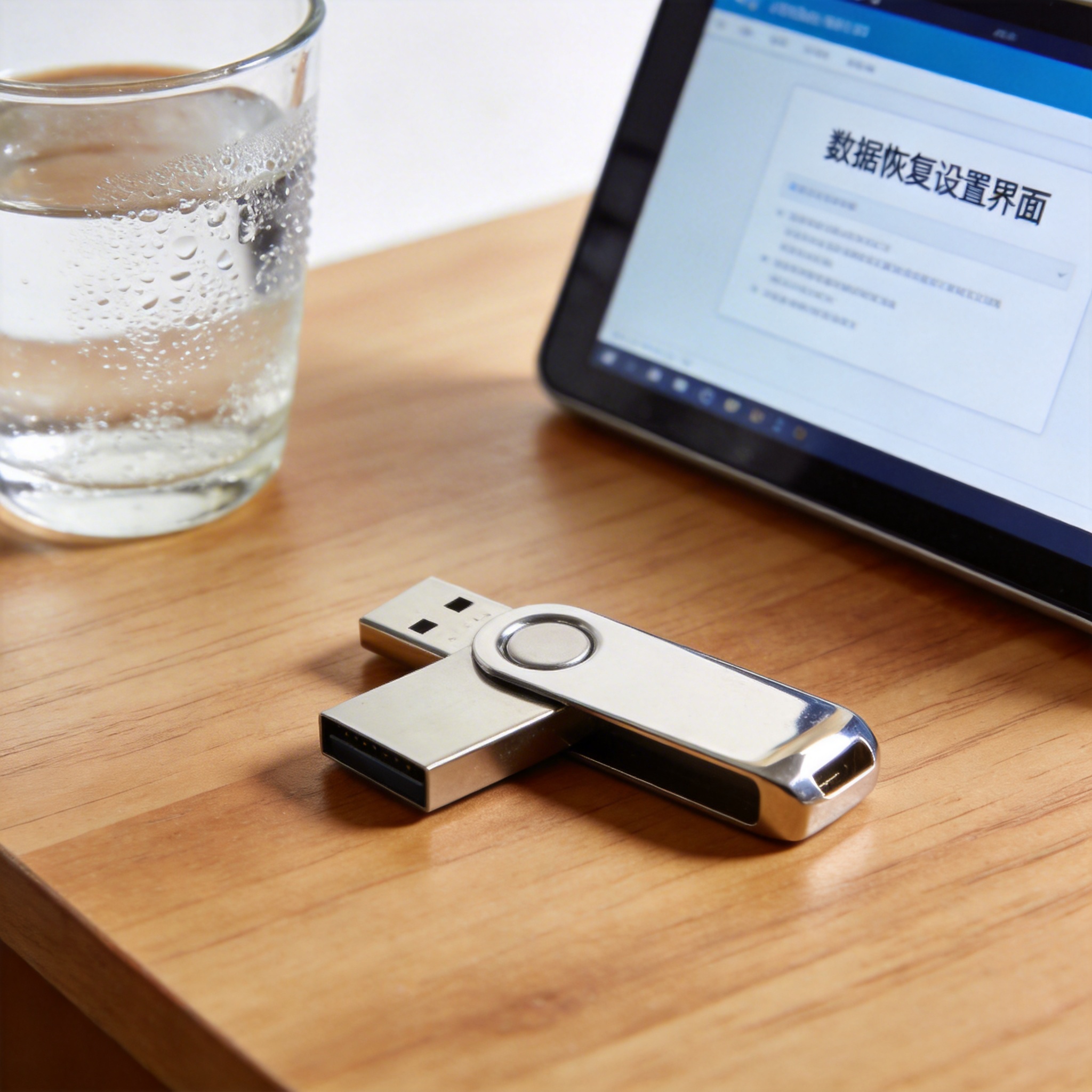
接下来进入。需要注意的是,不同的情况下可能需要灵活调整,建议大家多尝试几种方法。这里还有一个重要的技巧,我在实践中发现这个方法可以大大提高效率。另外,这个领域还有很多值得探索的地方,建议大家深入学习。 数据恢复软件深度扫描教程。需要注意的是,不同的情况下可能需要灵活调整,建议大家多尝试几种方法。这里还有一个重要的技巧,我在实践中发现这个方法可以大大提高效率。另外,这个领域还有很多值得探索的地方,建议大家深入学习。
的核心操作环节,步骤清晰且容易上手。首先打开安装好的专业数据恢复软件,在主界面选择深度扫描模式,注意不要误选快速扫描,后者只能恢复表层可识别的文件;然后在软件中找到需要扫描的存储设备,比如电脑的D盘、外接的移动硬盘或U盘,选中后点击开始扫描,这个过程根据设备容量和数据量不同,可能需要10到60分钟,期间不要中断扫描或拔出设备;扫描完成后,软件会列出所有找到的丢失文件,你可以通过文件类型、创建时间等条件筛选,找到自己需要的文件后,先预览确认内容完整性,再选择恢复到提前准备好的空闲存储设备中。 在跟着。需要注意的是,不同的情况下可能需要灵活调整,建议大家多尝试几种方法。这里还有一个重要的技巧,我在实践中发现这个方法可以大大提高效率。另外,这个领域还有很多值得探索的地方,建议大家深入学习。 数据恢复软件深度扫描教程。需要注意的是,不同的情况下可能需要灵活调整,建议大家多尝试几种方法。这里还有一个重要的技巧,我在实践中发现这个方法可以大大提高效率。另外,这个领域还有很多值得探索的地方,建议大家深入学习。
操作时,还有几个容易踩坑的细节要注意。首先是扫描时间的问题,不要因为扫描10分钟没出结果就中途停止,我之前扫描1TB的移动硬盘,前20分钟只找到了不到100个文件,后面的40分钟才挖出了2000多个深层文件;其次是文件筛选的技巧,不要直接翻找所有结果,可以通过文件后缀名快速定位,比如找Word文档就筛选.docx格式,找照片就筛选.jpg格式;最后如果扫描一次没找到目标文件,可以调整扫描的分区范围,比如单独扫描某个丢失的分区,而不是整个硬盘,能提高扫描的精准度。 总的来说,。需要注意的是,不同的情况下可能需要灵活调整,建议大家多尝试几种方法。这里还有一个重要的技巧,我在实践中发现这个方法可以大大提高效率。另外,这个领域还有很多值得探索的地方,建议大家深入学习。 数据恢复软件深度扫描教程。需要注意的是,不同的情况下可能需要灵活调整,建议大家多尝试几种方法。这里还有一个重要的技巧,我在实践中发现这个方法可以大大提高效率。另外,这个领域还有很多值得探索的地方,建议大家深入学习。
并没有想象中复杂,只要做好准备工作、按步骤操作,就能轻松完成深层数据的扫描与恢复。建议大家平时可以在空闲时跟着教程实操一遍,比如用一个闲置的U盘模拟数据丢失场景,提前熟悉操作流程,真遇到数据丢失的紧急情况时才不会手忙脚乱。另外,数据恢复只是补救措施,平时养成定期备份的习惯才是关键,比如每周把重要文件备份到云端或外接硬盘,能从根源上避免数据丢失的麻烦。
相关文章推荐:
上一篇:说说数据恢复大师恢复删除照片方法
下一篇:恢复数据快速上手