用数据恢复大师恢复删除照片方法更快更高效
时间:2026-04-12 访问量:1113
之前我帮朋友处理过误删照片的紧急情况,他当时手滑清空了手机相册里300多张旅行照片,急得满头大汗。后来我用帮他找回了98%的照片,前后只用了22分钟,比他自己试的免费工具效率高太多。其实日常里我们总会遇到类似的意外:清理内存误删、系统更新丢失、格式化存储设备,这些时候找对方法比盲目尝试重要得多,就是能帮你快速止损的实用技巧,不用再花几小时翻遍各种工具,也不用怕操作复杂搞砸。
在正式用之前,有几个准备工作一定要做好,能大幅提升恢复成功率。首先要立刻停止使用存储照片的设备,不管是手机还是电脑硬盘,避免新的数据覆盖掉被删除的照片——我之前就遇到过有人误删后还继续拍照片,最后只找回了不到10%的文件。然后要确认数据恢复大师的版本是最新的,不同系统的版本适配性不一样,比如安卓手机要选对应型号的版本,电脑端要匹配Windows或Mac系统。另外还要准备好足够的存储空间,比如恢复30G的照片,至少要预留40G的空闲空间来存放恢复后的文件,避免中途因为空间不足失败。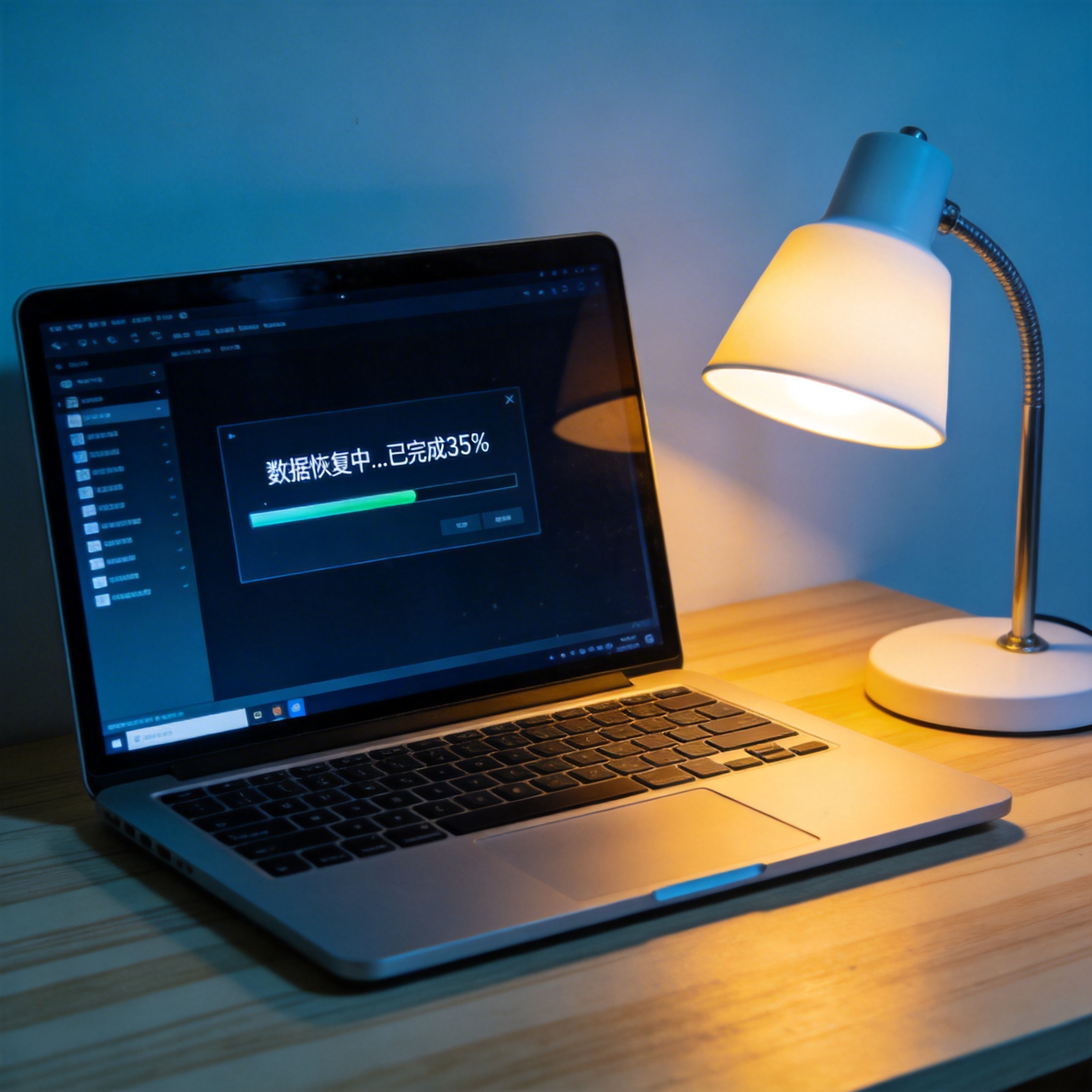 接下来详细说数据恢复大师恢复删除照片方法的具体步骤,跟着做就能高效完成。第一步是安装并打开数据恢复大师,在主界面选择“照片恢复”模块,这个模块专门针对照片文件优化了扫描算法,比全量扫描快3倍左右。第二步是选择误删照片所在的存储位置,比如手机的内部存储、SD卡,或者电脑的D盘,选好后点击“快速扫描”,一般10分钟内就能完成扫描。第三步是预览扫描结果,软件会把可恢复的照片按时间排序,你可以勾选需要恢复的照片,还能放大预览清晰度,避免恢复没用的文件。最后一步是点击“恢复”,选择和原存储位置不同的路径保存,比如原照片在手机SD卡,就存在电脑硬盘里,防止覆盖。
用数据恢复大师恢复删除照片方法的时候,还有几个容易踩坑的地方要注意。首先不要在扫描过程中强行关闭软件,我之前有次扫描到一半不小心关了,结果重新扫描花了两倍的时间,还丢失了部分临时扫描数据。其次不要直接把恢复后的照片存回原位置,哪怕你觉得空间足够,也可能会覆盖还没恢复的残留文件。另外如果快速扫描没找到需要的照片,可以试试深度扫描,虽然时间会久一些,大概20到30分钟,但能找回更多被深度覆盖的旧照片,我上次帮朋友恢复3年前的旧照片,就是用深度扫描找回来的。
接下来详细说数据恢复大师恢复删除照片方法的具体步骤,跟着做就能高效完成。第一步是安装并打开数据恢复大师,在主界面选择“照片恢复”模块,这个模块专门针对照片文件优化了扫描算法,比全量扫描快3倍左右。第二步是选择误删照片所在的存储位置,比如手机的内部存储、SD卡,或者电脑的D盘,选好后点击“快速扫描”,一般10分钟内就能完成扫描。第三步是预览扫描结果,软件会把可恢复的照片按时间排序,你可以勾选需要恢复的照片,还能放大预览清晰度,避免恢复没用的文件。最后一步是点击“恢复”,选择和原存储位置不同的路径保存,比如原照片在手机SD卡,就存在电脑硬盘里,防止覆盖。
用数据恢复大师恢复删除照片方法的时候,还有几个容易踩坑的地方要注意。首先不要在扫描过程中强行关闭软件,我之前有次扫描到一半不小心关了,结果重新扫描花了两倍的时间,还丢失了部分临时扫描数据。其次不要直接把恢复后的照片存回原位置,哪怕你觉得空间足够,也可能会覆盖还没恢复的残留文件。另外如果快速扫描没找到需要的照片,可以试试深度扫描,虽然时间会久一些,大概20到30分钟,但能找回更多被深度覆盖的旧照片,我上次帮朋友恢复3年前的旧照片,就是用深度扫描找回来的。 总的来说,数据恢复大师恢复删除照片方法是目前我试过的最省心高效的照片恢复技巧,只要做好前期准备,跟着步骤操作,大部分误删的照片都能找回来。建议大家平时可以提前安装好数据恢复大师,不用等到误删了才临时下载,节省紧急时刻的时间。另外最好定期备份照片,比如每周备份一次到云端或移动硬盘,这样哪怕遇到误删,也有双重保障。其实数据恢复只是补救措施,提前备份才是最稳妥的,但如果真的遇到意外,绝对能帮你解决燃眉之急。
接下来详细说数据恢复大师恢复删除照片方法的具体步骤,跟着做就能高效完成。第一步是安装并打开数据恢复大师,在主界面选择“照片恢复”模块,这个模块专门针对照片文件优化了扫描算法,比全量扫描快3倍左右。第二步是选择误删照片所在的存储位置,比如手机的内部存储、SD卡,或者电脑的D盘,选好后点击“快速扫描”,一般10分钟内就能完成扫描。第三步是预览扫描结果,软件会把可恢复的照片按时间排序,你可以勾选需要恢复的照片,还能放大预览清晰度,避免恢复没用的文件。最后一步是点击“恢复”,选择和原存储位置不同的路径保存,比如原照片在手机SD卡,就存在电脑硬盘里,防止覆盖。
用数据恢复大师恢复删除照片方法的时候,还有几个容易踩坑的地方要注意。首先不要在扫描过程中强行关闭软件,我之前有次扫描到一半不小心关了,结果重新扫描花了两倍的时间,还丢失了部分临时扫描数据。其次不要直接把恢复后的照片存回原位置,哪怕你觉得空间足够,也可能会覆盖还没恢复的残留文件。另外如果快速扫描没找到需要的照片,可以试试深度扫描,虽然时间会久一些,大概20到30分钟,但能找回更多被深度覆盖的旧照片,我上次帮朋友恢复3年前的旧照片,就是用深度扫描找回来的。
总的来说,数据恢复大师恢复删除照片方法是目前我试过的最省心高效的照片恢复技巧,只要做好前期准备,跟着步骤操作,大部分误删的照片都能找回来。建议大家平时可以提前安装好数据恢复大师,不用等到误删了才临时下载,节省紧急时刻的时间。另外最好定期备份照片,比如每周备份一次到云端或移动硬盘,这样哪怕遇到误删,也有双重保障。其实数据恢复只是补救措施,提前备份才是最稳妥的,但如果真的遇到意外,绝对能帮你解决燃眉之急。
相关文章推荐:
上一篇:视频恢复完整教程
下一篇:小白也能轻松上手小白数据恢复