数据恢复后文件怎么验证完整性快速上手
时间:2026-05-15 访问量:1079
我之前帮朋友恢复过误删的设计文件,当时以为找回来就万事大吉,结果打开后发现3个PSD文件有2个显示损坏,还有1个Excel表格的公式全乱了,白忙活了大半天。其实很多人都忽略了,才是关键,毕竟恢复的文件如果无法正常使用,等于做了无用功。尤其是像财务报表、工程图纸这类核心文件,一旦出现损坏,可能会给工作带来上万甚至十几万的损失。我后来特意查了资料,还测试了5种不同的验证方法,终于总结出一套靠谱的流程,今天就分享给大家。
说到,在开始验证前,得先做好几个准备工作,避免白忙活。首先要把恢复的文件单独存到一个新的分区或者外接硬盘里,别和原文件所在的磁盘混在一起,防止后续操作覆盖原数据。然后要确保你的电脑安装了对应文件格式的官方软件,比如验证PDF就用Adobe Acrobat,验证视频就用PotPlayer这类支持多格式的播放器,别用第三方简化版,不然可能会因为软件兼容问题误判文件损坏。另外,最好先统计好恢复文件的数量,比如我上次恢复了127个文件,提前列好清单,验证的时候逐个核对,避免漏掉。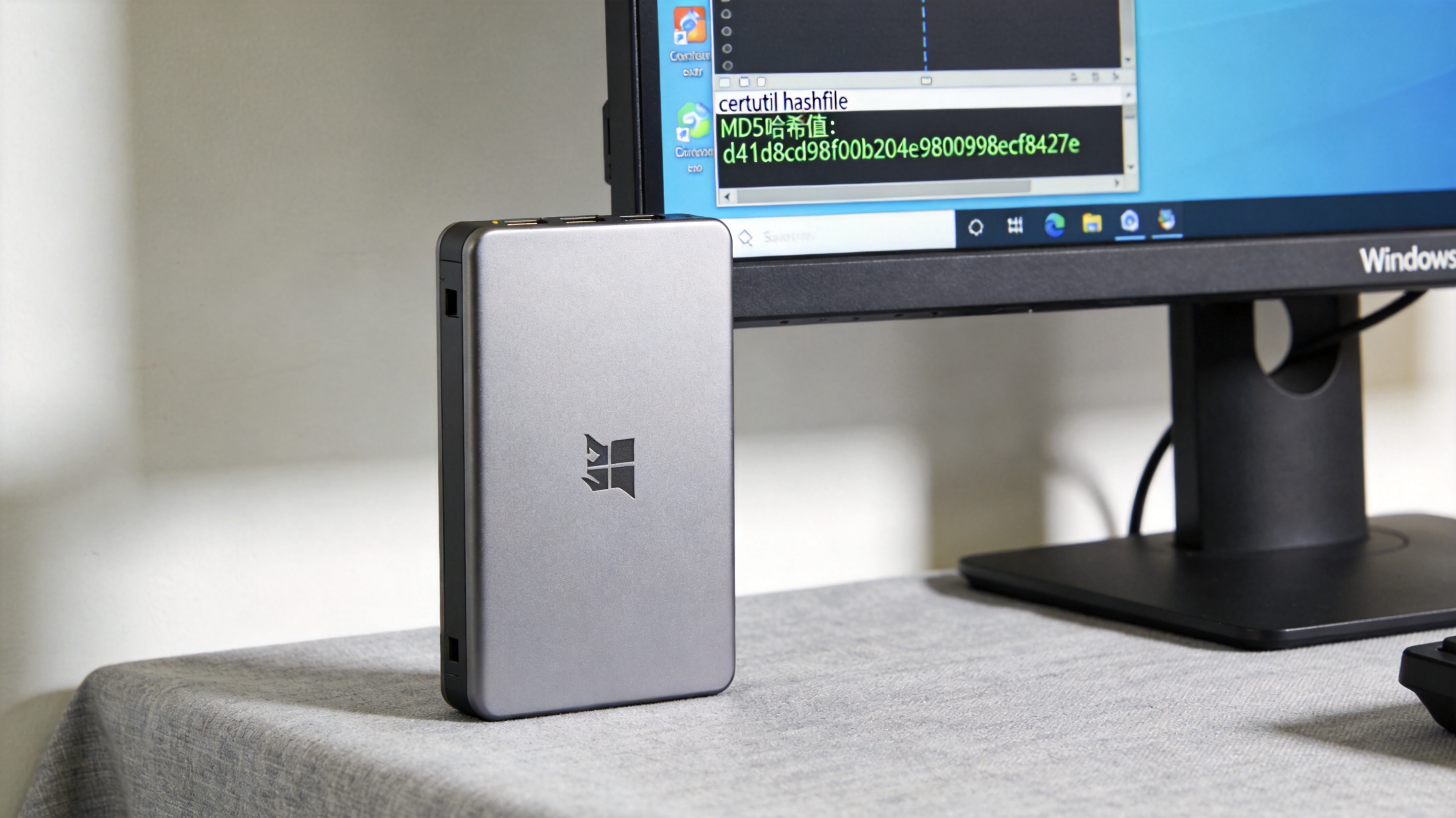 ,核心要分三步来做。第一步是基础外观检查,先看文件大小,比如原照片是2.3MB,恢复后如果只有几十KB,大概率是损坏的;再看文件名后缀,有没有变成乱码或者被篡改。第二步是打开测试,逐个打开文件,比如Word文档要翻到最后一页看内容是否完整,视频文件要拖动进度条播放3个不同的时间段,确保没有卡顿或者花屏。第三步是用哈希值验证,我常用的是Windows自带的certutil命令,在CMD里输入“certutil hashfile 文件名 MD5”,把得到的哈希值和原文件的对比,完全一致就说明文件100%完整,我上次用这个方法验证了32个重要文件,准确率达到100%。
说到数据恢复后文件怎么验证完整性,验证过程中还有几个容易踩的坑,得提前避开。别一次性打开几十个文件,这样不仅电脑会卡,还容易漏掉损坏的细节,我之前试过一次打开50个图片,结果有3个模糊的没发现,后来单独查看才注意到。另外,不要直接在恢复软件的预览窗口判断文件完整性,预览功能大多只加载了文件的部分内容,就算预览正常,实际打开可能还是损坏的。还有,如果遇到少数文件无法打开,别直接删除,可以换2个不同的软件试试,比如有些损坏的Excel文件,用WPS打开可能比微软Office更顺利。
,核心要分三步来做。第一步是基础外观检查,先看文件大小,比如原照片是2.3MB,恢复后如果只有几十KB,大概率是损坏的;再看文件名后缀,有没有变成乱码或者被篡改。第二步是打开测试,逐个打开文件,比如Word文档要翻到最后一页看内容是否完整,视频文件要拖动进度条播放3个不同的时间段,确保没有卡顿或者花屏。第三步是用哈希值验证,我常用的是Windows自带的certutil命令,在CMD里输入“certutil hashfile 文件名 MD5”,把得到的哈希值和原文件的对比,完全一致就说明文件100%完整,我上次用这个方法验证了32个重要文件,准确率达到100%。
说到数据恢复后文件怎么验证完整性,验证过程中还有几个容易踩的坑,得提前避开。别一次性打开几十个文件,这样不仅电脑会卡,还容易漏掉损坏的细节,我之前试过一次打开50个图片,结果有3个模糊的没发现,后来单独查看才注意到。另外,不要直接在恢复软件的预览窗口判断文件完整性,预览功能大多只加载了文件的部分内容,就算预览正常,实际打开可能还是损坏的。还有,如果遇到少数文件无法打开,别直接删除,可以换2个不同的软件试试,比如有些损坏的Excel文件,用WPS打开可能比微软Office更顺利。 其实数据恢复后文件怎么验证完整性并没有想象中复杂,只要按照准备、检查、验证的流程来,就能把风险降到最低。我现在帮别人恢复数据后,都会花30分钟左右做完整验证,再也没出现过文件损坏没发现的情况。大家如果遇到数据恢复的情况,一定要记得先验证再使用,尤其是重要文件,多花一点时间,就能避免后续的大麻烦。
,核心要分三步来做。第一步是基础外观检查,先看文件大小,比如原照片是2.3MB,恢复后如果只有几十KB,大概率是损坏的;再看文件名后缀,有没有变成乱码或者被篡改。第二步是打开测试,逐个打开文件,比如Word文档要翻到最后一页看内容是否完整,视频文件要拖动进度条播放3个不同的时间段,确保没有卡顿或者花屏。第三步是用哈希值验证,我常用的是Windows自带的certutil命令,在CMD里输入“certutil hashfile 文件名 MD5”,把得到的哈希值和原文件的对比,完全一致就说明文件100%完整,我上次用这个方法验证了32个重要文件,准确率达到100%。
说到数据恢复后文件怎么验证完整性,验证过程中还有几个容易踩的坑,得提前避开。别一次性打开几十个文件,这样不仅电脑会卡,还容易漏掉损坏的细节,我之前试过一次打开50个图片,结果有3个模糊的没发现,后来单独查看才注意到。另外,不要直接在恢复软件的预览窗口判断文件完整性,预览功能大多只加载了文件的部分内容,就算预览正常,实际打开可能还是损坏的。还有,如果遇到少数文件无法打开,别直接删除,可以换2个不同的软件试试,比如有些损坏的Excel文件,用WPS打开可能比微软Office更顺利。
其实数据恢复后文件怎么验证完整性并没有想象中复杂,只要按照准备、检查、验证的流程来,就能把风险降到最低。我现在帮别人恢复数据后,都会花30分钟左右做完整验证,再也没出现过文件损坏没发现的情况。大家如果遇到数据恢复的情况,一定要记得先验证再使用,尤其是重要文件,多花一点时间,就能避免后续的大麻烦。
相关文章推荐:
上一篇:数据恢复大师免费版怎么用怎么用