关于数据恢复后文件怎么验证完整性
时间:2026-05-17 访问量:1069
我之前帮朋友恢复过误删的设计文件,当时以为找回来就万事大吉,结果打开后发现3张PSD图有2张显示损坏,还有10份Excel表格里有3份公式全乱了,白白浪费了半天的返工时间。从那之后我才意识到,是绝对不能跳过的关键步骤,尤其是像财务报表、工程图纸这类核心文件,一旦出错可能造成几千甚至上万元的损失。其实不止是误删恢复,硬盘格式化、分区丢失后找回的文件,都有30%左右的概率出现部分损坏或内容缺失,直接使用很容易踩坑,必须花10到20分钟做完整的验证工作。
说到,在着手验证前,得先做好几个准备工作,能让整个过程更高效。首先要把恢复后的文件单独存到一个全新的分区或外接硬盘里,别和原恢复盘放在一起,避免验证过程中误操作覆盖源文件。然后要提前整理好原文件的清单,比如我之前会把原文件的数量、单个文件的大小、创建时间都列在一个表格里,这样对比起来更清晰。另外,要准备好对应格式的打开软件,比如验证视频文件就得用专业的播放器,验证CAD图纸就得装AutoCAD,用通用软件打开很可能识别不出深层的损坏问题,这也是我之前踩过的小坑。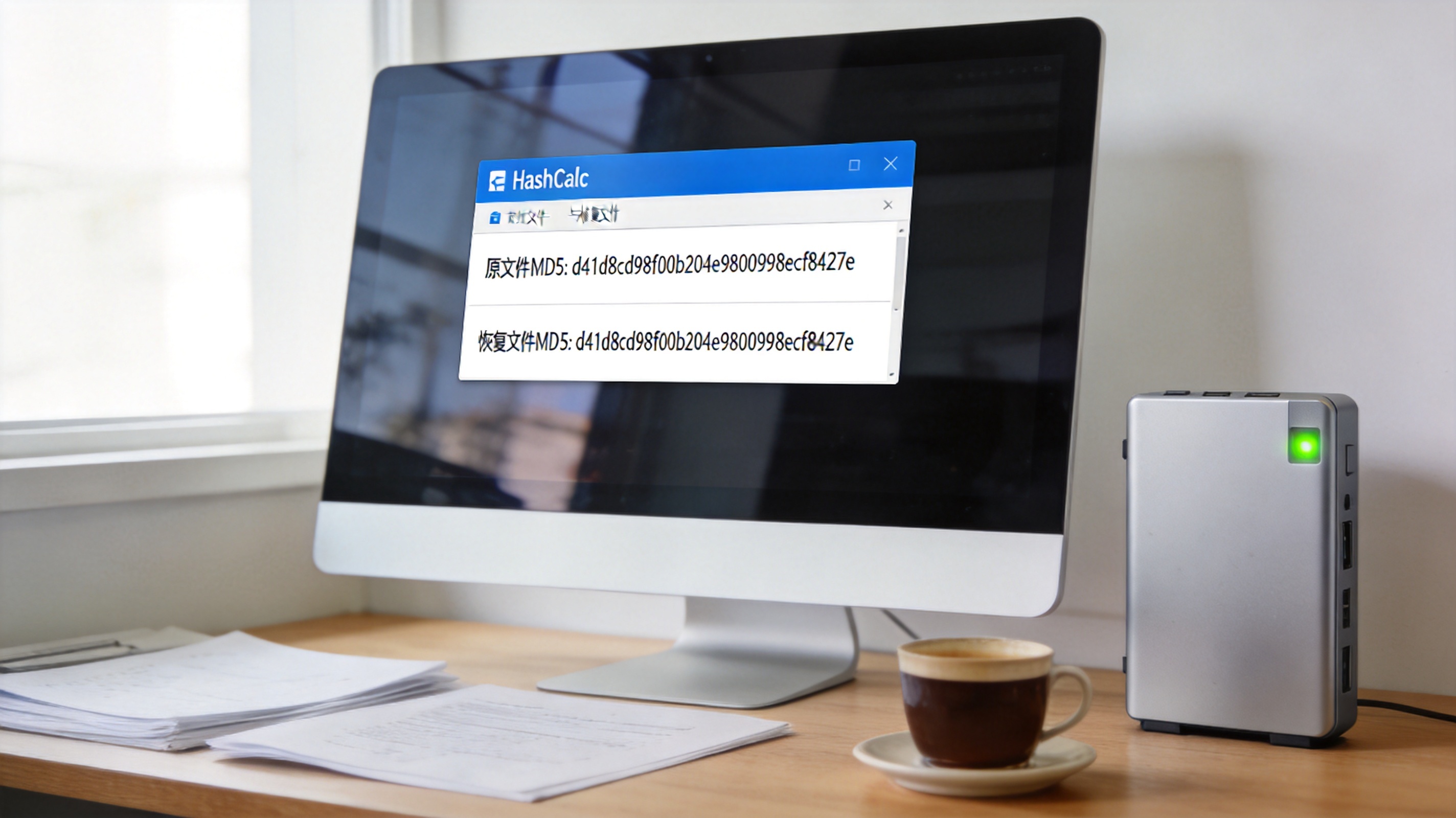 ,具体可以分三步来做。第一步是基础信息对比,把恢复后的文件数量、单个文件大小和原清单逐一核对,比如原文件夹有25个文件,恢复后少了2个就得立刻重新扫描;如果某个文件原大小是12.5MB,恢复后只有8.2MB,大概率是恢复不完整。第二步是格式兼容性验证,逐个打开文件,比如Word文档要检查字体、排版、图片是否正常,视频文件要拖动进度条播放至少3个不同时间段,确保没有卡顿或花屏。第三步是用哈希值校验,我常用的是HashCalc工具,把原文件和恢复文件的MD5值对比,只要完全一致就说明文件100%完整,这是最精准的方法,适合重要文件的验证。
说到数据恢复后文件怎么验证完整性,验证过程中还有几个细节要注意,能避免很多不必要的麻烦。首先不要一次性打开几十个文件,最好分批次,每批5到8个,不然软件很容易崩溃,反而没法准确判断文件是否损坏。然后如果遇到部分文件无法打开,别急着删除,换一个版本的软件试试,比如用WPS打不开的Word文档,换Office2019可能就能正常打开。另外,要是恢复的是压缩包,先别急着解压,用WinRAR的“测试压缩文件”功能检查,能提前发现里面的损坏文件,避免解压后才发现问题,浪费存储空间。
,具体可以分三步来做。第一步是基础信息对比,把恢复后的文件数量、单个文件大小和原清单逐一核对,比如原文件夹有25个文件,恢复后少了2个就得立刻重新扫描;如果某个文件原大小是12.5MB,恢复后只有8.2MB,大概率是恢复不完整。第二步是格式兼容性验证,逐个打开文件,比如Word文档要检查字体、排版、图片是否正常,视频文件要拖动进度条播放至少3个不同时间段,确保没有卡顿或花屏。第三步是用哈希值校验,我常用的是HashCalc工具,把原文件和恢复文件的MD5值对比,只要完全一致就说明文件100%完整,这是最精准的方法,适合重要文件的验证。
说到数据恢复后文件怎么验证完整性,验证过程中还有几个细节要注意,能避免很多不必要的麻烦。首先不要一次性打开几十个文件,最好分批次,每批5到8个,不然软件很容易崩溃,反而没法准确判断文件是否损坏。然后如果遇到部分文件无法打开,别急着删除,换一个版本的软件试试,比如用WPS打不开的Word文档,换Office2019可能就能正常打开。另外,要是恢复的是压缩包,先别急着解压,用WinRAR的“测试压缩文件”功能检查,能提前发现里面的损坏文件,避免解压后才发现问题,浪费存储空间。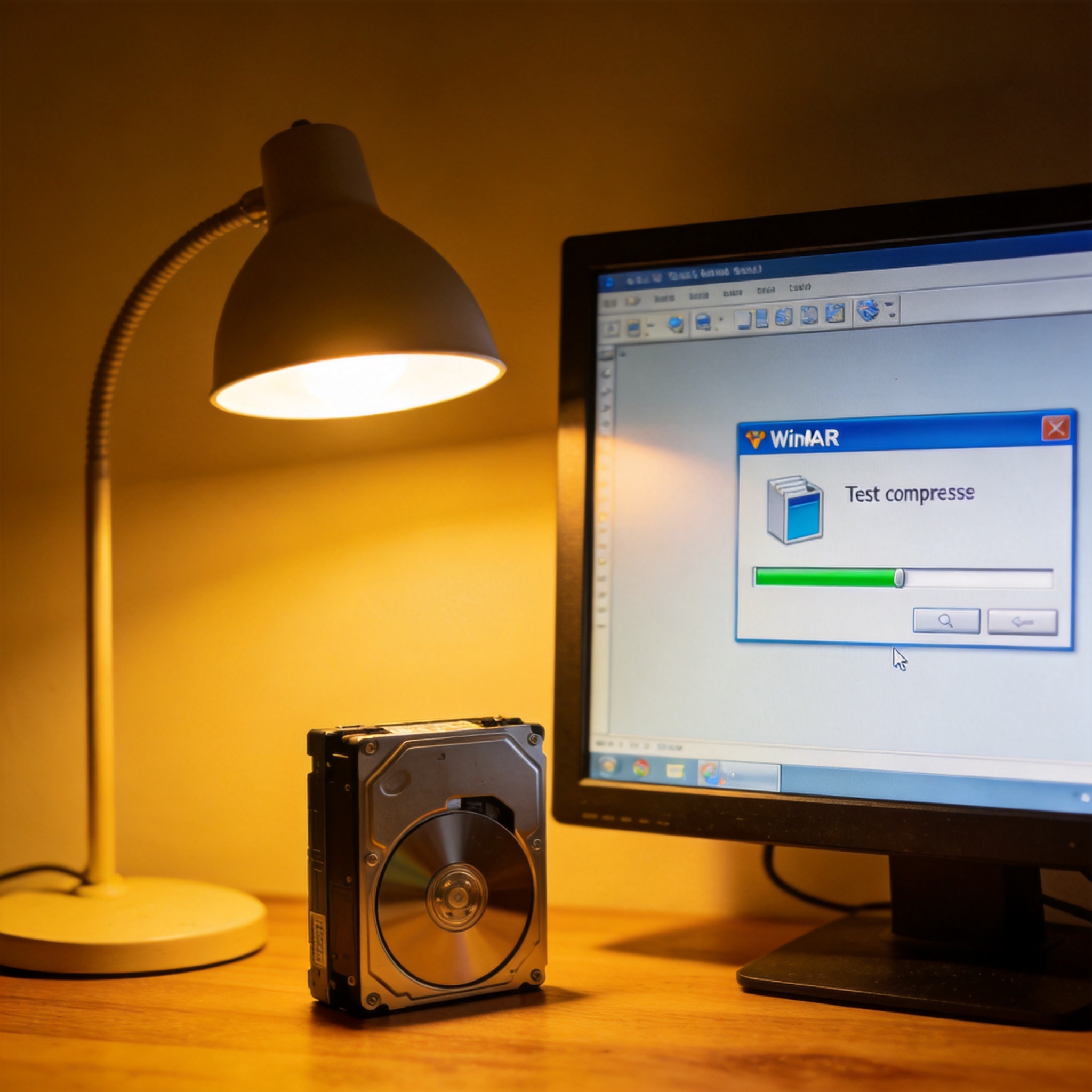 数据恢复后文件怎么验证完整性,其实就是用“粗查+细验+精准校验”的组合方式,别嫌麻烦,多花十几分钟就能避免后续的大问题。我现在每次帮人恢复文件后,都会把这一套流程走完,至今没再出现过文件损坏导致的返工情况。如果你是自己操作恢复,也可以按照这个方法来,尤其是涉及工作文件的时候,一定要把验证环节做到位,毕竟数据恢复的最终目的是拿到能用的完整文件,而不是仅仅找回一堆占用空间的无效数据。
,具体可以分三步来做。第一步是基础信息对比,把恢复后的文件数量、单个文件大小和原清单逐一核对,比如原文件夹有25个文件,恢复后少了2个就得立刻重新扫描;如果某个文件原大小是12.5MB,恢复后只有8.2MB,大概率是恢复不完整。第二步是格式兼容性验证,逐个打开文件,比如Word文档要检查字体、排版、图片是否正常,视频文件要拖动进度条播放至少3个不同时间段,确保没有卡顿或花屏。第三步是用哈希值校验,我常用的是HashCalc工具,把原文件和恢复文件的MD5值对比,只要完全一致就说明文件100%完整,这是最精准的方法,适合重要文件的验证。
说到数据恢复后文件怎么验证完整性,验证过程中还有几个细节要注意,能避免很多不必要的麻烦。首先不要一次性打开几十个文件,最好分批次,每批5到8个,不然软件很容易崩溃,反而没法准确判断文件是否损坏。然后如果遇到部分文件无法打开,别急着删除,换一个版本的软件试试,比如用WPS打不开的Word文档,换Office2019可能就能正常打开。另外,要是恢复的是压缩包,先别急着解压,用WinRAR的“测试压缩文件”功能检查,能提前发现里面的损坏文件,避免解压后才发现问题,浪费存储空间。
数据恢复后文件怎么验证完整性,其实就是用“粗查+细验+精准校验”的组合方式,别嫌麻烦,多花十几分钟就能避免后续的大问题。我现在每次帮人恢复文件后,都会把这一套流程走完,至今没再出现过文件损坏导致的返工情况。如果你是自己操作恢复,也可以按照这个方法来,尤其是涉及工作文件的时候,一定要把验证环节做到位,毕竟数据恢复的最终目的是拿到能用的完整文件,而不是仅仅找回一堆占用空间的无效数据。
相关文章推荐: