说说误格式化硬盘数据恢复步骤
时间:2026-05-19 访问量:1094
我之前帮同事处理过3次误格式化硬盘的情况,每次都捏着一把汗,毕竟里面可能存着几个月的项目资料、客户合同或者珍贵的家庭照片。说实话,很多人遇到这种情况第一反应就是慌神,甚至下意识往硬盘里存新文件,反而彻底毁掉了数据恢复的可能。今天就来好好聊聊,帮大家在遇到这类突发状况时,能冷静有序地找回重要数据。其实误格式化后,硬盘里的原始数据并没有被彻底删除,只是系统标记了这些空间为可写入,只要没有新数据覆盖,恢复成功率能达到90%以上,所以第一步一定要稳住心态。
在正式开始之前,有几个关键的准备工作必须做好,不然很可能前功尽弃。首先要立刻停止使用这块格式化的硬盘,包括不要往里面存新文件、不要安装软件,甚至不要打开硬盘里的文件夹,我之前就遇到过有人误格式化后还往里面存了2G的新文件,最后只找回了60%的数据。其次要准备一块容量不小于待恢复硬盘的空白存储设备,比如移动硬盘或者大容量U盘,用来存放恢复出来的数据,绝对不能把恢复的数据存回原硬盘。另外要选择靠谱的数据恢复工具,比如DiskGenius、Recuva这类口碑不错的软件,尽量从官网下载,避免安装带捆绑的版本。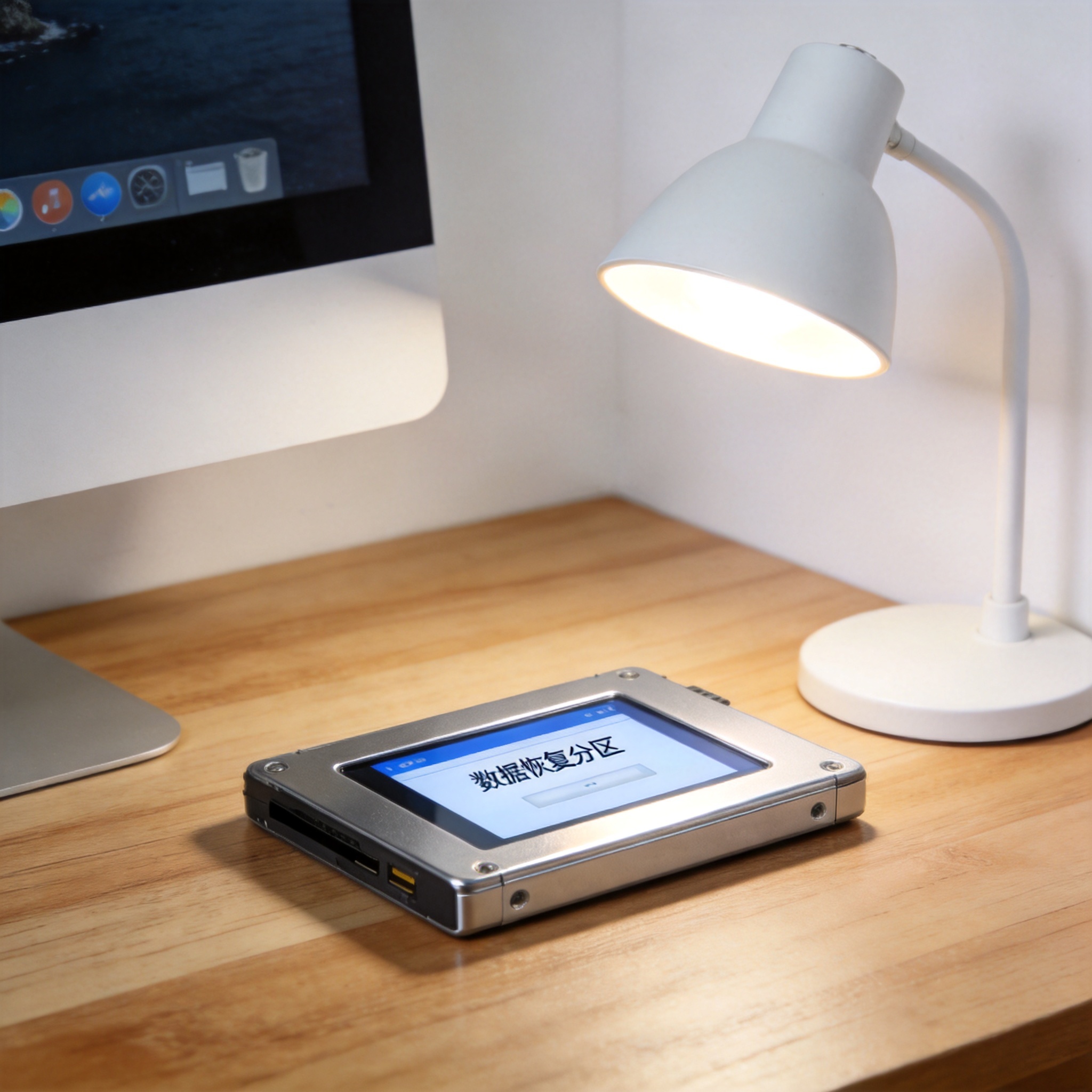 接下来就是具体的误格式化硬盘数据恢复步骤,我以DiskGenius为例给大家详细说说。第一步打开软件后,找到被误格式化的硬盘分区,右键点击选择“恢复已丢失的分区或文件”;第二步在弹出的窗口里选择“恢复整个分区的文件”,然后点击“开始”按钮,软件会开始扫描分区,这个过程根据硬盘容量不同可能需要10到60分钟,比如500G的硬盘大概需要25分钟;第三步扫描完成后,软件会列出所有可恢复的文件,你可以通过文件名、文件类型或者创建时间筛选需要找回的内容,还能预览照片、文档这类文件确认完整性;第四步选中需要恢复的文件,点击“复制到”按钮,选择之前准备好的空白存储设备作为保存路径,等待文件复制完成就可以了。
在执行误格式化硬盘数据恢复步骤的过程中,还有几个容易踩坑的细节要注意。首先扫描的时候不要中途暂停或者关闭软件,不然可能会导致扫描不完整,漏掉部分可恢复的文件;其次不要贪图免费工具的所谓“全功能”,很多免费版只能恢复小容量文件,超过100M的文件就需要付费,反而耽误时间;另外如果是固态硬盘,误格式化后的恢复难度会比机械硬盘高很多,因为固态硬盘有TRIM机制,会快速清理标记的空闲空间,这种情况最好在1小时内就开始恢复操作,成功率会更高。我之前帮朋友恢复一块256G的固态硬盘,就是因为耽误了3小时,最后只找回了少量照片。
接下来就是具体的误格式化硬盘数据恢复步骤,我以DiskGenius为例给大家详细说说。第一步打开软件后,找到被误格式化的硬盘分区,右键点击选择“恢复已丢失的分区或文件”;第二步在弹出的窗口里选择“恢复整个分区的文件”,然后点击“开始”按钮,软件会开始扫描分区,这个过程根据硬盘容量不同可能需要10到60分钟,比如500G的硬盘大概需要25分钟;第三步扫描完成后,软件会列出所有可恢复的文件,你可以通过文件名、文件类型或者创建时间筛选需要找回的内容,还能预览照片、文档这类文件确认完整性;第四步选中需要恢复的文件,点击“复制到”按钮,选择之前准备好的空白存储设备作为保存路径,等待文件复制完成就可以了。
在执行误格式化硬盘数据恢复步骤的过程中,还有几个容易踩坑的细节要注意。首先扫描的时候不要中途暂停或者关闭软件,不然可能会导致扫描不完整,漏掉部分可恢复的文件;其次不要贪图免费工具的所谓“全功能”,很多免费版只能恢复小容量文件,超过100M的文件就需要付费,反而耽误时间;另外如果是固态硬盘,误格式化后的恢复难度会比机械硬盘高很多,因为固态硬盘有TRIM机制,会快速清理标记的空闲空间,这种情况最好在1小时内就开始恢复操作,成功率会更高。我之前帮朋友恢复一块256G的固态硬盘,就是因为耽误了3小时,最后只找回了少量照片。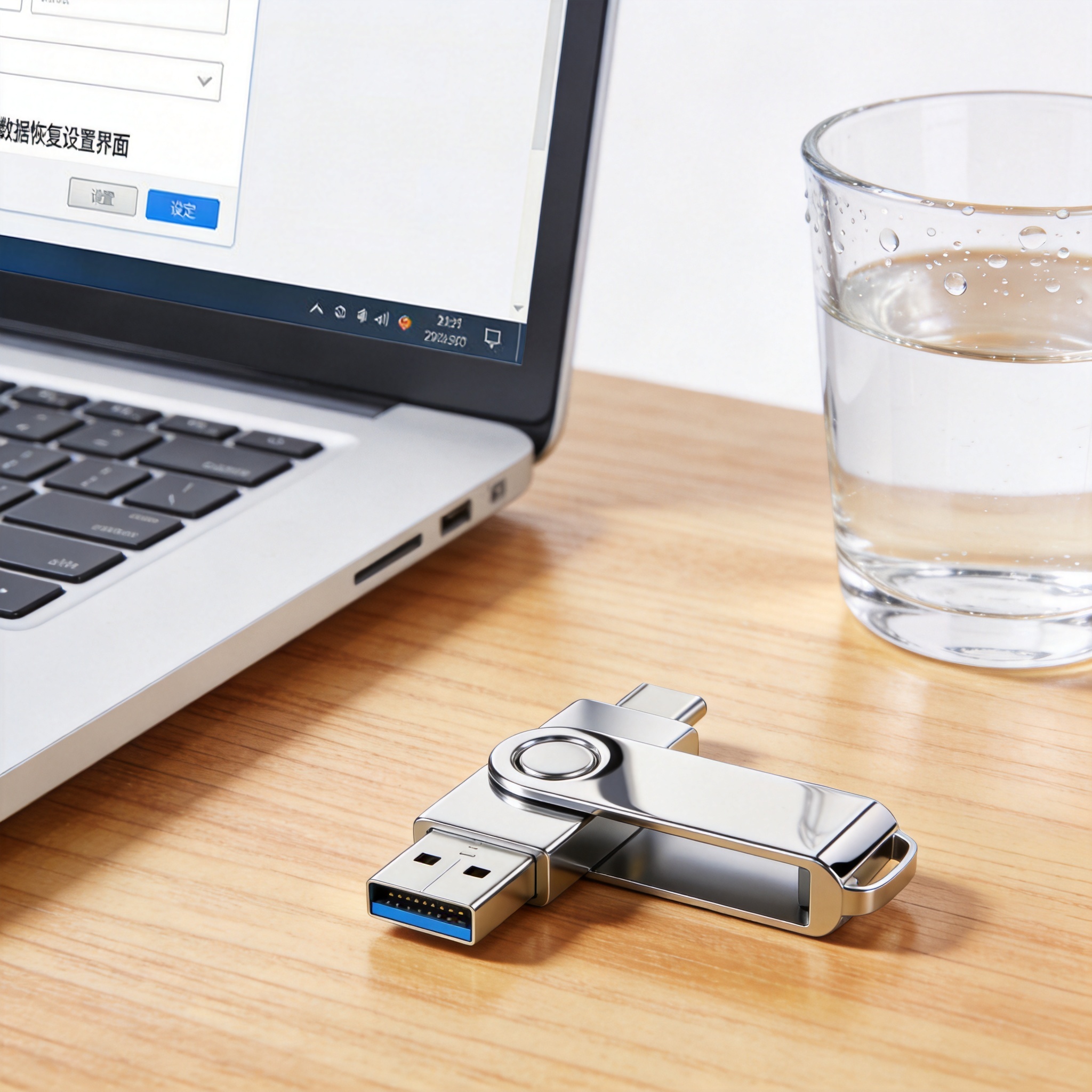 最后再给大家梳理一遍误格式化硬盘数据恢复步骤的核心逻辑,其实就是“停止写入、准备存储、专业扫描、安全恢复”这四个环节,只要严格按照这个流程操作,大部分误格式化的数据都能找回来。平时最好养成定期备份的习惯,比如每周把重要数据备份到移动硬盘或者云存储里,我现在就坚持每周五备份一次工作资料,就算遇到误格式化或者硬盘损坏,也不用慌神。如果自己操作后还是没能找回数据,也可以找专业的数据恢复机构,不过费用一般在500到2000元不等,大家可以根据数据的重要性选择合适的方式。
接下来就是具体的误格式化硬盘数据恢复步骤,我以DiskGenius为例给大家详细说说。第一步打开软件后,找到被误格式化的硬盘分区,右键点击选择“恢复已丢失的分区或文件”;第二步在弹出的窗口里选择“恢复整个分区的文件”,然后点击“开始”按钮,软件会开始扫描分区,这个过程根据硬盘容量不同可能需要10到60分钟,比如500G的硬盘大概需要25分钟;第三步扫描完成后,软件会列出所有可恢复的文件,你可以通过文件名、文件类型或者创建时间筛选需要找回的内容,还能预览照片、文档这类文件确认完整性;第四步选中需要恢复的文件,点击“复制到”按钮,选择之前准备好的空白存储设备作为保存路径,等待文件复制完成就可以了。
在执行误格式化硬盘数据恢复步骤的过程中,还有几个容易踩坑的细节要注意。首先扫描的时候不要中途暂停或者关闭软件,不然可能会导致扫描不完整,漏掉部分可恢复的文件;其次不要贪图免费工具的所谓“全功能”,很多免费版只能恢复小容量文件,超过100M的文件就需要付费,反而耽误时间;另外如果是固态硬盘,误格式化后的恢复难度会比机械硬盘高很多,因为固态硬盘有TRIM机制,会快速清理标记的空闲空间,这种情况最好在1小时内就开始恢复操作,成功率会更高。我之前帮朋友恢复一块256G的固态硬盘,就是因为耽误了3小时,最后只找回了少量照片。
最后再给大家梳理一遍误格式化硬盘数据恢复步骤的核心逻辑,其实就是“停止写入、准备存储、专业扫描、安全恢复”这四个环节,只要严格按照这个流程操作,大部分误格式化的数据都能找回来。平时最好养成定期备份的习惯,比如每周把重要数据备份到移动硬盘或者云存储里,我现在就坚持每周五备份一次工作资料,就算遇到误格式化或者硬盘损坏,也不用慌神。如果自己操作后还是没能找回数据,也可以找专业的数据恢复机构,不过费用一般在500到2000元不等,大家可以根据数据的重要性选择合适的方式。
相关文章推荐:
上一篇:说说照片恢复最简单的方法
下一篇:监控视频恢复教程快速上手