如何快速掌握万能格式恢复
时间:2026-05-22 访问量:1075
我之前帮朋友处理过3次误删文件的情况,其中有2次是格式化硬盘后才发现重要数据没备份,当时急得团团转,后来靠才把客户的合同、设计师的PSD源文件找回来。说实话,不管是职场新人还是资深用户,都可能遇到误格式化U盘、硬盘,或者文件因病毒攻击变成乱码的情况,这时候就是救命的工具。它能覆盖照片、文档、视频等100多种常见格式的恢复需求,不用针对不同格式找不同工具,节省大量时间,所以快速掌握,能帮我们在突发数据丢失时从容应对,避免造成不可挽回的损失。
开始前,有几个准备工作必须做好,不然可能导致数据彻底无法找回。首先要立刻停止对丢失数据的存储设备进行读写操作,我之前有个同事就是误格式化后还往U盘里存了新文件,结果原本能恢复的300多张照片只找回来80多张。其次要选一款靠谱的工具,这里给大家做个软件推荐,优先选支持预览功能的工具,比如我常用的那款,能提前看到可恢复的文件,避免白忙活;还要注意选择支持本地扫描的工具,不要选需要上传数据到云端的,防止隐私泄露。另外,准备一个空闲的存储设备用来保存恢复后的文件,容量最好比丢失数据的设备大20%以上,避免出现存储空间不足的情况。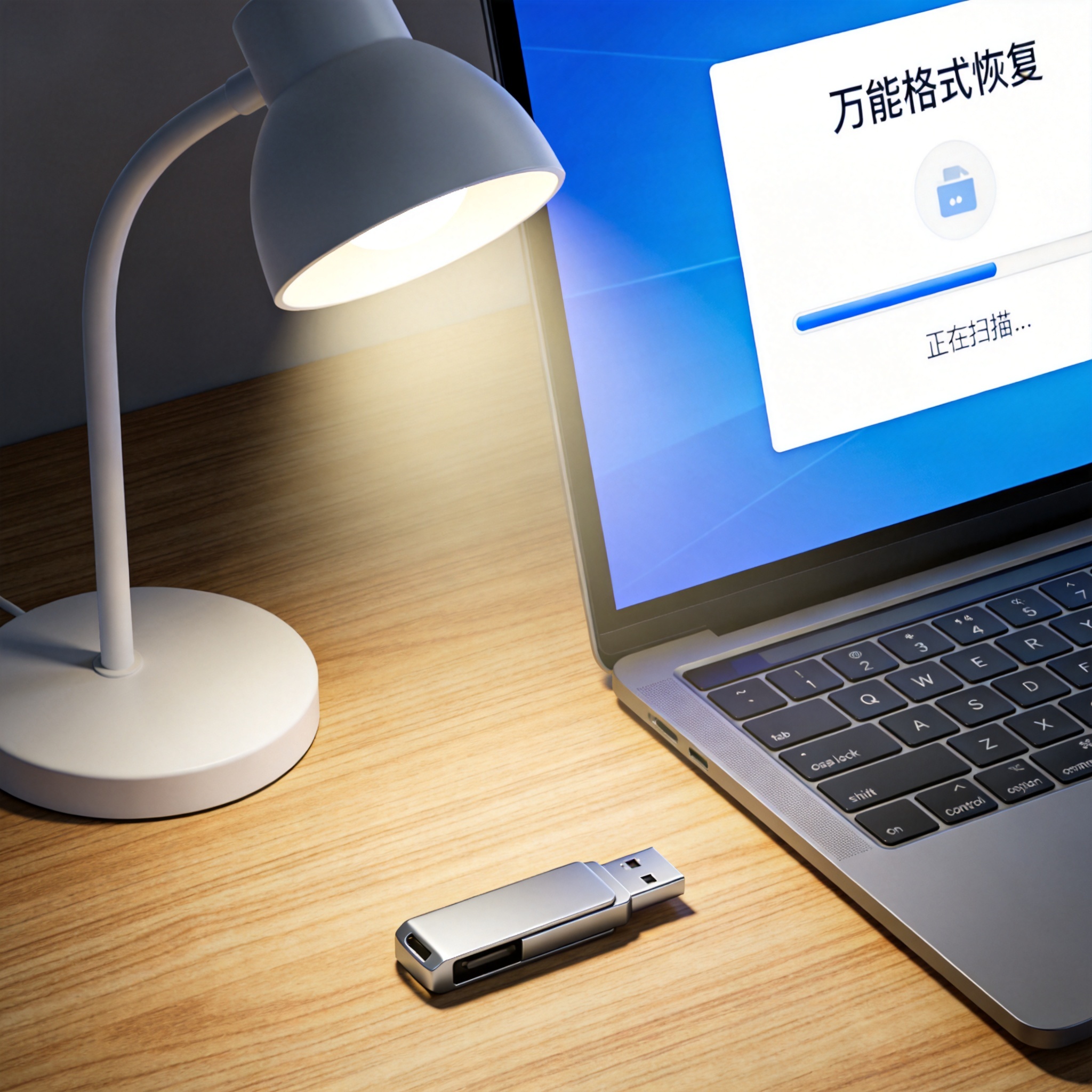 掌握万能格式恢复的核心步骤其实很简单,跟着操作就能快速上手。第一步是连接存储设备,不管是内置硬盘、U盘还是内存卡,都要确保连接稳定,我一般会直接插电脑后置USB接口,比前置接口更稳定。第二步是打开恢复工具,选择对应的扫描模式,一般有快速扫描和深度扫描两种,快速扫描适合刚格式化的情况,10分钟左右就能出结果;深度扫描适合格式化后又存过文件的情况,耗时大概30到60分钟,虽然慢但能找回更多数据。第三步是筛选和预览文件,工具会把可恢复的文件按格式分类,我们可以直接搜索文件名或者格式关键词,找到目标文件后点击预览确认完整性,避免恢复损坏的文件。第四步是恢复文件,选择之前准备好的空闲存储设备作为保存路径,点击恢复按钮就完成了,整个流程下来最快15分钟就能搞定。
在进行万能格式恢复时,还有几个细节要注意,不然可能影响恢复效果。首先不要把恢复后的文件存回原来的存储设备,我之前就犯过这个错,结果覆盖了还没恢复的剩余数据,导致一部分文件永久丢失。其次,如果扫描一次没找到目标文件,不要立刻放弃,换一种扫描模式再试一次,比如先用快速扫描,没找到就用深度扫描,有时候深度扫描能挖出隐藏在磁盘深层的碎片文件。另外,遇到特殊格式的文件,比如专业设计软件的源文件,可以在工具的高级设置里添加对应的格式后缀,提高扫描的精准度。还有一点,恢复完成后要逐个打开文件检查完整性,尤其是重要的办公文档和视频,避免出现文件损坏无法打开的情况。
掌握万能格式恢复的核心步骤其实很简单,跟着操作就能快速上手。第一步是连接存储设备,不管是内置硬盘、U盘还是内存卡,都要确保连接稳定,我一般会直接插电脑后置USB接口,比前置接口更稳定。第二步是打开恢复工具,选择对应的扫描模式,一般有快速扫描和深度扫描两种,快速扫描适合刚格式化的情况,10分钟左右就能出结果;深度扫描适合格式化后又存过文件的情况,耗时大概30到60分钟,虽然慢但能找回更多数据。第三步是筛选和预览文件,工具会把可恢复的文件按格式分类,我们可以直接搜索文件名或者格式关键词,找到目标文件后点击预览确认完整性,避免恢复损坏的文件。第四步是恢复文件,选择之前准备好的空闲存储设备作为保存路径,点击恢复按钮就完成了,整个流程下来最快15分钟就能搞定。
在进行万能格式恢复时,还有几个细节要注意,不然可能影响恢复效果。首先不要把恢复后的文件存回原来的存储设备,我之前就犯过这个错,结果覆盖了还没恢复的剩余数据,导致一部分文件永久丢失。其次,如果扫描一次没找到目标文件,不要立刻放弃,换一种扫描模式再试一次,比如先用快速扫描,没找到就用深度扫描,有时候深度扫描能挖出隐藏在磁盘深层的碎片文件。另外,遇到特殊格式的文件,比如专业设计软件的源文件,可以在工具的高级设置里添加对应的格式后缀,提高扫描的精准度。还有一点,恢复完成后要逐个打开文件检查完整性,尤其是重要的办公文档和视频,避免出现文件损坏无法打开的情况。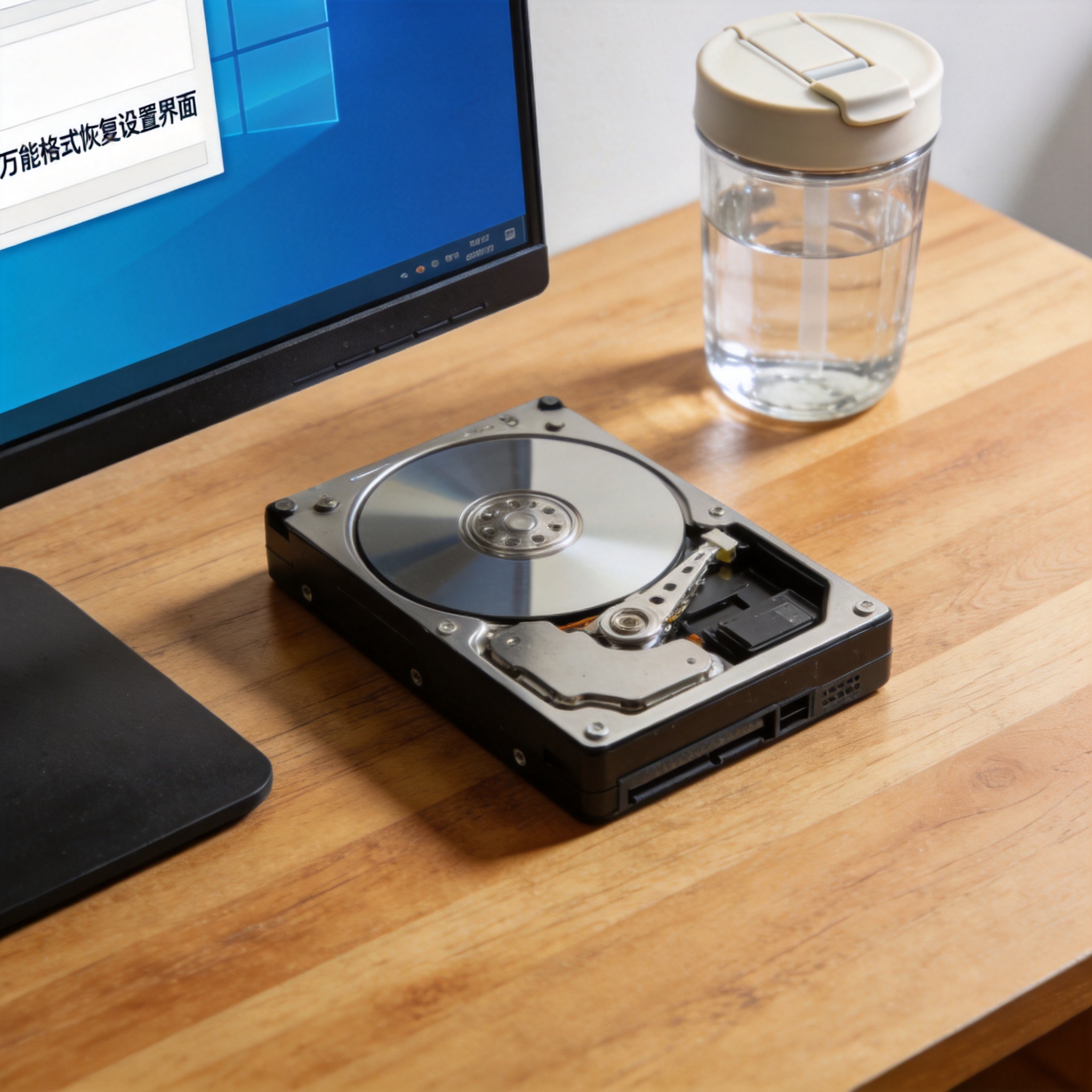 其实万能格式恢复并没有想象中那么复杂,只要掌握正确的方法和技巧,普通人也能快速上手。平时可以在电脑里提前安装好靠谱的恢复工具,定期备份重要数据,降低数据丢失的风险。如果真的遇到格式化导致的数据丢失,别慌乱,按照准备工作、扫描恢复、检查验证的步骤一步步来,大概率能找回大部分数据。多实操几次,比如找个闲置U盘格式化后练习恢复,就能熟练掌握的技巧,在关键时刻帮自己和身边人解决燃眉之急。
掌握万能格式恢复的核心步骤其实很简单,跟着操作就能快速上手。第一步是连接存储设备,不管是内置硬盘、U盘还是内存卡,都要确保连接稳定,我一般会直接插电脑后置USB接口,比前置接口更稳定。第二步是打开恢复工具,选择对应的扫描模式,一般有快速扫描和深度扫描两种,快速扫描适合刚格式化的情况,10分钟左右就能出结果;深度扫描适合格式化后又存过文件的情况,耗时大概30到60分钟,虽然慢但能找回更多数据。第三步是筛选和预览文件,工具会把可恢复的文件按格式分类,我们可以直接搜索文件名或者格式关键词,找到目标文件后点击预览确认完整性,避免恢复损坏的文件。第四步是恢复文件,选择之前准备好的空闲存储设备作为保存路径,点击恢复按钮就完成了,整个流程下来最快15分钟就能搞定。
在进行万能格式恢复时,还有几个细节要注意,不然可能影响恢复效果。首先不要把恢复后的文件存回原来的存储设备,我之前就犯过这个错,结果覆盖了还没恢复的剩余数据,导致一部分文件永久丢失。其次,如果扫描一次没找到目标文件,不要立刻放弃,换一种扫描模式再试一次,比如先用快速扫描,没找到就用深度扫描,有时候深度扫描能挖出隐藏在磁盘深层的碎片文件。另外,遇到特殊格式的文件,比如专业设计软件的源文件,可以在工具的高级设置里添加对应的格式后缀,提高扫描的精准度。还有一点,恢复完成后要逐个打开文件检查完整性,尤其是重要的办公文档和视频,避免出现文件损坏无法打开的情况。
其实万能格式恢复并没有想象中那么复杂,只要掌握正确的方法和技巧,普通人也能快速上手。平时可以在电脑里提前安装好靠谱的恢复工具,定期备份重要数据,降低数据丢失的风险。如果真的遇到格式化导致的数据丢失,别慌乱,按照准备工作、扫描恢复、检查验证的步骤一步步来,大概率能找回大部分数据。多实操几次,比如找个闲置U盘格式化后练习恢复,就能熟练掌握的技巧,在关键时刻帮自己和身边人解决燃眉之急。
相关文章推荐:
上一篇:说说小白数据恢复专家操作指南
下一篇:从零开始学小白数据恢复