如何快速掌握数据恢复大师
时间:2026-06-15 访问量:1095
我之前有过3次误删重要文件的经历,其中一次是清空回收站后才发现毕业论文的备份在里面,急得满头大汗。后来试过3款不同的恢复工具,最终靠找回了文件,从此对这类工具的重要性深有体会。其实很多人遇到数据丢失时,要么手足无措,要么随便找个工具乱扫,反而可能覆盖数据导致无法恢复。想要高效解决问题,快速掌握就很有必要,它能帮你在10分钟内完成从扫描到恢复的全流程,还能针对不同场景调整恢复策略,大大提升找回文件的概率。
在开始使用之前,得做好3项基础准备工作,避免因操作失误加重数据丢失的风险。首先要立刻停止在丢失数据的磁盘或分区里写入新内容,比如不要新建文件、不要下载软件,我之前就因为误删后还存了一张图片,导致1个G的视频文件无法恢复。其次要确认自己的需求,是恢复误删的文档、格式化的硬盘,还是损坏的照片,不同场景对应不同的扫描模式。最后如果用的是免费版,要先了解免费版的恢复限制,比如单次最多恢复500MB文件,提前规划好要优先恢复的重要内容,避免浪费时间。 接下来就可以跟着步骤操作,快速上手数据恢复大师的核心功能。第一步打开软件后,选择丢失数据所在的磁盘分区,比如我上次恢复的是D盘的毕业论文,就直接勾选D盘;第二步选择扫描模式,普通误删选快速扫描,格式化或深度丢失选深度扫描,快速扫描一般5分钟就能完成,深度扫描则需要15到30分钟;第三步扫描完成后,通过文件类型、创建时间筛选目标文件,还可以预览文档、照片等内容,确认是自己需要的再勾选;第四步选择恢复路径,一定要选和丢失数据不同的磁盘,比如从D盘恢复的文件存到E盘,避免覆盖还未恢复的残留数据。整个流程操作简单,跟着指引走就能完成,我第一次用的时候只花了12分钟就找回了毕业论文。
使用数据恢复大师时,还有几个细节需要注意,能帮你提升恢复成功率。比如深度扫描虽然耗时久,但能找回更多被覆盖或隐藏的文件,我之前有次误删了手机内存卡的照片,快速扫描只找回了30%,换深度扫描后找回了85%。另外如果遇到无法预览的文件,不要直接放弃,可以尝试用软件的修复功能,部分损坏的文档或照片能被修复正常。还有不要频繁更换扫描模式,连续扫描同一分区可能会消耗系统资源,反而降低扫描效率。如果免费版的恢复额度不够,可以先恢复最紧急的文件,再考虑升级版本,避免不必要的支出。
接下来就可以跟着步骤操作,快速上手数据恢复大师的核心功能。第一步打开软件后,选择丢失数据所在的磁盘分区,比如我上次恢复的是D盘的毕业论文,就直接勾选D盘;第二步选择扫描模式,普通误删选快速扫描,格式化或深度丢失选深度扫描,快速扫描一般5分钟就能完成,深度扫描则需要15到30分钟;第三步扫描完成后,通过文件类型、创建时间筛选目标文件,还可以预览文档、照片等内容,确认是自己需要的再勾选;第四步选择恢复路径,一定要选和丢失数据不同的磁盘,比如从D盘恢复的文件存到E盘,避免覆盖还未恢复的残留数据。整个流程操作简单,跟着指引走就能完成,我第一次用的时候只花了12分钟就找回了毕业论文。
使用数据恢复大师时,还有几个细节需要注意,能帮你提升恢复成功率。比如深度扫描虽然耗时久,但能找回更多被覆盖或隐藏的文件,我之前有次误删了手机内存卡的照片,快速扫描只找回了30%,换深度扫描后找回了85%。另外如果遇到无法预览的文件,不要直接放弃,可以尝试用软件的修复功能,部分损坏的文档或照片能被修复正常。还有不要频繁更换扫描模式,连续扫描同一分区可能会消耗系统资源,反而降低扫描效率。如果免费版的恢复额度不够,可以先恢复最紧急的文件,再考虑升级版本,避免不必要的支出。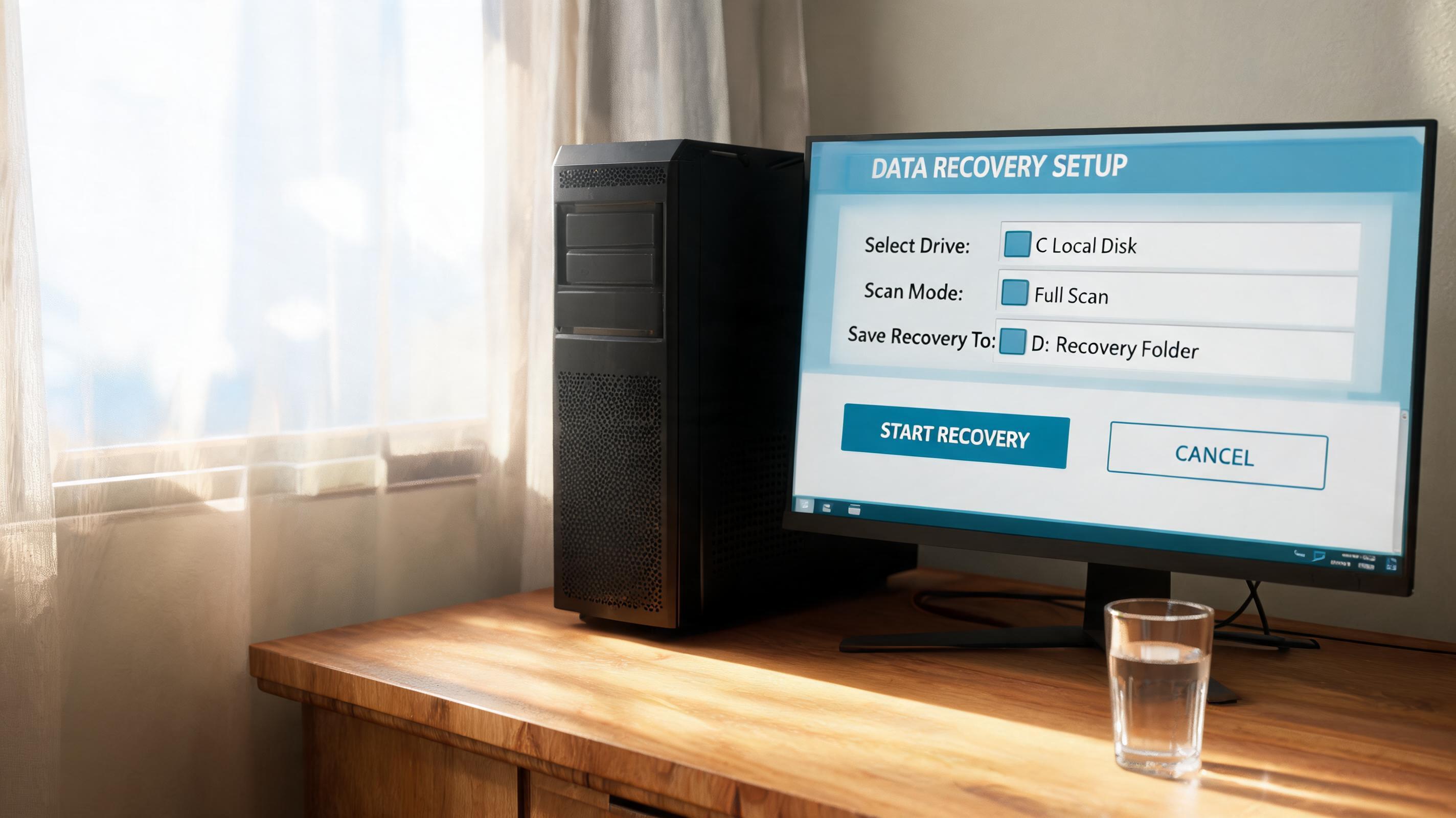 其实快速掌握数据恢复大师并不难,只要做好前期准备,跟着步骤操作,再注意几个关键细节,就能轻松应对大部分数据丢失场景。我现在遇到朋友误删文件的情况,都会推荐他们用,还会把自己总结的技巧分享给他们,基本上都能顺利找回需要的文件。平时可以提前安装好软件,熟悉一下操作界面,真遇到紧急情况时就能从容应对,不用临时慌乱找工具,毕竟数据丢失后的黄金恢复时间只有24小时内,早掌握早安心。
接下来就可以跟着步骤操作,快速上手数据恢复大师的核心功能。第一步打开软件后,选择丢失数据所在的磁盘分区,比如我上次恢复的是D盘的毕业论文,就直接勾选D盘;第二步选择扫描模式,普通误删选快速扫描,格式化或深度丢失选深度扫描,快速扫描一般5分钟就能完成,深度扫描则需要15到30分钟;第三步扫描完成后,通过文件类型、创建时间筛选目标文件,还可以预览文档、照片等内容,确认是自己需要的再勾选;第四步选择恢复路径,一定要选和丢失数据不同的磁盘,比如从D盘恢复的文件存到E盘,避免覆盖还未恢复的残留数据。整个流程操作简单,跟着指引走就能完成,我第一次用的时候只花了12分钟就找回了毕业论文。
使用数据恢复大师时,还有几个细节需要注意,能帮你提升恢复成功率。比如深度扫描虽然耗时久,但能找回更多被覆盖或隐藏的文件,我之前有次误删了手机内存卡的照片,快速扫描只找回了30%,换深度扫描后找回了85%。另外如果遇到无法预览的文件,不要直接放弃,可以尝试用软件的修复功能,部分损坏的文档或照片能被修复正常。还有不要频繁更换扫描模式,连续扫描同一分区可能会消耗系统资源,反而降低扫描效率。如果免费版的恢复额度不够,可以先恢复最紧急的文件,再考虑升级版本,避免不必要的支出。
其实快速掌握数据恢复大师并不难,只要做好前期准备,跟着步骤操作,再注意几个关键细节,就能轻松应对大部分数据丢失场景。我现在遇到朋友误删文件的情况,都会推荐他们用,还会把自己总结的技巧分享给他们,基本上都能顺利找回需要的文件。平时可以提前安装好软件,熟悉一下操作界面,真遇到紧急情况时就能从容应对,不用临时慌乱找工具,毕竟数据丢失后的黄金恢复时间只有24小时内,早掌握早安心。
相关文章推荐:
上一篇:如何快速掌握数据还原
下一篇:数据恢复软件深度扫描教程完整教程