精通用嗨格式数据恢复大师使用方法更快更高效
时间:2026-06-20 访问量:1059
我之前有过3次误删重要文件的经历,其中一次是清空了电脑回收站里的客户合同,急得满头大汗试了3款工具都没找回,直到用了嗨格式数据恢复大师才成功恢复,从那之后我就开始钻研。其实日常办公里,误删文件、U盘格式化、硬盘分区丢失这类问题很常见,据我身边做运维的朋友说,这类数据丢失求助每月能接到20多起,要是能熟练掌握,就能在10分钟内完成基础恢复,不用再花时间找外援或者反复试错,既节省时间又能避免数据泄露风险。
在正式操作之前,有几个准备工作一定要做好,不然可能会影响恢复成功率。首先要立刻停止在丢失数据的存储设备上写入新内容,比如误删了电脑D盘的文件,就别再往D盘里存新文档、下载软件,我之前就因为着急存新文件,导致原本能恢复的3张设计图彻底找不回来。其次要确保电脑有至少5GB的空闲磁盘空间,用来存放恢复后的文件,避免因为空间不足导致恢复中断。另外还要提前关闭电脑里的杀毒软件和防火墙,防止它们拦截软件的扫描进程,影响扫描速度和结果。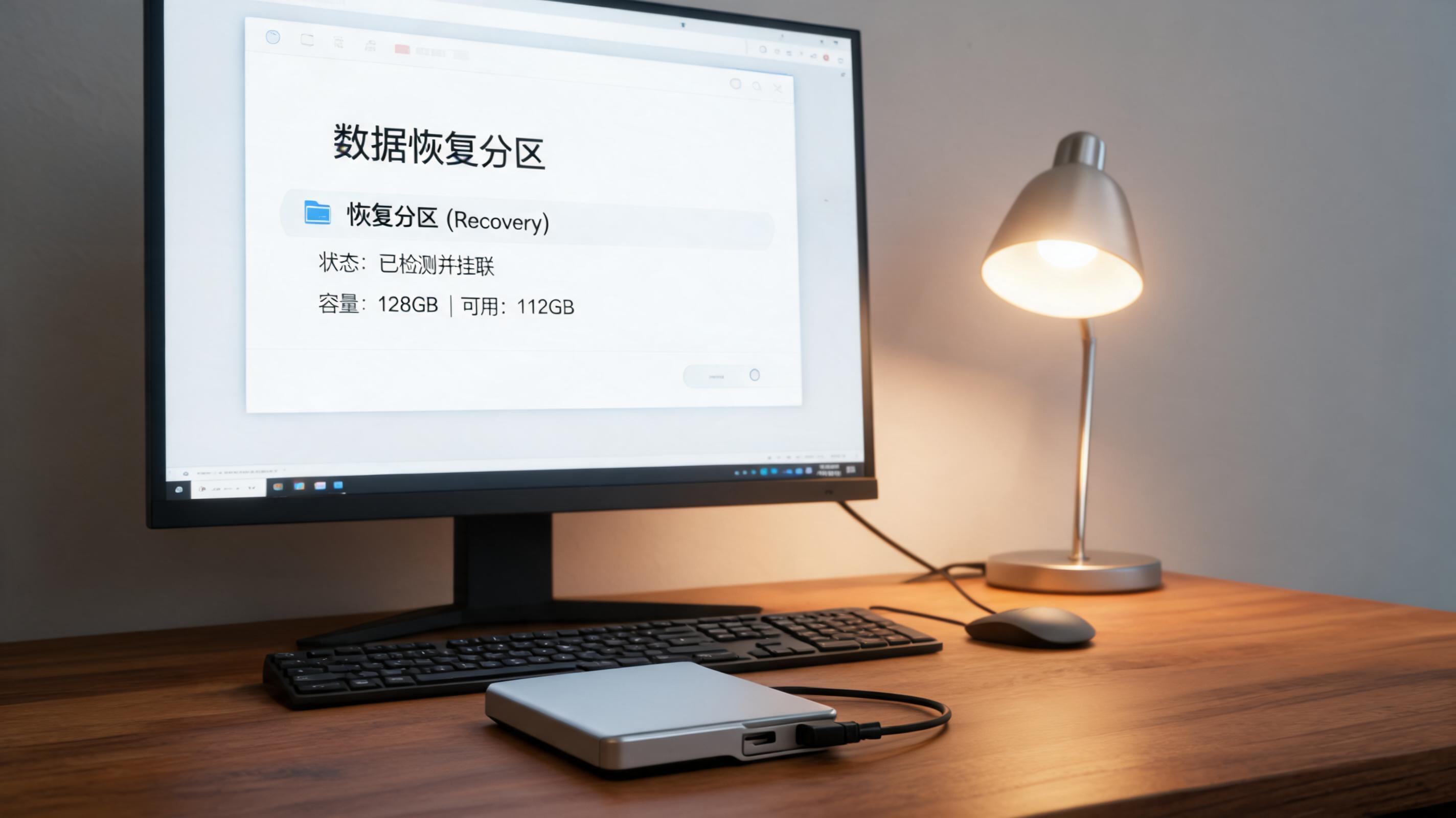 接下来给大家详细拆解嗨格式数据恢复大师使用方法,按照步骤操作能提升30%的恢复效率。第一步打开软件后,先选择对应的数据恢复模式,比如误删文件选“误删除恢复”,U盘格式化选“U盘/内存卡恢复”,别选错模式浪费时间;第二步选择丢失数据的具体位置,比如电脑的D盘、外接的128GBU盘,选好后点击“开始扫描”;第三步扫描完成后,用软件的“筛选”功能,按文件类型、修改日期快速定位目标文件,比如找上周的Excel表格,就筛选.xlsx格式+近7天的文件;第四步选中要恢复的文件,点击“恢复”按钮,注意要把文件保存到和丢失位置不同的磁盘,比如从D盘恢复的文件存到E盘,避免覆盖原始数据。
在实操嗨格式数据恢复大师使用方法时,还有几个容易踩坑的细节要注意。比如扫描过程中别中途暂停,我之前因为着急去接电话暂停了扫描,结果第二次扫描花了比第一次多2倍的时间。另外如果快速扫描没找到目标文件,别着急放弃,试试“深度扫描”,虽然深度扫描要多花1520分钟,但能找回更多被覆盖或者隐藏的文件。还有恢复后的文件要先打开检查完整性,比如Word文档要看看内容是否缺失,视频文件要播放一遍确认能正常打开,避免白忙活一场。
接下来给大家详细拆解嗨格式数据恢复大师使用方法,按照步骤操作能提升30%的恢复效率。第一步打开软件后,先选择对应的数据恢复模式,比如误删文件选“误删除恢复”,U盘格式化选“U盘/内存卡恢复”,别选错模式浪费时间;第二步选择丢失数据的具体位置,比如电脑的D盘、外接的128GBU盘,选好后点击“开始扫描”;第三步扫描完成后,用软件的“筛选”功能,按文件类型、修改日期快速定位目标文件,比如找上周的Excel表格,就筛选.xlsx格式+近7天的文件;第四步选中要恢复的文件,点击“恢复”按钮,注意要把文件保存到和丢失位置不同的磁盘,比如从D盘恢复的文件存到E盘,避免覆盖原始数据。
在实操嗨格式数据恢复大师使用方法时,还有几个容易踩坑的细节要注意。比如扫描过程中别中途暂停,我之前因为着急去接电话暂停了扫描,结果第二次扫描花了比第一次多2倍的时间。另外如果快速扫描没找到目标文件,别着急放弃,试试“深度扫描”,虽然深度扫描要多花1520分钟,但能找回更多被覆盖或者隐藏的文件。还有恢复后的文件要先打开检查完整性,比如Word文档要看看内容是否缺失,视频文件要播放一遍确认能正常打开,避免白忙活一场。 熟练掌握嗨格式数据恢复大师使用方法,确实能帮我们在数据丢失时快速解决问题,不用再陷入慌乱。我现在身边的同事遇到数据丢失问题,都会来问我,按照我分享的步骤,基本都能顺利找回需要的文件。其实不管是办公还是日常使用,多掌握这类实用工具的使用方法,就能给自己多一份保障,建议大家可以找个空闲时间,用不重要的文件模拟一次数据丢失恢复,提前熟悉流程,真遇到问题时就能从容应对。
接下来给大家详细拆解嗨格式数据恢复大师使用方法,按照步骤操作能提升30%的恢复效率。第一步打开软件后,先选择对应的数据恢复模式,比如误删文件选“误删除恢复”,U盘格式化选“U盘/内存卡恢复”,别选错模式浪费时间;第二步选择丢失数据的具体位置,比如电脑的D盘、外接的128GBU盘,选好后点击“开始扫描”;第三步扫描完成后,用软件的“筛选”功能,按文件类型、修改日期快速定位目标文件,比如找上周的Excel表格,就筛选.xlsx格式+近7天的文件;第四步选中要恢复的文件,点击“恢复”按钮,注意要把文件保存到和丢失位置不同的磁盘,比如从D盘恢复的文件存到E盘,避免覆盖原始数据。
在实操嗨格式数据恢复大师使用方法时,还有几个容易踩坑的细节要注意。比如扫描过程中别中途暂停,我之前因为着急去接电话暂停了扫描,结果第二次扫描花了比第一次多2倍的时间。另外如果快速扫描没找到目标文件,别着急放弃,试试“深度扫描”,虽然深度扫描要多花1520分钟,但能找回更多被覆盖或者隐藏的文件。还有恢复后的文件要先打开检查完整性,比如Word文档要看看内容是否缺失,视频文件要播放一遍确认能正常打开,避免白忙活一场。
熟练掌握嗨格式数据恢复大师使用方法,确实能帮我们在数据丢失时快速解决问题,不用再陷入慌乱。我现在身边的同事遇到数据丢失问题,都会来问我,按照我分享的步骤,基本都能顺利找回需要的文件。其实不管是办公还是日常使用,多掌握这类实用工具的使用方法,就能给自己多一份保障,建议大家可以找个空闲时间,用不重要的文件模拟一次数据丢失恢复,提前熟悉流程,真遇到问题时就能从容应对。
相关文章推荐:
上一篇:用小白数据恢复专家的这些瞬间