从零开始学小白数据恢复
时间:2026-06-22 访问量:1067
我之前帮3个朋友处理过误删文件的问题,发现很多电脑新手面对数据丢失时完全慌了神,要么乱点磁盘导致数据彻底覆盖,要么随便下载不知名软件反而让电脑中了病毒,其实并没有想象中那么难。就拿上个月的事来说,朋友误删了存了2年的旅行照片,急得差点哭出来,我用简单的工具花了20分钟就帮他找回了90%的文件,从那之后我就觉得有必要把的实用方法分享给大家,让更多新手不用再为数据丢失发愁。
开始前,有几个关键准备工作一定要做好,首先要立刻停止使用丢失数据的磁盘,不管是电脑硬盘还是U盘,只要误删了文件,就别再往里面存新东西,我之前有个朋友就是误删后还往U盘里拷了1G的视频,最后只找回了30%的文件。其次要选靠谱的恢复工具,别随便搜个软件就下载,尽量选口碑好的免费工具,比如Recuva或者DiskGenius的免费版,这些工具不会捆绑恶意软件,也能满足基础的恢复需求。另外还要准备一个空的移动硬盘或者U盘,用来存放恢复出来的数据,避免再次覆盖原磁盘的残留数据。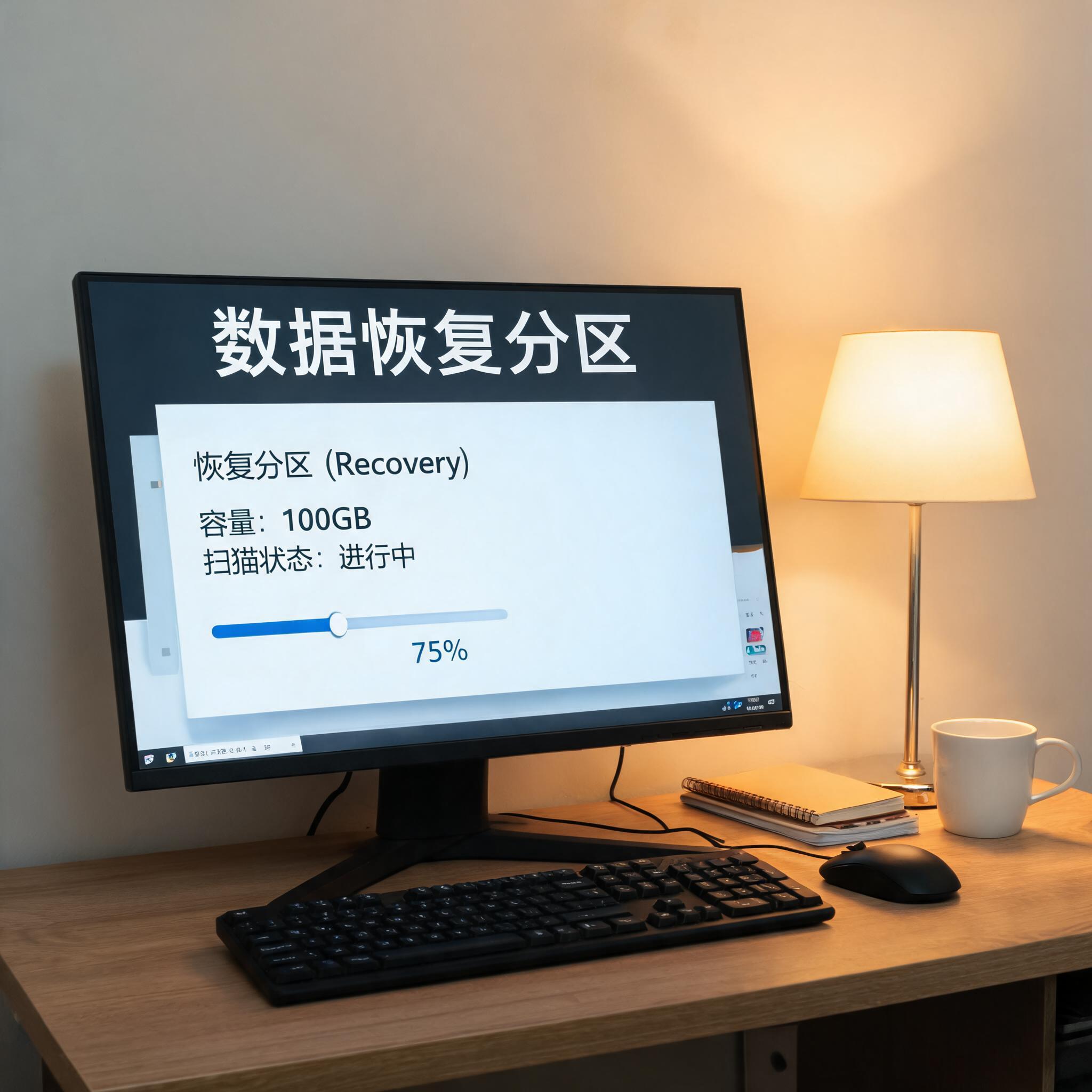 小白数据恢复的具体操作步骤其实很简单,我以Recuva为例给大家详细说下,首先打开软件后选择要恢复的文件类型,比如照片、文档或者视频,接着选择丢失数据的磁盘分区,要是不确定就选整个磁盘,然后点击扫描按钮,普通扫描大概需要510分钟,深度扫描则要2030分钟,扫描完成后会列出所有可恢复的文件,这里要注意看文件的状态,绿色代表可以完整恢复,黄色代表部分损坏,红色则无法恢复,勾选需要恢复的文件后,选择之前准备好的空磁盘作为保存路径,点击恢复按钮就完成了,我用这个方法帮朋友找回过误删的Excel表格和几百张高清照片,成功率大概在85%以上。
做小白数据恢复时还有几个容易踩的坑要避开,首先别直接把恢复的文件存回原磁盘,哪怕原磁盘还有很多空间也不行,因为刚恢复的文件可能会覆盖还没找回的残留数据,我之前就见过有人这么操作,导致原本能找回的文件彻底丢失。其次不要过度依赖深度扫描,普通扫描能解决80%的误删问题,深度扫描虽然更彻底,但耗时久还可能扫描出很多无效文件,浪费筛选时间。另外要是遇到磁盘格式化或者分区丢失的情况,别自己乱操作,最好找专业的专家咨询,避免造成不可逆的损坏。
小白数据恢复的具体操作步骤其实很简单,我以Recuva为例给大家详细说下,首先打开软件后选择要恢复的文件类型,比如照片、文档或者视频,接着选择丢失数据的磁盘分区,要是不确定就选整个磁盘,然后点击扫描按钮,普通扫描大概需要510分钟,深度扫描则要2030分钟,扫描完成后会列出所有可恢复的文件,这里要注意看文件的状态,绿色代表可以完整恢复,黄色代表部分损坏,红色则无法恢复,勾选需要恢复的文件后,选择之前准备好的空磁盘作为保存路径,点击恢复按钮就完成了,我用这个方法帮朋友找回过误删的Excel表格和几百张高清照片,成功率大概在85%以上。
做小白数据恢复时还有几个容易踩的坑要避开,首先别直接把恢复的文件存回原磁盘,哪怕原磁盘还有很多空间也不行,因为刚恢复的文件可能会覆盖还没找回的残留数据,我之前就见过有人这么操作,导致原本能找回的文件彻底丢失。其次不要过度依赖深度扫描,普通扫描能解决80%的误删问题,深度扫描虽然更彻底,但耗时久还可能扫描出很多无效文件,浪费筛选时间。另外要是遇到磁盘格式化或者分区丢失的情况,别自己乱操作,最好找专业的专家咨询,避免造成不可逆的损坏。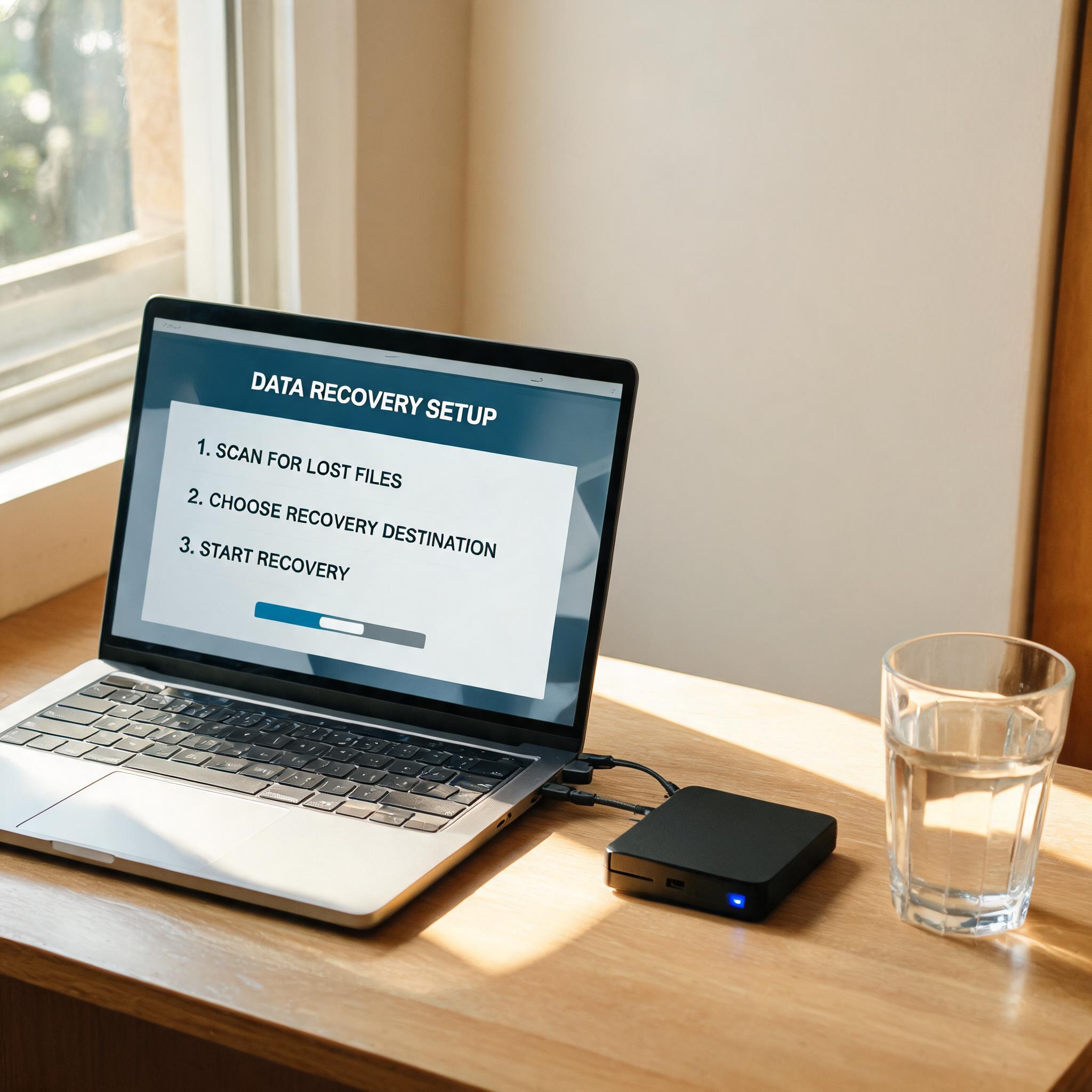 其实小白数据恢复的核心就是“及时止损+正确操作”,只要掌握了这两点,大部分误删、误格式化的问题都能解决。我建议大家平时养成定期备份数据的习惯,比如每周把重要文件备份到移动硬盘,或者用云盘自动同步,这样就算遇到数据丢失,也不用慌慌张张找恢复工具。如果真的遇到了数据丢失的情况,按照上面的步骤一步步来,也能轻松搞定,不用再花冤枉钱找维修店,自己动手就能找回珍贵的文件。
小白数据恢复的具体操作步骤其实很简单,我以Recuva为例给大家详细说下,首先打开软件后选择要恢复的文件类型,比如照片、文档或者视频,接着选择丢失数据的磁盘分区,要是不确定就选整个磁盘,然后点击扫描按钮,普通扫描大概需要510分钟,深度扫描则要2030分钟,扫描完成后会列出所有可恢复的文件,这里要注意看文件的状态,绿色代表可以完整恢复,黄色代表部分损坏,红色则无法恢复,勾选需要恢复的文件后,选择之前准备好的空磁盘作为保存路径,点击恢复按钮就完成了,我用这个方法帮朋友找回过误删的Excel表格和几百张高清照片,成功率大概在85%以上。
做小白数据恢复时还有几个容易踩的坑要避开,首先别直接把恢复的文件存回原磁盘,哪怕原磁盘还有很多空间也不行,因为刚恢复的文件可能会覆盖还没找回的残留数据,我之前就见过有人这么操作,导致原本能找回的文件彻底丢失。其次不要过度依赖深度扫描,普通扫描能解决80%的误删问题,深度扫描虽然更彻底,但耗时久还可能扫描出很多无效文件,浪费筛选时间。另外要是遇到磁盘格式化或者分区丢失的情况,别自己乱操作,最好找专业的专家咨询,避免造成不可逆的损坏。
其实小白数据恢复的核心就是“及时止损+正确操作”,只要掌握了这两点,大部分误删、误格式化的问题都能解决。我建议大家平时养成定期备份数据的习惯,比如每周把重要文件备份到移动硬盘,或者用云盘自动同步,这样就算遇到数据丢失,也不用慌慌张张找恢复工具。如果真的遇到了数据丢失的情况,按照上面的步骤一步步来,也能轻松搞定,不用再花冤枉钱找维修店,自己动手就能找回珍贵的文件。
相关文章推荐:
上一篇:关于文件恢复
下一篇:固态硬盘数据恢复注意事项完整教程