如何快速掌握怎么用数据恢复软件恢复数据
时间:2026-06-25 访问量:1070
我之前有过3次误删重要文件的经历,其中一次是清空了电脑回收站里的客户合同,当时急得满头汗,后来靠数据恢复软件才找回了文件,从那之后我就开始研究怎么用数据恢复软件恢复数据。其实日常办公里,我们总会遇到误删文件、U盘格式化、硬盘分区丢失这类问题,据我了解,每年有超过60%的电脑用户会遇到数据丢失的情况,其中80%的丢失数据是可以通过专业软件找回的。掌握,能帮我们避免因数据丢失造成的工作延误甚至经济损失,尤其是像财务报表、项目素材这类核心文件,提前学会这个技能真的能省不少心。
说到怎么用数据恢复软件恢复数据,在动手操作前,有几个准备工作一定要做好,这也是我踩过2次坑后总结的经验。首先要立刻停止对丢失数据的存储设备进行读写操作,比如误删了电脑D盘的文件,就别往D盘里存新文件,不然新数据会覆盖丢失的文件,恢复成功率会从90%降到30%以下。然后要选择靠谱的数据恢复软件,尽量选口碑好的专业工具,别随便下载不知名的软件,避免恶意软件窃取数据或者进一步损坏存储设备。另外,要准备一个空闲的存储设备用来保存恢复后的文件,比如一个容量大于丢失数据大小的U盘或者移动硬盘,别直接恢复到原设备,防止二次覆盖。 接下来就可以正式操作怎么用数据恢复软件恢复数据了,我以常用的专业软件为例给大家拆解步骤。首先打开软件,选择对应的数据丢失场景,比如误删文件就选“误删除恢复”,U盘格式化就选“格式化恢复”,别选错模式,不然会影响扫描效率。然后选择丢失数据所在的分区或设备,比如电脑的D盘或者连接好的U盘,点击开始扫描,扫描过程中别中断,一般10G左右的数据大概需要5分钟,大文件多的话可能需要20分钟。扫描完成后,通过文件名、文件类型或者创建时间筛选需要恢复的文件,还可以预览部分文件确认内容,最后选中目标文件,点击恢复按钮,选择之前准备好的空闲存储设备作为保存路径,等待恢复完成即可。
操作过程中还有几个细节要注意,能大幅提升恢复成功率。我之前有次扫描后没找到目标文件,后来用深度扫描模式才找回来,所以如果快速扫描没结果,一定要试试深度扫描,虽然耗时会增加3倍左右,但能找到更多深层存储的数据。另外,恢复后的文件要先检查完整性,比如文档要打开看看内容是否完整,视频要播放确认没有损坏,避免白忙活。还有,别频繁安装卸载数据恢复软件,这类软件会对存储设备进行多次读写,反而会增加数据覆盖的风险,如果一次恢复失败,可以换个软件试试,但别在原设备上反复操作。
接下来就可以正式操作怎么用数据恢复软件恢复数据了,我以常用的专业软件为例给大家拆解步骤。首先打开软件,选择对应的数据丢失场景,比如误删文件就选“误删除恢复”,U盘格式化就选“格式化恢复”,别选错模式,不然会影响扫描效率。然后选择丢失数据所在的分区或设备,比如电脑的D盘或者连接好的U盘,点击开始扫描,扫描过程中别中断,一般10G左右的数据大概需要5分钟,大文件多的话可能需要20分钟。扫描完成后,通过文件名、文件类型或者创建时间筛选需要恢复的文件,还可以预览部分文件确认内容,最后选中目标文件,点击恢复按钮,选择之前准备好的空闲存储设备作为保存路径,等待恢复完成即可。
操作过程中还有几个细节要注意,能大幅提升恢复成功率。我之前有次扫描后没找到目标文件,后来用深度扫描模式才找回来,所以如果快速扫描没结果,一定要试试深度扫描,虽然耗时会增加3倍左右,但能找到更多深层存储的数据。另外,恢复后的文件要先检查完整性,比如文档要打开看看内容是否完整,视频要播放确认没有损坏,避免白忙活。还有,别频繁安装卸载数据恢复软件,这类软件会对存储设备进行多次读写,反而会增加数据覆盖的风险,如果一次恢复失败,可以换个软件试试,但别在原设备上反复操作。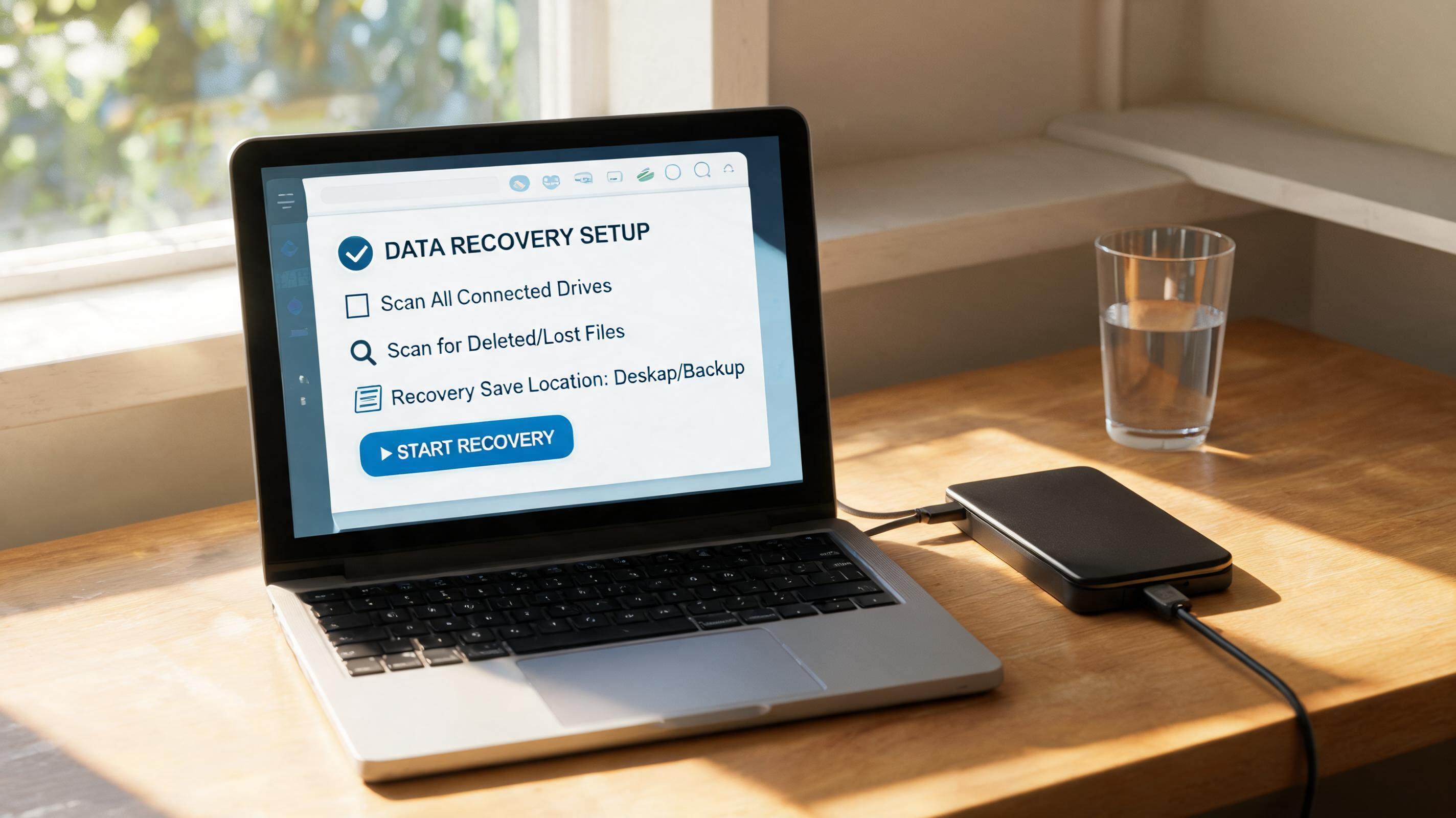 其实怎么用数据恢复软件恢复数据并没有想象中复杂,只要做好前期准备,按照步骤规范操作,大部分丢失的数据都能找回来。我建议大家平时可以在电脑里常备一款靠谱的数据恢复软件,并且定期备份重要文件,比如每周把核心文件备份到移动硬盘里,这样就算遇到数据丢失,也能多一层保障。另外,遇到数据丢失别慌乱,第一时间停止读写操作,再按照正确的步骤恢复,就能最大程度降低损失,熟练掌握这个技能,日常办公和生活里都能更安心。
接下来就可以正式操作怎么用数据恢复软件恢复数据了,我以常用的专业软件为例给大家拆解步骤。首先打开软件,选择对应的数据丢失场景,比如误删文件就选“误删除恢复”,U盘格式化就选“格式化恢复”,别选错模式,不然会影响扫描效率。然后选择丢失数据所在的分区或设备,比如电脑的D盘或者连接好的U盘,点击开始扫描,扫描过程中别中断,一般10G左右的数据大概需要5分钟,大文件多的话可能需要20分钟。扫描完成后,通过文件名、文件类型或者创建时间筛选需要恢复的文件,还可以预览部分文件确认内容,最后选中目标文件,点击恢复按钮,选择之前准备好的空闲存储设备作为保存路径,等待恢复完成即可。
操作过程中还有几个细节要注意,能大幅提升恢复成功率。我之前有次扫描后没找到目标文件,后来用深度扫描模式才找回来,所以如果快速扫描没结果,一定要试试深度扫描,虽然耗时会增加3倍左右,但能找到更多深层存储的数据。另外,恢复后的文件要先检查完整性,比如文档要打开看看内容是否完整,视频要播放确认没有损坏,避免白忙活。还有,别频繁安装卸载数据恢复软件,这类软件会对存储设备进行多次读写,反而会增加数据覆盖的风险,如果一次恢复失败,可以换个软件试试,但别在原设备上反复操作。
其实怎么用数据恢复软件恢复数据并没有想象中复杂,只要做好前期准备,按照步骤规范操作,大部分丢失的数据都能找回来。我建议大家平时可以在电脑里常备一款靠谱的数据恢复软件,并且定期备份重要文件,比如每周把核心文件备份到移动硬盘里,这样就算遇到数据丢失,也能多一层保障。另外,遇到数据丢失别慌乱,第一时间停止读写操作,再按照正确的步骤恢复,就能最大程度降低损失,熟练掌握这个技能,日常办公和生活里都能更安心。
相关文章推荐:
上一篇:说说硬盘格式化文件找回
下一篇:小白数据恢复入门指南,小白必看