台式机硬盘数据恢复 BIOS 设置实战指南
时间:2026-07-08 访问量:1069
我之前帮朋友处理过3次台式机硬盘无法识别的问题,每次都绕不开这关键一步。当时朋友的台式机突然蓝屏重启后,系统完全读不出500G的机械硬盘,里面存着他3年的工作文档和家庭照片,急得满头大汗。其实很多时候,硬盘本身没坏,只是BIOS里的硬盘模式或识别选项出了问题,这时候调整,就能让硬盘重新被系统识别,避免不必要的数据恢复开支。我那次就是通过进入BIOS修改启动顺序和硬盘模式,只用了12分钟就让硬盘恢复正常,数据一点没丢,所以这套方法真的值得每个台式机用户掌握。
动手调整台式机硬盘数据恢复 BIOS 设置前,得做好几个准备工作。首先要记牢自己台式机的BIOS启动快捷键,不同品牌主板不一样,华硕、微星大多是Del键,联想、惠普常用F1或F2,戴尔一般是F12,我建议提前查好品牌对应的按键,避免开机时手忙脚乱。其次要准备好一张空白的A4纸和笔,用来记录BIOS里的原始设置,比如硬盘模式是AHCI还是IDE,启动顺序的排列,万一调整后出问题,还能还原回去。另外,最好把台式机主机放在宽敞的桌面上,方便操作键盘,要是主机在机箱柜里,得提前把它拉出来,避免弯腰操作时按错键。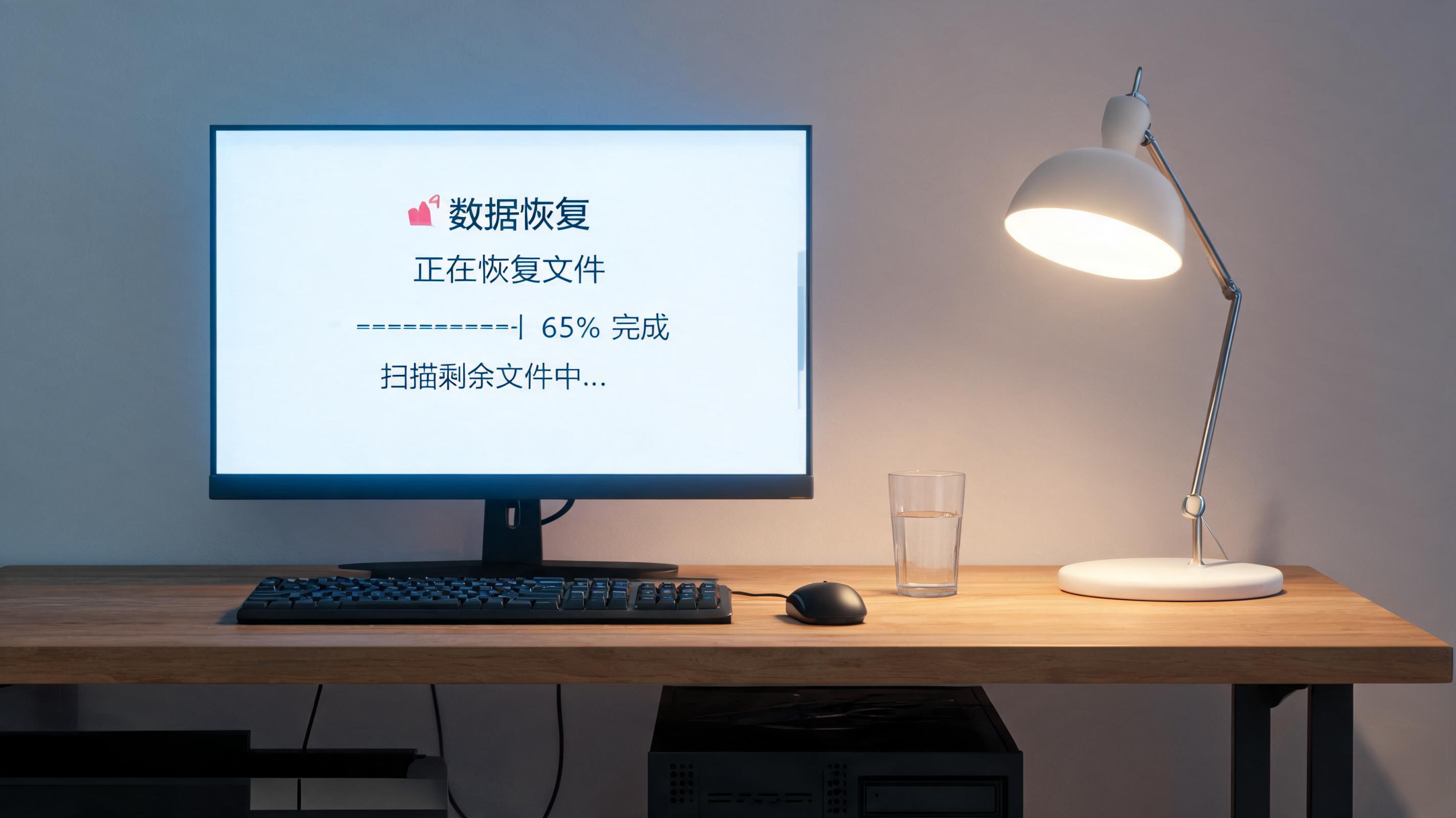 接下来就是台式机硬盘数据恢复 BIOS 设置的具体操作步骤。首先重启台式机,在开机画面出现的瞬间快速按下对应的BIOS快捷键,比如我用的华硕主板,就连续按Del键,大概3秒就能进入BIOS界面。进入后找到“Storage”或“SATA Configuration”选项,这里就是管理硬盘设置的地方,先查看硬盘是否被识别,要是列表里能看到硬盘型号,说明硬件没问题,只是模式不对。然后把硬盘模式从IDE改成AHCI,或者反过来,我之前遇到的案例里,有2次都是IDE模式导致的无法识别,改成AHCI后就正常了。之后再进入“Boot”选项,把目标硬盘调整到启动顺序的第一位,保存设置后重启电脑,一般就能识别硬盘了。
调整台式机硬盘数据恢复 BIOS 设置时,有几个细节要特别注意。首先不要随意修改BIOS里的其他选项,比如CPU超频、电压设置这些,一旦改错可能导致主机无法开机,我之前就见过朋友误改了内存频率,结果花了半天时间才还原回来。其次,要是在BIOS里完全看不到硬盘,那大概率是硬盘硬件损坏,这时候就别折腾BIOS设置了,赶紧找专业的数据恢复机构,避免二次损坏。另外,修改完设置后一定要按F10保存,很多新手容易忘了这一步,导致设置白改,重启后又回到原来的状态。
接下来就是台式机硬盘数据恢复 BIOS 设置的具体操作步骤。首先重启台式机,在开机画面出现的瞬间快速按下对应的BIOS快捷键,比如我用的华硕主板,就连续按Del键,大概3秒就能进入BIOS界面。进入后找到“Storage”或“SATA Configuration”选项,这里就是管理硬盘设置的地方,先查看硬盘是否被识别,要是列表里能看到硬盘型号,说明硬件没问题,只是模式不对。然后把硬盘模式从IDE改成AHCI,或者反过来,我之前遇到的案例里,有2次都是IDE模式导致的无法识别,改成AHCI后就正常了。之后再进入“Boot”选项,把目标硬盘调整到启动顺序的第一位,保存设置后重启电脑,一般就能识别硬盘了。
调整台式机硬盘数据恢复 BIOS 设置时,有几个细节要特别注意。首先不要随意修改BIOS里的其他选项,比如CPU超频、电压设置这些,一旦改错可能导致主机无法开机,我之前就见过朋友误改了内存频率,结果花了半天时间才还原回来。其次,要是在BIOS里完全看不到硬盘,那大概率是硬盘硬件损坏,这时候就别折腾BIOS设置了,赶紧找专业的数据恢复机构,避免二次损坏。另外,修改完设置后一定要按F10保存,很多新手容易忘了这一步,导致设置白改,重启后又回到原来的状态。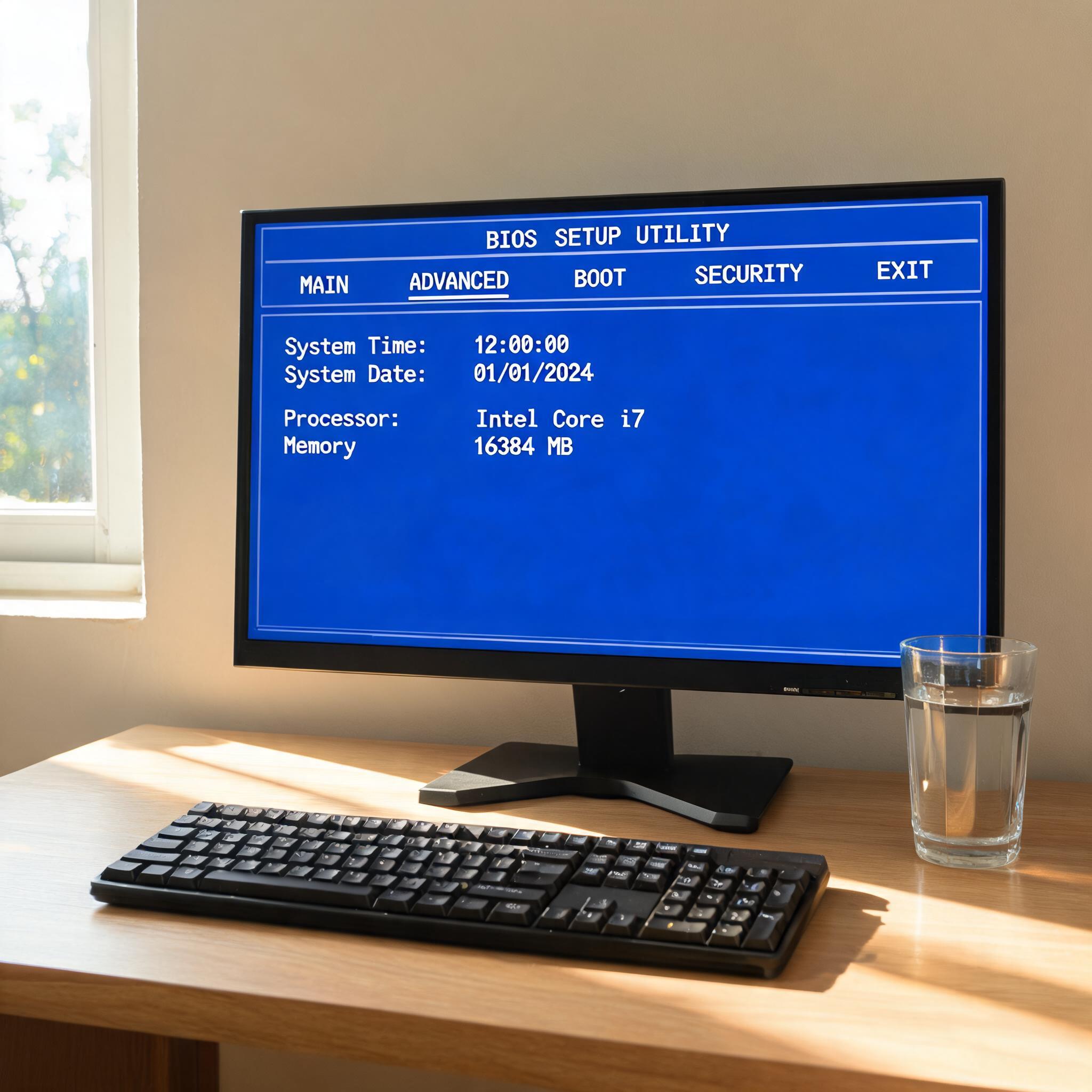 总的来说,台式机硬盘数据恢复 BIOS 设置是解决硬盘无法识别问题的低成本方案,只要掌握正确的步骤,就能帮自己或身边人省下不少麻烦。我后来又用这套方法帮同事恢复过1次硬盘数据,全程只用了10分钟,比找维修店快多了。大家平时可以多留意自己台式机的BIOS快捷键,遇到硬盘问题时先试试调整,说不定就能轻松解决问题,保住重要的数据。
接下来就是台式机硬盘数据恢复 BIOS 设置的具体操作步骤。首先重启台式机,在开机画面出现的瞬间快速按下对应的BIOS快捷键,比如我用的华硕主板,就连续按Del键,大概3秒就能进入BIOS界面。进入后找到“Storage”或“SATA Configuration”选项,这里就是管理硬盘设置的地方,先查看硬盘是否被识别,要是列表里能看到硬盘型号,说明硬件没问题,只是模式不对。然后把硬盘模式从IDE改成AHCI,或者反过来,我之前遇到的案例里,有2次都是IDE模式导致的无法识别,改成AHCI后就正常了。之后再进入“Boot”选项,把目标硬盘调整到启动顺序的第一位,保存设置后重启电脑,一般就能识别硬盘了。
调整台式机硬盘数据恢复 BIOS 设置时,有几个细节要特别注意。首先不要随意修改BIOS里的其他选项,比如CPU超频、电压设置这些,一旦改错可能导致主机无法开机,我之前就见过朋友误改了内存频率,结果花了半天时间才还原回来。其次,要是在BIOS里完全看不到硬盘,那大概率是硬盘硬件损坏,这时候就别折腾BIOS设置了,赶紧找专业的数据恢复机构,避免二次损坏。另外,修改完设置后一定要按F10保存,很多新手容易忘了这一步,导致设置白改,重启后又回到原来的状态。
总的来说,台式机硬盘数据恢复 BIOS 设置是解决硬盘无法识别问题的低成本方案,只要掌握正确的步骤,就能帮自己或身边人省下不少麻烦。我后来又用这套方法帮同事恢复过1次硬盘数据,全程只用了10分钟,比找维修店快多了。大家平时可以多留意自己台式机的BIOS快捷键,遇到硬盘问题时先试试调整,说不定就能轻松解决问题,保住重要的数据。
相关文章推荐:
上一篇:关于还原数据
下一篇:数据恢复怎么避免二次损坏快速上手