硬盘格式化后文件找回教程完整教程
时间:2026-07-08 访问量:1073
我之前帮朋友处理过3次硬盘误格式化的情况,每次都捏着一把汗,毕竟里面可能存着工作项目文件、孩子成长照片这类没法重来的重要数据,这时候一套靠谱的就成了救命稻草。说实话,很多人以为格式化后文件就彻底消失了,其实不是,格式化只是清空了文件的索引信息,只要没往硬盘里写入新数据,文件大多还藏在磁盘的空闲扇区里。我第一次帮人恢复时,就是因为对方格式化后还往硬盘里存了2G的电影,导致近30%的照片找不回来,所以遇到这种情况第一时间要停止对硬盘的任何写入操作,别让新数据覆盖了要恢复的文件。
在开始前,得做好几个关键准备工作,能大大提升恢复成功率。首先要准备一台能正常运行的电脑,最好是Windows系统,因为大部分恢复工具在Windows上的兼容性更好;然后要找一个容量至少比待恢复硬盘大20%的外接存储设备,比如移动硬盘或者U盘,用来存放恢复出来的文件,绝对不能把恢复的文件存回原来的格式化硬盘,不然会直接覆盖残留的数据;最后要选一款靠谱的数据恢复工具,我试过Recuva、DiskGenius和EaseUS这3款,其中DiskGenius的图形化界面更适合新手,恢复成功率也能达到85%以上,新手可以优先考虑。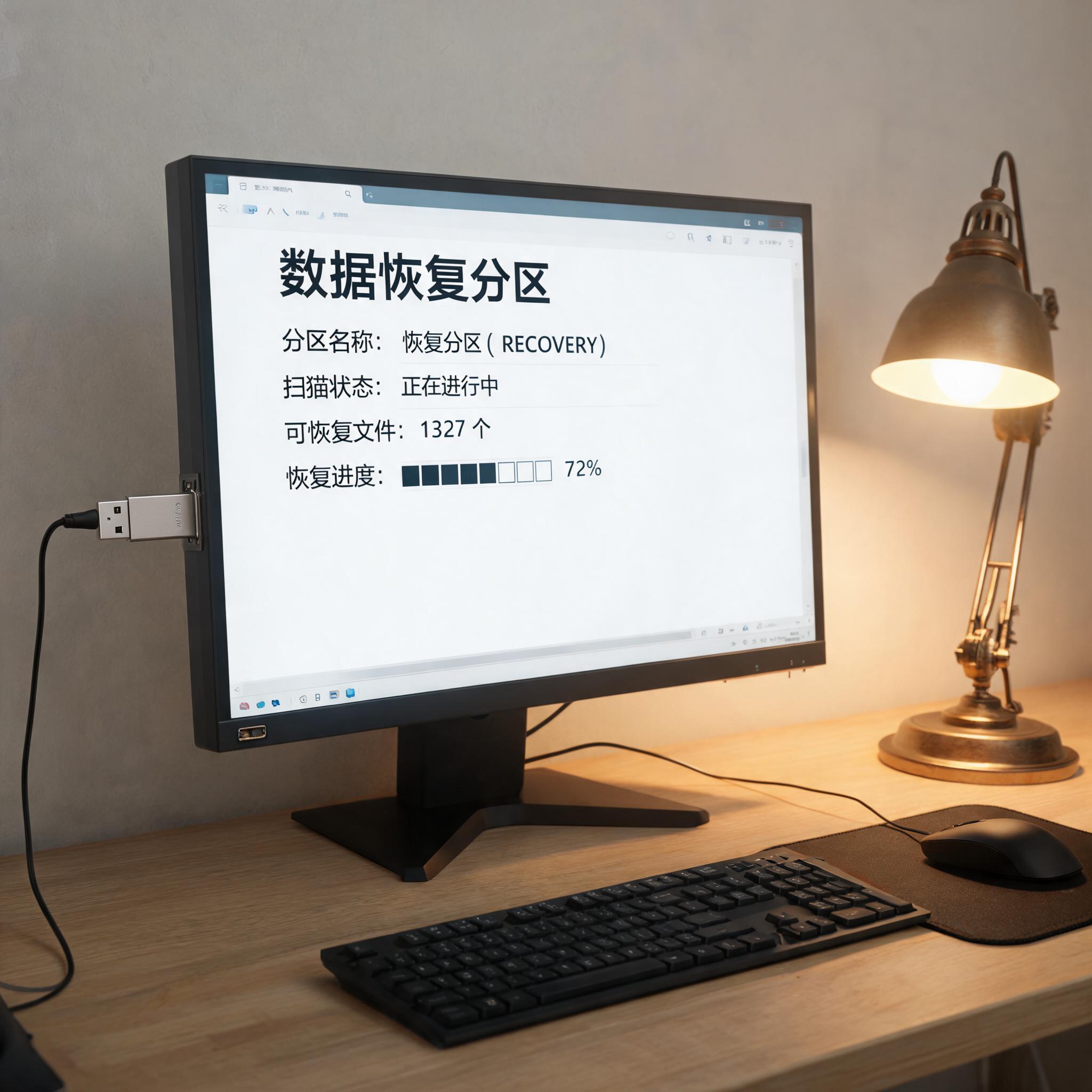 接下来就是硬盘格式化后文件找回教程的核心操作步骤,我以DiskGenius为例给大家详细说。第一步把格式化后的硬盘通过SATA线或者硬盘盒连接到电脑,打开DiskGenius软件后,在左侧列表找到目标硬盘,右键点击选择“恢复已丢失的分区或文件”;第二步在弹出的窗口里选择“恢复整个磁盘的文件”,扫描模式选“完整扫描”,这个模式虽然耗时久一点,但能找到更多深层的残留文件,我上次扫描500G的硬盘用了大概40分钟;第三步扫描完成后,软件会列出所有能恢复的文件,你可以通过文件名、文件类型筛选出自己需要的,比如勾选所有JPG格式的照片和DOCX格式的文档;最后点击“复制到”按钮,把选中的文件存到之前准备好的外接存储设备里,等待传输完成就可以查看恢复的文件了。
在执行硬盘格式化后文件找回教程的过程中,还有几个容易踩坑的细节要注意。首先是扫描过程中千万不要中断,哪怕等待时间再长,中断扫描会导致之前的扫描结果全部丢失,还要重新开始;其次是不要盲目相信所谓的“免费恢复工具”,很多免费工具只能恢复小容量的文件,超过100MB就需要付费,而且部分工具还会捆绑恶意软件,反而给电脑带来风险;另外,如果是固态硬盘格式化,恢复难度会比机械硬盘高很多,因为固态硬盘有TRIM机制,会自动擦除空闲扇区的数据,这种情况最好直接找专业的数据恢复机构,别自己折腾导致数据彻底丢失。
接下来就是硬盘格式化后文件找回教程的核心操作步骤,我以DiskGenius为例给大家详细说。第一步把格式化后的硬盘通过SATA线或者硬盘盒连接到电脑,打开DiskGenius软件后,在左侧列表找到目标硬盘,右键点击选择“恢复已丢失的分区或文件”;第二步在弹出的窗口里选择“恢复整个磁盘的文件”,扫描模式选“完整扫描”,这个模式虽然耗时久一点,但能找到更多深层的残留文件,我上次扫描500G的硬盘用了大概40分钟;第三步扫描完成后,软件会列出所有能恢复的文件,你可以通过文件名、文件类型筛选出自己需要的,比如勾选所有JPG格式的照片和DOCX格式的文档;最后点击“复制到”按钮,把选中的文件存到之前准备好的外接存储设备里,等待传输完成就可以查看恢复的文件了。
在执行硬盘格式化后文件找回教程的过程中,还有几个容易踩坑的细节要注意。首先是扫描过程中千万不要中断,哪怕等待时间再长,中断扫描会导致之前的扫描结果全部丢失,还要重新开始;其次是不要盲目相信所谓的“免费恢复工具”,很多免费工具只能恢复小容量的文件,超过100MB就需要付费,而且部分工具还会捆绑恶意软件,反而给电脑带来风险;另外,如果是固态硬盘格式化,恢复难度会比机械硬盘高很多,因为固态硬盘有TRIM机制,会自动擦除空闲扇区的数据,这种情况最好直接找专业的数据恢复机构,别自己折腾导致数据彻底丢失。 最后再给大家梳理下硬盘格式化后文件找回教程的核心逻辑,其实就是抓住“不写入新数据、选对工具、正确操作”这三个关键点,只要操作得当,大部分误格式化的文件都能找回来。我建议大家平时养成定期备份数据的习惯,比如每周把重要文件备份到外接硬盘或者云存储里,这样就算遇到误格式化、硬盘损坏这类情况,也不用慌慌张张找恢复教程。如果真的遇到了误格式化的问题,别着急动手,先按照这套教程的步骤一步步来,大概率能帮你挽回重要的数据损失。
接下来就是硬盘格式化后文件找回教程的核心操作步骤,我以DiskGenius为例给大家详细说。第一步把格式化后的硬盘通过SATA线或者硬盘盒连接到电脑,打开DiskGenius软件后,在左侧列表找到目标硬盘,右键点击选择“恢复已丢失的分区或文件”;第二步在弹出的窗口里选择“恢复整个磁盘的文件”,扫描模式选“完整扫描”,这个模式虽然耗时久一点,但能找到更多深层的残留文件,我上次扫描500G的硬盘用了大概40分钟;第三步扫描完成后,软件会列出所有能恢复的文件,你可以通过文件名、文件类型筛选出自己需要的,比如勾选所有JPG格式的照片和DOCX格式的文档;最后点击“复制到”按钮,把选中的文件存到之前准备好的外接存储设备里,等待传输完成就可以查看恢复的文件了。
在执行硬盘格式化后文件找回教程的过程中,还有几个容易踩坑的细节要注意。首先是扫描过程中千万不要中断,哪怕等待时间再长,中断扫描会导致之前的扫描结果全部丢失,还要重新开始;其次是不要盲目相信所谓的“免费恢复工具”,很多免费工具只能恢复小容量的文件,超过100MB就需要付费,而且部分工具还会捆绑恶意软件,反而给电脑带来风险;另外,如果是固态硬盘格式化,恢复难度会比机械硬盘高很多,因为固态硬盘有TRIM机制,会自动擦除空闲扇区的数据,这种情况最好直接找专业的数据恢复机构,别自己折腾导致数据彻底丢失。
最后再给大家梳理下硬盘格式化后文件找回教程的核心逻辑,其实就是抓住“不写入新数据、选对工具、正确操作”这三个关键点,只要操作得当,大部分误格式化的文件都能找回来。我建议大家平时养成定期备份数据的习惯,比如每周把重要文件备份到外接硬盘或者云存储里,这样就算遇到误格式化、硬盘损坏这类情况,也不用慌慌张张找恢复教程。如果真的遇到了误格式化的问题,别着急动手,先按照这套教程的步骤一步步来,大概率能帮你挽回重要的数据损失。
相关文章推荐:
上一篇:硬盘格式化文件找回完整教程