数据恢复后文件怎么验证完整性怎么用
时间:2026-07-10 访问量:1073
我之前帮朋友恢复过误删除的设计文件,当时花了3小时用恢复软件找回了120多个文件,本以为万事大吉,结果打开后发现有17个文件要么无法打开,要么内容缺失了一半,白忙活半天不说,还差点耽误了他的项目 deadline。这也让我意识到,是绝对不能跳过的关键步骤,毕竟恢复出来的文件大概率存在损坏风险,尤其是存储设备出现物理坏道或者删除后又写入过新数据的情况,直接使用很可能带来更大的麻烦。后来我特意整理了一套验证方法,帮不少朋友避了坑,今天就把这些经验分享给大家。
说到数据恢复后文件怎么验证完整性,在着手验证之前,你得先做好几项准备工作,避免白忙活。首先要把恢复后的文件单独存到一个新的存储设备里,比如闲置的U盘或者新的硬盘分区,别和原恢复源放在一起,防止验证过程中误操作覆盖数据。然后提前准备好对应文件的打开工具,比如验证PSD文件就得装Photoshop,视频文件要准备支持对应格式的播放器,我之前就因为没装专业的CAD阅读器,差点把完好的CAD文件当成损坏的丢了。另外,建议先统计恢复文件的数量和大小,和删除前的记录做个初步对比,比如原本有35个总大小1.2GB的照片,恢复后如果只有28个、总大小800MB,那大概率有文件没恢复完全,后续验证要重点关注。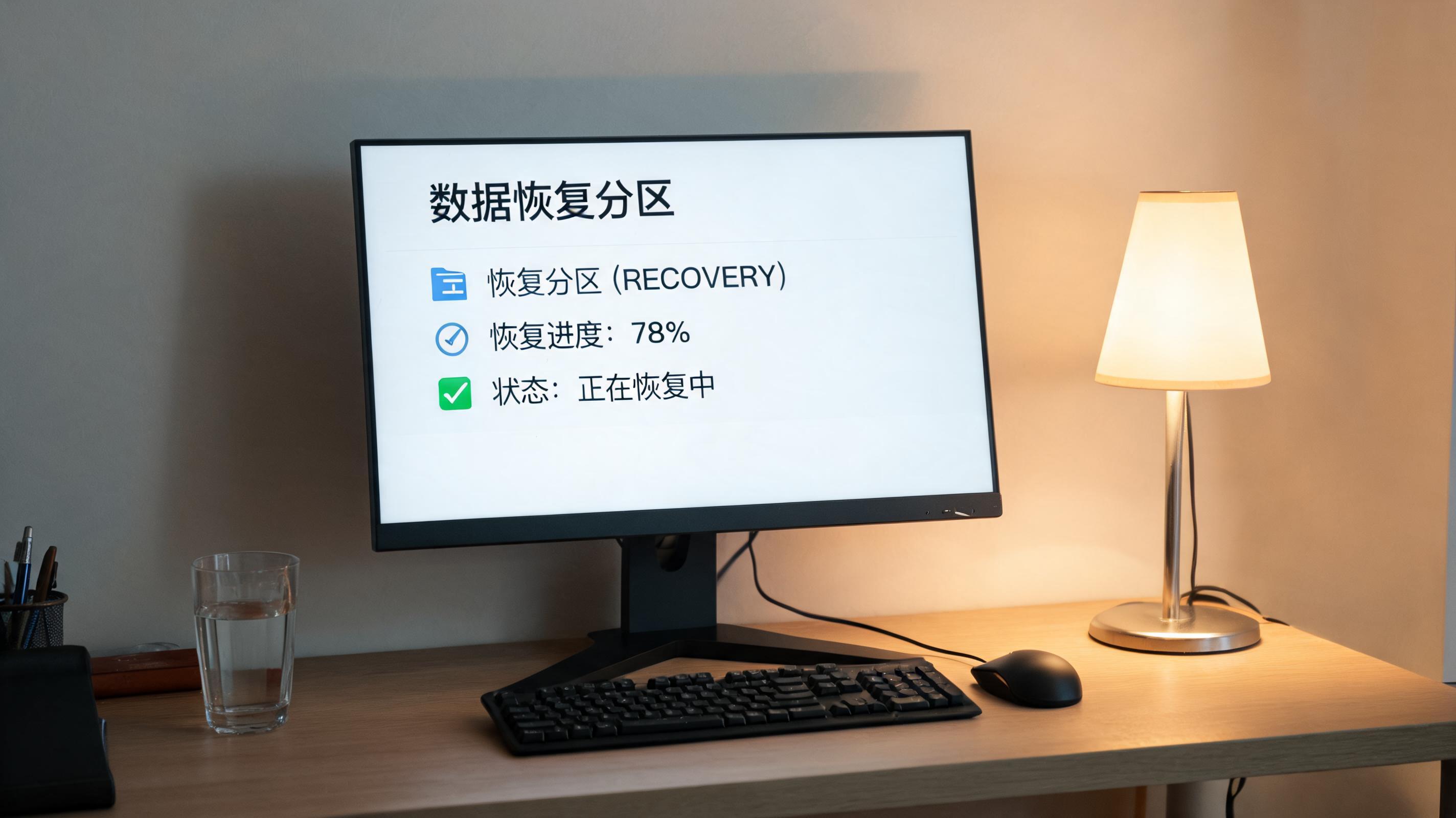 数据恢复后文件怎么验证完整性的具体操作,我一般分三步来。第一步是批量预览,用系统自带的预览功能或者专业软件快速扫一遍,比如图片文件可以用Windows照片查看器批量打开,视频文件用PotPlayer快速播放开头和结尾,大概能筛选出60%以上的损坏文件,我上次恢复的120个文件里,这一步就找出了11个无法预览的。第二步是校验哈希值,这是最精准的方法,用HashCalc这类工具计算原文件(如果有备份的话)和恢复文件的MD5或SHA1值,只要两个值完全一致,就说明文件100%完整,我之前帮客户恢复的重要合同,就是靠哈希值确认了完整性。第三步是完整打开测试,对预览和哈希校验没问题的文件,要完整打开并操作一遍,比如Word文件要翻到最后一页、Excel文件要刷新所有公式、视频要完整播放一遍,避免出现能打开但内容缺失的情况。
说到数据恢复后文件怎么验证完整性,验证过程中还有几个容易踩的坑,我得提醒大家注意。首先别一次性验证太多文件,建议分批次,比如每次验证2030个,不然电脑容易卡顿,还容易漏掉细节。然后如果遇到部分损坏的文件,比如视频只有前半段能播放,别急着删除,有些专业软件可以修复这类损坏,我之前就用视频修复工具救回了客户的一段重要会议录像。另外,如果没有原文件的哈希值,也可以通过文件属性对比,比如原文件大小是12.5MB,恢复后的文件如果只有8.3MB,那肯定是损坏的,这种方法虽然不如哈希值精准,但也能筛选出大部分问题文件。
数据恢复后文件怎么验证完整性的具体操作,我一般分三步来。第一步是批量预览,用系统自带的预览功能或者专业软件快速扫一遍,比如图片文件可以用Windows照片查看器批量打开,视频文件用PotPlayer快速播放开头和结尾,大概能筛选出60%以上的损坏文件,我上次恢复的120个文件里,这一步就找出了11个无法预览的。第二步是校验哈希值,这是最精准的方法,用HashCalc这类工具计算原文件(如果有备份的话)和恢复文件的MD5或SHA1值,只要两个值完全一致,就说明文件100%完整,我之前帮客户恢复的重要合同,就是靠哈希值确认了完整性。第三步是完整打开测试,对预览和哈希校验没问题的文件,要完整打开并操作一遍,比如Word文件要翻到最后一页、Excel文件要刷新所有公式、视频要完整播放一遍,避免出现能打开但内容缺失的情况。
说到数据恢复后文件怎么验证完整性,验证过程中还有几个容易踩的坑,我得提醒大家注意。首先别一次性验证太多文件,建议分批次,比如每次验证2030个,不然电脑容易卡顿,还容易漏掉细节。然后如果遇到部分损坏的文件,比如视频只有前半段能播放,别急着删除,有些专业软件可以修复这类损坏,我之前就用视频修复工具救回了客户的一段重要会议录像。另外,如果没有原文件的哈希值,也可以通过文件属性对比,比如原文件大小是12.5MB,恢复后的文件如果只有8.3MB,那肯定是损坏的,这种方法虽然不如哈希值精准,但也能筛选出大部分问题文件。 其实数据恢复后文件怎么验证完整性并不复杂,只要按照步骤来,就能最大程度避免使用损坏文件带来的麻烦。建议大家养成恢复后立即验证的习惯,尤其是重要的工作文件、照片或者视频,别等用的时候才发现问题,到时候可能连补救的机会都没有。另外,平时最好定期备份重要数据,比如用云盘或者外接硬盘做双重备份,这样就算出现数据丢失,也能直接用备份文件,不用折腾恢复和验证的流程,这才是最稳妥的办法。
数据恢复后文件怎么验证完整性的具体操作,我一般分三步来。第一步是批量预览,用系统自带的预览功能或者专业软件快速扫一遍,比如图片文件可以用Windows照片查看器批量打开,视频文件用PotPlayer快速播放开头和结尾,大概能筛选出60%以上的损坏文件,我上次恢复的120个文件里,这一步就找出了11个无法预览的。第二步是校验哈希值,这是最精准的方法,用HashCalc这类工具计算原文件(如果有备份的话)和恢复文件的MD5或SHA1值,只要两个值完全一致,就说明文件100%完整,我之前帮客户恢复的重要合同,就是靠哈希值确认了完整性。第三步是完整打开测试,对预览和哈希校验没问题的文件,要完整打开并操作一遍,比如Word文件要翻到最后一页、Excel文件要刷新所有公式、视频要完整播放一遍,避免出现能打开但内容缺失的情况。
说到数据恢复后文件怎么验证完整性,验证过程中还有几个容易踩的坑,我得提醒大家注意。首先别一次性验证太多文件,建议分批次,比如每次验证2030个,不然电脑容易卡顿,还容易漏掉细节。然后如果遇到部分损坏的文件,比如视频只有前半段能播放,别急着删除,有些专业软件可以修复这类损坏,我之前就用视频修复工具救回了客户的一段重要会议录像。另外,如果没有原文件的哈希值,也可以通过文件属性对比,比如原文件大小是12.5MB,恢复后的文件如果只有8.3MB,那肯定是损坏的,这种方法虽然不如哈希值精准,但也能筛选出大部分问题文件。
其实数据恢复后文件怎么验证完整性并不复杂,只要按照步骤来,就能最大程度避免使用损坏文件带来的麻烦。建议大家养成恢复后立即验证的习惯,尤其是重要的工作文件、照片或者视频,别等用的时候才发现问题,到时候可能连补救的机会都没有。另外,平时最好定期备份重要数据,比如用云盘或者外接硬盘做双重备份,这样就算出现数据丢失,也能直接用备份文件,不用折腾恢复和验证的流程,这才是最稳妥的办法。
相关文章推荐:
下一篇:如何快速掌握数据还原操作步骤