小白数据恢复专家操作指南怎么用
时间:2026-07-17 访问量:1062
相信不少人都有过误删文件的经历,我之前就不小心清空了存着3个月工作素材的回收站,急得满头大汗,后来靠找回了90%的文件,才彻底放下心。其实不管是误删照片、文档,还是U盘、硬盘突然损坏丢失数据,只要掌握正确的方法,都有很大概率找回。今天就来详细说说怎么用,帮大家避开数据恢复的坑,不用再为丢失数据焦虑。
在开始操作前,有几个准备工作一定要做好,这也是小白数据恢复专家操作指南里反复强调的重点。首先,立刻停止使用丢失数据的设备,我之前就是刚删完就赶紧关掉了电脑里的下载软件和文档编辑工具,避免新数据覆盖丢失的文件,这能把恢复成功率提升至少30%。然后要准备一台空闲的电脑或者外接存储设备,用来保存恢复出来的数据,千万别直接恢复到原来的磁盘分区里,不然很可能二次覆盖导致数据彻底丢失。最后要确认小白数据恢复专家软件是从官方渠道下载的,避免安装带捆绑软件的版本,影响操作体验。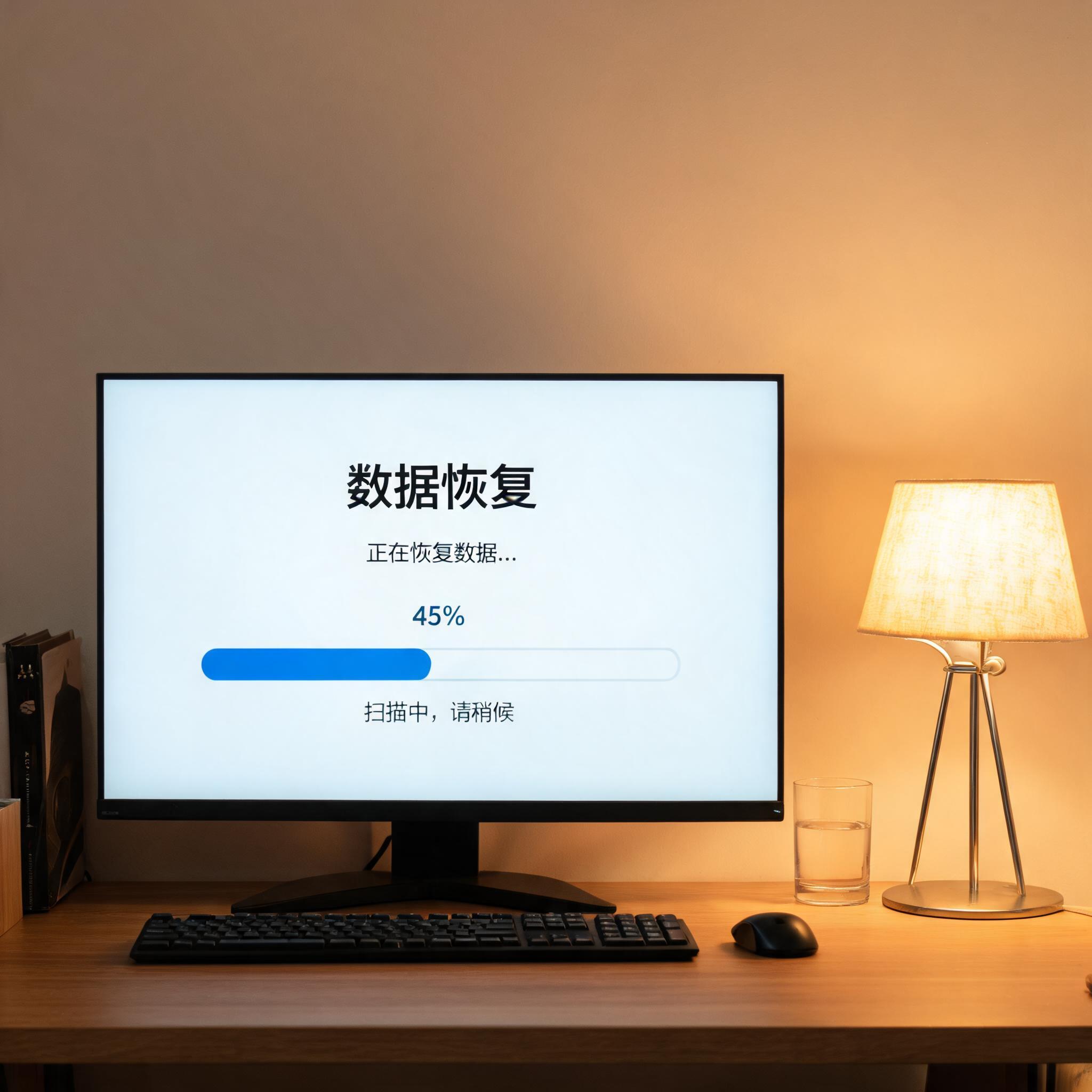 接下来就是具体的操作步骤,跟着小白数据恢复专家操作指南走就能轻松上手。第一步打开软件,在主界面选择对应的数据恢复模式,比如误删文件就选“误删除恢复”,U盘丢失数据就选“可移动设备恢复”,总共有6种模式可选,覆盖绝大多数场景。第二步选择丢失数据的磁盘分区,比如我当时选的是D盘,然后点击“开始扫描”,扫描时间根据磁盘大小而定,500G的磁盘大概需要15分钟左右。第三步扫描完成后,通过文件类型、创建时间筛选要恢复的文件,还能提前预览照片、文档的内容,确认是自己需要的再勾选,最后点击“恢复”按钮,选择空闲的存储路径保存即可。
还有几个注意事项是小白数据恢复专家操作指南里特意标注的,大家一定要记牢。首先如果扫描一次没找到目标文件,别着急放弃,可以试试深度扫描模式,虽然耗时会增加2倍左右,但能找到更多隐藏的碎片文件。其次恢复出来的文件如果无法打开,大概率是文件已经被部分覆盖,这种情况就算是专业工具也很难修复,所以第一时间停止使用设备真的很重要。另外如果是固态硬盘丢失数据,恢复成功率会比机械硬盘低20%左右,平时最好定期备份重要文件,避免数据丢失的风险。
接下来就是具体的操作步骤,跟着小白数据恢复专家操作指南走就能轻松上手。第一步打开软件,在主界面选择对应的数据恢复模式,比如误删文件就选“误删除恢复”,U盘丢失数据就选“可移动设备恢复”,总共有6种模式可选,覆盖绝大多数场景。第二步选择丢失数据的磁盘分区,比如我当时选的是D盘,然后点击“开始扫描”,扫描时间根据磁盘大小而定,500G的磁盘大概需要15分钟左右。第三步扫描完成后,通过文件类型、创建时间筛选要恢复的文件,还能提前预览照片、文档的内容,确认是自己需要的再勾选,最后点击“恢复”按钮,选择空闲的存储路径保存即可。
还有几个注意事项是小白数据恢复专家操作指南里特意标注的,大家一定要记牢。首先如果扫描一次没找到目标文件,别着急放弃,可以试试深度扫描模式,虽然耗时会增加2倍左右,但能找到更多隐藏的碎片文件。其次恢复出来的文件如果无法打开,大概率是文件已经被部分覆盖,这种情况就算是专业工具也很难修复,所以第一时间停止使用设备真的很重要。另外如果是固态硬盘丢失数据,恢复成功率会比机械硬盘低20%左右,平时最好定期备份重要文件,避免数据丢失的风险。 总的来说,小白数据恢复专家操作指南并不复杂,只要按照步骤一步步来,就算是电脑新手也能完成数据恢复。我身边有个完全不懂电脑的朋友,跟着这个指南找回了误删的孩子成长照片,现在逢人就夸好用。大家平时可以把这个指南存起来,万一遇到数据丢失的情况,就能第一时间上手操作,最大程度减少损失。记住,数据恢复的黄金时间是丢失后的72小时内,越早操作,找回的概率就越高。
接下来就是具体的操作步骤,跟着小白数据恢复专家操作指南走就能轻松上手。第一步打开软件,在主界面选择对应的数据恢复模式,比如误删文件就选“误删除恢复”,U盘丢失数据就选“可移动设备恢复”,总共有6种模式可选,覆盖绝大多数场景。第二步选择丢失数据的磁盘分区,比如我当时选的是D盘,然后点击“开始扫描”,扫描时间根据磁盘大小而定,500G的磁盘大概需要15分钟左右。第三步扫描完成后,通过文件类型、创建时间筛选要恢复的文件,还能提前预览照片、文档的内容,确认是自己需要的再勾选,最后点击“恢复”按钮,选择空闲的存储路径保存即可。
还有几个注意事项是小白数据恢复专家操作指南里特意标注的,大家一定要记牢。首先如果扫描一次没找到目标文件,别着急放弃,可以试试深度扫描模式,虽然耗时会增加2倍左右,但能找到更多隐藏的碎片文件。其次恢复出来的文件如果无法打开,大概率是文件已经被部分覆盖,这种情况就算是专业工具也很难修复,所以第一时间停止使用设备真的很重要。另外如果是固态硬盘丢失数据,恢复成功率会比机械硬盘低20%左右,平时最好定期备份重要文件,避免数据丢失的风险。
总的来说,小白数据恢复专家操作指南并不复杂,只要按照步骤一步步来,就算是电脑新手也能完成数据恢复。我身边有个完全不懂电脑的朋友,跟着这个指南找回了误删的孩子成长照片,现在逢人就夸好用。大家平时可以把这个指南存起来,万一遇到数据丢失的情况,就能第一时间上手操作,最大程度减少损失。记住,数据恢复的黄金时间是丢失后的72小时内,越早操作,找回的概率就越高。
相关文章推荐:
上一篇:说说sd卡恢复
下一篇:万能格式恢复软件推荐完整教程