用小白数据恢复专家恢复 U 盘文件步骤的这些瞬间
时间:2026-07-18 访问量:1068
说到,我之前有次把存着3份客户合同和2G旅行照片的U盘误格式化,当时急得满头汗,试了3款免费工具都没找回关键文件,最后靠着小白数据恢复专家恢复U盘文件步骤才救回了所有数据,那几个紧张又庆幸的瞬间直到现在都记得。其实很多人都遇到过U盘文件丢失的情况,比如误删除、格式化、U盘突然无法读取,比起盲目找工具,掌握靠谱的恢复步骤才是关键,今天就把我那次跟着小白数据恢复专家恢复U盘文件步骤操作的经历分享给大家,帮大家避开我踩过的坑。
说到小白数据恢复专家恢复 U 盘文件步骤,开始操作前得做好几个准备工作,首先要把出问题的U盘直接插在电脑主机的后置USB接口上,别用延长线,我之前用延长线导致软件识别不到U盘,浪费了20多分钟;然后要确保电脑有至少10G的空闲磁盘空间,用来存放恢复出来的文件,避免因为空间不足导致恢复失败;另外还要注意,U盘出现问题后绝对不能再往里面存新文件,我当时差点下意识把新的工作文档存进去,还好及时停住,不然原本能恢复的文件可能就彻底找不回来了,这些准备工作是小白数据恢复专家恢复U盘文件步骤里最基础但也最关键的环节。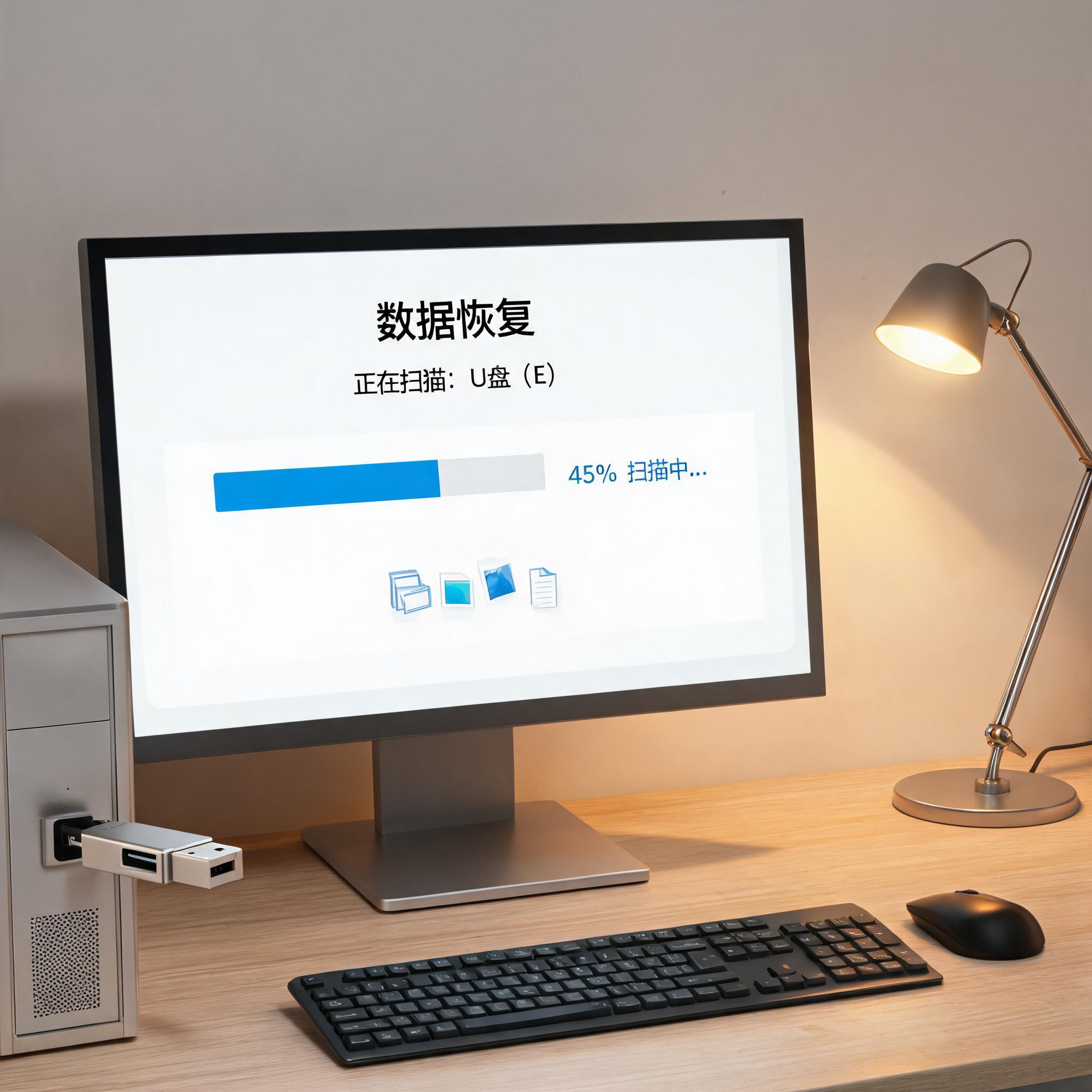 说到小白数据恢复专家恢复 U 盘文件步骤,接下来就是具体的小白数据恢复专家恢复U盘文件步骤了,第一步打开软件后,在界面里找到“U盘/内存卡恢复”选项,点击后软件会自动识别插在电脑上的U盘,我当时的U盘显示为“Disk2”,确认选择后点击“开始扫描”;第二步等待扫描完成,这个过程大概用了12分钟,扫描进度到50%的时候就能看到部分丢失的文件;第三步在扫描结果里通过文件名、文件类型筛选自己需要的文件,我当时直接搜索“合同”关键词,很快就找到了那3份客户合同,勾选后点击“恢复”;第四步选择电脑上的非U盘磁盘作为保存路径,等待恢复完成就可以了,整个步骤操作起来没什么难度,新手也能快速上手。
说到小白数据恢复专家恢复 U 盘文件步骤,操作过程中还有几个要注意的细节,比如扫描的时候别中途暂停或者拔掉U盘,我朋友之前就是着急看结果中途停止,导致扫描出来的文件不全;如果第一次扫描没找到需要的文件,可以试试软件的“深度扫描”功能,这个功能会花费更长时间,大概25分钟,但能找到更多隐藏的丢失文件;另外如果遇到U盘无法识别的情况,可以试试换个USB接口或者重启电脑,要是还是不行,也可以参考手机U盘文件恢复技巧,把U盘连接到手机上用移动端的小白数据恢复工具尝试恢复,这些小技巧能帮你提高恢复成功率。
说到小白数据恢复专家恢复 U 盘文件步骤,接下来就是具体的小白数据恢复专家恢复U盘文件步骤了,第一步打开软件后,在界面里找到“U盘/内存卡恢复”选项,点击后软件会自动识别插在电脑上的U盘,我当时的U盘显示为“Disk2”,确认选择后点击“开始扫描”;第二步等待扫描完成,这个过程大概用了12分钟,扫描进度到50%的时候就能看到部分丢失的文件;第三步在扫描结果里通过文件名、文件类型筛选自己需要的文件,我当时直接搜索“合同”关键词,很快就找到了那3份客户合同,勾选后点击“恢复”;第四步选择电脑上的非U盘磁盘作为保存路径,等待恢复完成就可以了,整个步骤操作起来没什么难度,新手也能快速上手。
说到小白数据恢复专家恢复 U 盘文件步骤,操作过程中还有几个要注意的细节,比如扫描的时候别中途暂停或者拔掉U盘,我朋友之前就是着急看结果中途停止,导致扫描出来的文件不全;如果第一次扫描没找到需要的文件,可以试试软件的“深度扫描”功能,这个功能会花费更长时间,大概25分钟,但能找到更多隐藏的丢失文件;另外如果遇到U盘无法识别的情况,可以试试换个USB接口或者重启电脑,要是还是不行,也可以参考手机U盘文件恢复技巧,把U盘连接到手机上用移动端的小白数据恢复工具尝试恢复,这些小技巧能帮你提高恢复成功率。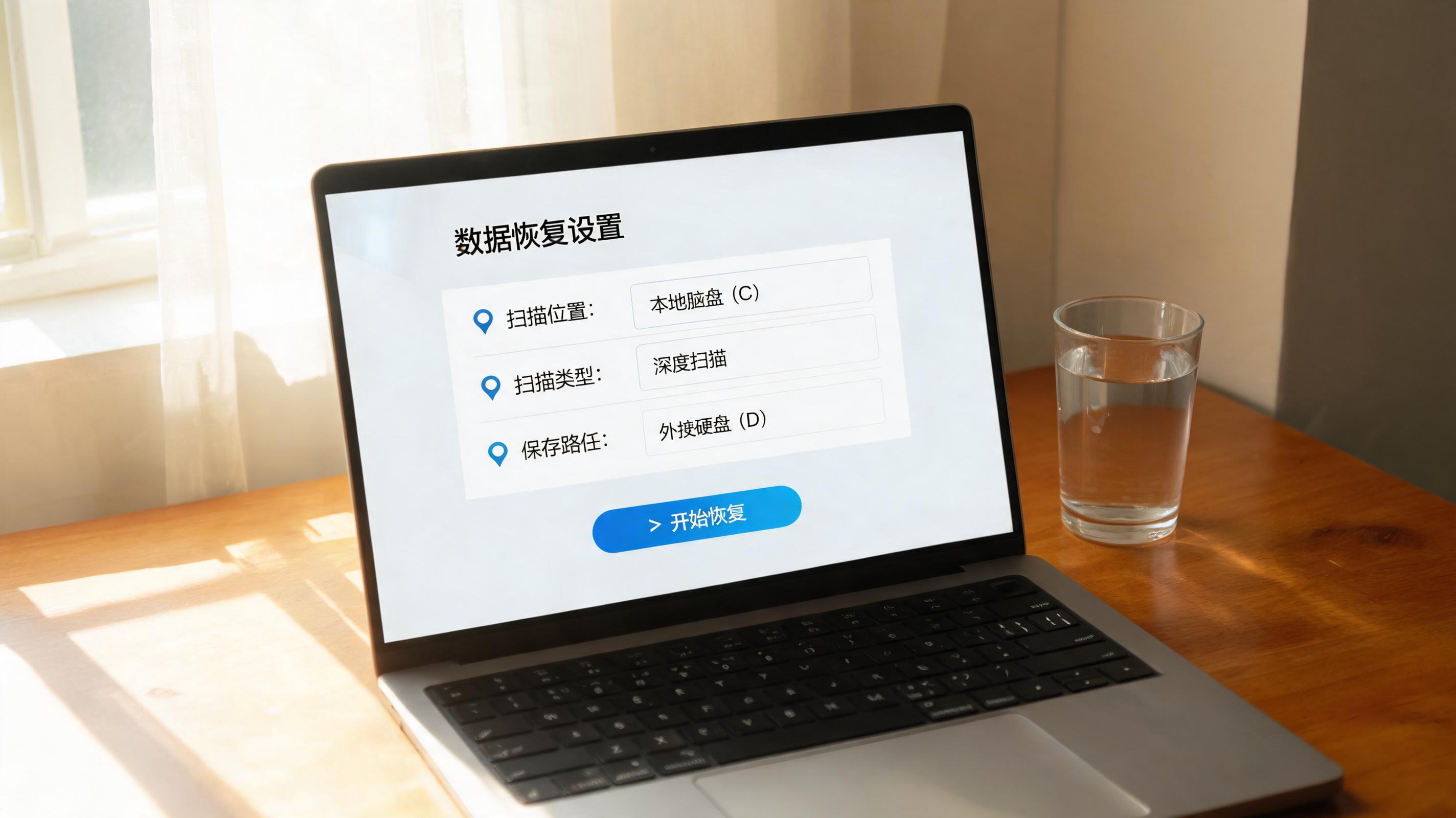 说到小白数据恢复专家恢复 U 盘文件步骤,其实只要掌握了正确的小白数据恢复专家恢复U盘文件步骤,U盘文件丢失也不是什么大难题,我那次的经历让我明白,遇到数据丢失别慌,先做好准备工作再按照步骤操作,大部分文件都能找回来。平时也建议大家定期备份U盘里的重要文件,比如每周把关键数据复制到电脑硬盘或者云端,但如果真的遇到紧急情况,就可以跟着这些步骤试试,相信你也能像我一样,在看到文件恢复成功的瞬间松一口气。
说到小白数据恢复专家恢复 U 盘文件步骤,接下来就是具体的小白数据恢复专家恢复U盘文件步骤了,第一步打开软件后,在界面里找到“U盘/内存卡恢复”选项,点击后软件会自动识别插在电脑上的U盘,我当时的U盘显示为“Disk2”,确认选择后点击“开始扫描”;第二步等待扫描完成,这个过程大概用了12分钟,扫描进度到50%的时候就能看到部分丢失的文件;第三步在扫描结果里通过文件名、文件类型筛选自己需要的文件,我当时直接搜索“合同”关键词,很快就找到了那3份客户合同,勾选后点击“恢复”;第四步选择电脑上的非U盘磁盘作为保存路径,等待恢复完成就可以了,整个步骤操作起来没什么难度,新手也能快速上手。
说到小白数据恢复专家恢复 U 盘文件步骤,操作过程中还有几个要注意的细节,比如扫描的时候别中途暂停或者拔掉U盘,我朋友之前就是着急看结果中途停止,导致扫描出来的文件不全;如果第一次扫描没找到需要的文件,可以试试软件的“深度扫描”功能,这个功能会花费更长时间,大概25分钟,但能找到更多隐藏的丢失文件;另外如果遇到U盘无法识别的情况,可以试试换个USB接口或者重启电脑,要是还是不行,也可以参考手机U盘文件恢复技巧,把U盘连接到手机上用移动端的小白数据恢复工具尝试恢复,这些小技巧能帮你提高恢复成功率。
说到小白数据恢复专家恢复 U 盘文件步骤,其实只要掌握了正确的小白数据恢复专家恢复U盘文件步骤,U盘文件丢失也不是什么大难题,我那次的经历让我明白,遇到数据丢失别慌,先做好准备工作再按照步骤操作,大部分文件都能找回来。平时也建议大家定期备份U盘里的重要文件,比如每周把关键数据复制到电脑硬盘或者云端,但如果真的遇到紧急情况,就可以跟着这些步骤试试,相信你也能像我一样,在看到文件恢复成功的瞬间松一口气。
相关文章推荐:
上一篇:U盘数据恢复实战指南
下一篇:如何快速掌握还原数据