快速了解系统崩溃后数据还原技巧
时间:2026-07-21 访问量:1057
我之前遇到过3次突发系统崩溃的情况,其中一次是凌晨加班时电脑蓝屏重启,桌面近20个未备份的项目文档瞬间无法访问,那种焦虑至今难忘。其实不止我,身边做设计、编程的朋友,每年平均会遇到12次系统崩溃问题,轻则丢失临时文件,重则毁掉几个月的工作成果,这时候掌握就成了救命的关键。很多人以为数据还原只能靠专业人员,其实只要提前了解正确方法,普通用户也能快速找回大部分重要数据,避免不必要的损失。
想要顺利完成系统崩溃后数据还原技巧的操作,提前做好准备工作能大大提升成功率。首先要准备一个至少16G容量的空白U盘,用来制作PE启动盘,我常用的是老毛桃和微PE工具,操作步骤简单,10分钟就能完成制作。其次要记住,系统崩溃后绝对不要重启电脑超过2次,更不要尝试重新安装系统,因为新写入的数据会覆盖丢失的文件,让还原成功率从80%降到不足30%。另外,平时要养成定期备份的习惯,比如每周把重要文件同步到云端硬盘,这样就算系统崩溃,也能直接从云端找回数据。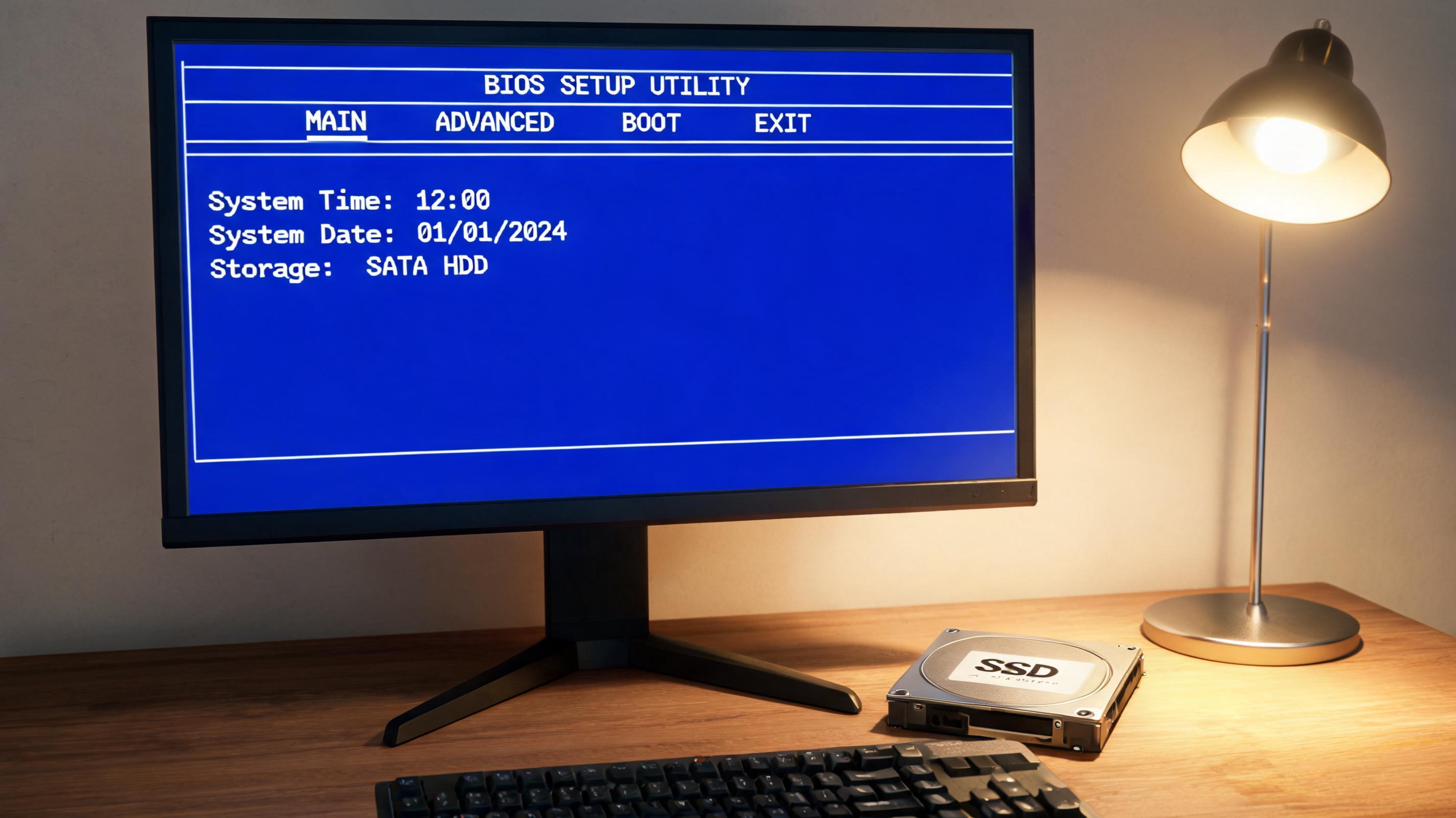 接下来详细说说系统崩溃后数据还原技巧的具体操作步骤。如果电脑还能进入BIOS界面,就插入提前制作好的PE启动盘,选择从U盘启动,进入PE系统后打开数据恢复工具,比如DiskGenius或者Recuva,扫描崩溃系统所在的磁盘分区,这个过程大概需要1530分钟,具体时间取决于磁盘容量。如果电脑完全无法开机,就把硬盘拆下来,通过硬盘盒连接到另一台正常电脑上,同样用数据恢复工具扫描整个硬盘。扫描完成后,优先恢复后缀为docx、xlsx、psd这类工作文件,保存时一定要选择其他磁盘分区,避免覆盖原数据。
在操作系统崩溃后数据还原技巧时,还有几个容易踩坑的细节要注意。比如扫描磁盘时不要中途停止,否则会漏掉部分隐藏的文件碎片,我之前就因为着急停止扫描,导致一个重要的设计图只找回了一半。另外,不要使用不知名的免费数据恢复工具,这类工具可能会携带病毒,或者在恢复时损坏硬盘分区,建议选择口碑较好的正版工具,就算需要付费,也比丢失重要数据划算。还有,如果是固态硬盘崩溃,还原难度会比机械硬盘高20%左右,这时候最好联系专业人员协助,不要自行反复扫描。
接下来详细说说系统崩溃后数据还原技巧的具体操作步骤。如果电脑还能进入BIOS界面,就插入提前制作好的PE启动盘,选择从U盘启动,进入PE系统后打开数据恢复工具,比如DiskGenius或者Recuva,扫描崩溃系统所在的磁盘分区,这个过程大概需要1530分钟,具体时间取决于磁盘容量。如果电脑完全无法开机,就把硬盘拆下来,通过硬盘盒连接到另一台正常电脑上,同样用数据恢复工具扫描整个硬盘。扫描完成后,优先恢复后缀为docx、xlsx、psd这类工作文件,保存时一定要选择其他磁盘分区,避免覆盖原数据。
在操作系统崩溃后数据还原技巧时,还有几个容易踩坑的细节要注意。比如扫描磁盘时不要中途停止,否则会漏掉部分隐藏的文件碎片,我之前就因为着急停止扫描,导致一个重要的设计图只找回了一半。另外,不要使用不知名的免费数据恢复工具,这类工具可能会携带病毒,或者在恢复时损坏硬盘分区,建议选择口碑较好的正版工具,就算需要付费,也比丢失重要数据划算。还有,如果是固态硬盘崩溃,还原难度会比机械硬盘高20%左右,这时候最好联系专业人员协助,不要自行反复扫描。 其实系统崩溃后数据还原技巧并没有想象中复杂,只要提前做好准备、掌握正确步骤,就能在关键时刻挽回损失。我现在每次完成重要项目后,都会把文件同步到云端和移动硬盘两个地方,同时定期更新PE启动盘,就算再遇到系统崩溃,也能从容应对。大家平时不妨花10分钟制作一个PE启动盘,多了解一些数据还原的基础知识,真遇到问题时就不会手忙脚乱,最大程度保护自己的工作成果。
接下来详细说说系统崩溃后数据还原技巧的具体操作步骤。如果电脑还能进入BIOS界面,就插入提前制作好的PE启动盘,选择从U盘启动,进入PE系统后打开数据恢复工具,比如DiskGenius或者Recuva,扫描崩溃系统所在的磁盘分区,这个过程大概需要1530分钟,具体时间取决于磁盘容量。如果电脑完全无法开机,就把硬盘拆下来,通过硬盘盒连接到另一台正常电脑上,同样用数据恢复工具扫描整个硬盘。扫描完成后,优先恢复后缀为docx、xlsx、psd这类工作文件,保存时一定要选择其他磁盘分区,避免覆盖原数据。
在操作系统崩溃后数据还原技巧时,还有几个容易踩坑的细节要注意。比如扫描磁盘时不要中途停止,否则会漏掉部分隐藏的文件碎片,我之前就因为着急停止扫描,导致一个重要的设计图只找回了一半。另外,不要使用不知名的免费数据恢复工具,这类工具可能会携带病毒,或者在恢复时损坏硬盘分区,建议选择口碑较好的正版工具,就算需要付费,也比丢失重要数据划算。还有,如果是固态硬盘崩溃,还原难度会比机械硬盘高20%左右,这时候最好联系专业人员协助,不要自行反复扫描。
其实系统崩溃后数据还原技巧并没有想象中复杂,只要提前做好准备、掌握正确步骤,就能在关键时刻挽回损失。我现在每次完成重要项目后,都会把文件同步到云端和移动硬盘两个地方,同时定期更新PE启动盘,就算再遇到系统崩溃,也能从容应对。大家平时不妨花10分钟制作一个PE启动盘,多了解一些数据还原的基础知识,真遇到问题时就不会手忙脚乱,最大程度保护自己的工作成果。
相关文章推荐:
上一篇:如何快速掌握数据还原操作步骤