说说嗨格式数据恢复大师使用方法
时间:2026-07-24 访问量:1047
我之前有次误删了电脑里存了3年的旅行照片和工作文档,当时急得满头汗,试了3种免费工具都没找回,最后靠着才救回了98%的文件,从那之后我就把这个方法记在了笔记本里。其实日常里我们总会遇到误删、格式化、U盘损坏这类数据丢失的情况,尤其是像我这种经常存重要资料的人,掌握靠谱的恢复方法真的能避免不少麻烦,今天就来详细说说,帮大家在遇到数据危机时能快速解决问题。
在正式操作之前,有几个准备工作一定要做好,不然可能会导致数据彻底无法恢复。首先,发现数据丢失后,千万不要再往丢失数据的磁盘里写入新内容,我之前就见过有人误删后还继续存文件,最后只找回了不到30%的内容。其次,要确保电脑有至少5GB的空闲磁盘空间,用来存放恢复后的文件,避免因为空间不足导致恢复失败。另外,最好直接从官网下载嗨格式数据恢复大师,不要用第三方平台的破解版,不仅可能带病毒,还会影响恢复成功率。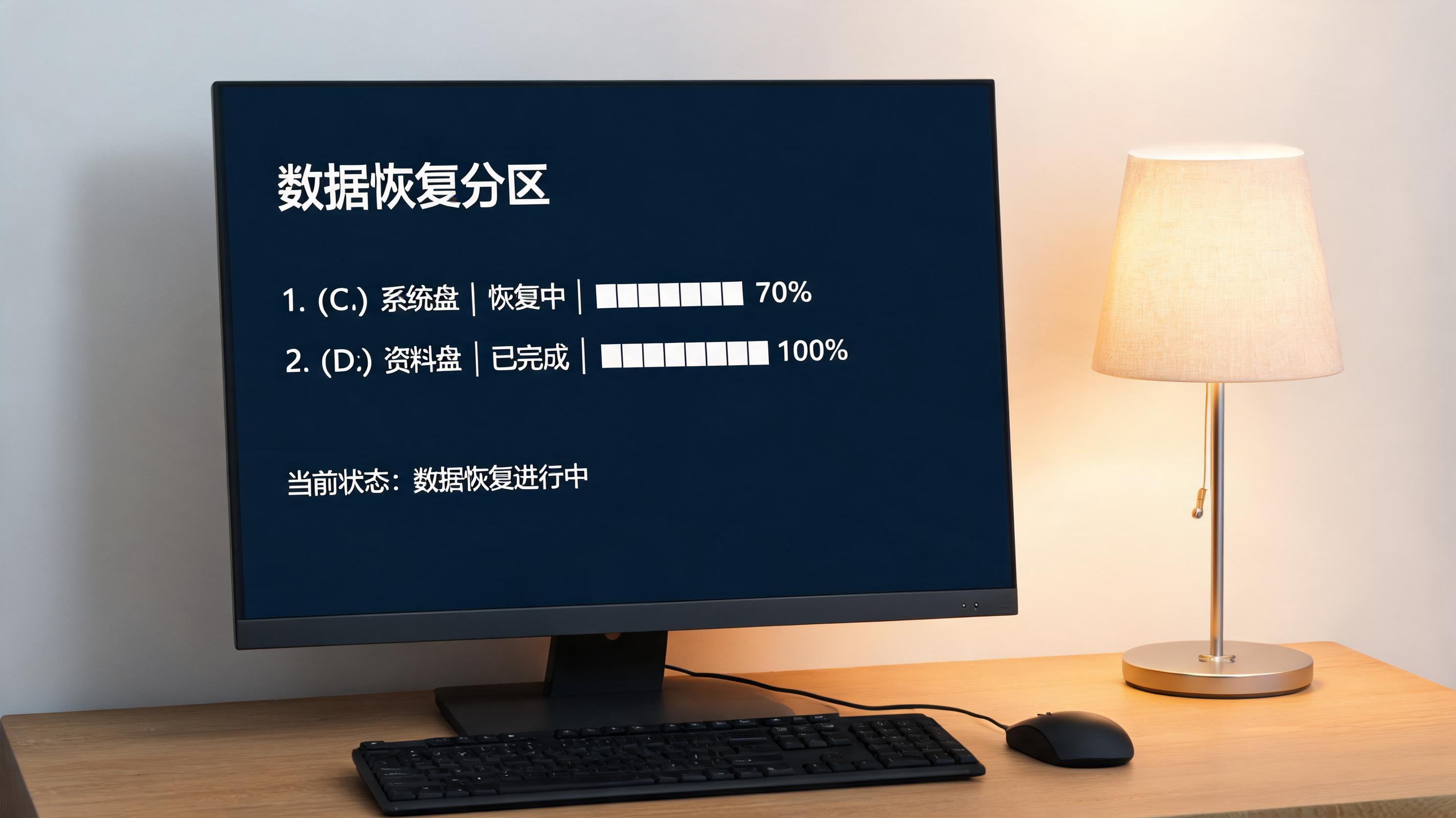 接下来就详细拆解嗨格式数据恢复大师使用方法,步骤清晰好上手。第一步,打开软件后,先选择对应的数据恢复模式,比如误删文件选“误删除恢复”,格式化磁盘选“格式化恢复”,我上次选的就是“误删除恢复”模式。第二步,选择丢失数据所在的磁盘分区,比如我当时是误删了D盘的文件,就直接勾选D盘,然后点击“开始扫描”,扫描过程大概用了12分钟,软件会实时显示找到的文件数量。第三步,扫描完成后,可以通过文件类型、创建时间来筛选文件,我当时直接搜索照片的格式后缀“JPG”,很快就找到了所有丢失的旅行照片。第四步,勾选需要恢复的文件,选择一个和原磁盘不同的分区保存,比如我把恢复的文件存在了E盘,避免覆盖原数据。
在操作嗨格式数据恢复大师使用方法时,还有几个细节要注意,能大大提升恢复成功率。比如扫描时如果快速扫描没找到想要的文件,可以尝试深度扫描,虽然深度扫描耗时会久一些,大概需要25分钟,但能找到更多隐藏的文件。另外,恢复文件时不要直接存在原磁盘,哪怕原磁盘还有很多空间也不行,因为误删的文件其实还在磁盘里,只是标记为可覆盖,新写入的内容很可能会把原数据彻底覆盖。还有,如果是U盘或移动硬盘丢失数据,要确保设备连接稳定,中途不要拔插,不然可能会导致扫描中断。
接下来就详细拆解嗨格式数据恢复大师使用方法,步骤清晰好上手。第一步,打开软件后,先选择对应的数据恢复模式,比如误删文件选“误删除恢复”,格式化磁盘选“格式化恢复”,我上次选的就是“误删除恢复”模式。第二步,选择丢失数据所在的磁盘分区,比如我当时是误删了D盘的文件,就直接勾选D盘,然后点击“开始扫描”,扫描过程大概用了12分钟,软件会实时显示找到的文件数量。第三步,扫描完成后,可以通过文件类型、创建时间来筛选文件,我当时直接搜索照片的格式后缀“JPG”,很快就找到了所有丢失的旅行照片。第四步,勾选需要恢复的文件,选择一个和原磁盘不同的分区保存,比如我把恢复的文件存在了E盘,避免覆盖原数据。
在操作嗨格式数据恢复大师使用方法时,还有几个细节要注意,能大大提升恢复成功率。比如扫描时如果快速扫描没找到想要的文件,可以尝试深度扫描,虽然深度扫描耗时会久一些,大概需要25分钟,但能找到更多隐藏的文件。另外,恢复文件时不要直接存在原磁盘,哪怕原磁盘还有很多空间也不行,因为误删的文件其实还在磁盘里,只是标记为可覆盖,新写入的内容很可能会把原数据彻底覆盖。还有,如果是U盘或移动硬盘丢失数据,要确保设备连接稳定,中途不要拔插,不然可能会导致扫描中断。 总的来说,嗨格式数据恢复大师使用方法并不复杂,只要按照步骤操作,大部分常见的数据丢失问题都能解决。我后来还把这个方法分享给了同事,他上次格式化U盘后用这个方法找回了客户的合同文件,帮他避免了不小的损失。大家可以把记下来,平时也可以提前安装好软件,万一遇到数据丢失的情况,就能第一时间操作,最大程度找回重要数据。
接下来就详细拆解嗨格式数据恢复大师使用方法,步骤清晰好上手。第一步,打开软件后,先选择对应的数据恢复模式,比如误删文件选“误删除恢复”,格式化磁盘选“格式化恢复”,我上次选的就是“误删除恢复”模式。第二步,选择丢失数据所在的磁盘分区,比如我当时是误删了D盘的文件,就直接勾选D盘,然后点击“开始扫描”,扫描过程大概用了12分钟,软件会实时显示找到的文件数量。第三步,扫描完成后,可以通过文件类型、创建时间来筛选文件,我当时直接搜索照片的格式后缀“JPG”,很快就找到了所有丢失的旅行照片。第四步,勾选需要恢复的文件,选择一个和原磁盘不同的分区保存,比如我把恢复的文件存在了E盘,避免覆盖原数据。
在操作嗨格式数据恢复大师使用方法时,还有几个细节要注意,能大大提升恢复成功率。比如扫描时如果快速扫描没找到想要的文件,可以尝试深度扫描,虽然深度扫描耗时会久一些,大概需要25分钟,但能找到更多隐藏的文件。另外,恢复文件时不要直接存在原磁盘,哪怕原磁盘还有很多空间也不行,因为误删的文件其实还在磁盘里,只是标记为可覆盖,新写入的内容很可能会把原数据彻底覆盖。还有,如果是U盘或移动硬盘丢失数据,要确保设备连接稳定,中途不要拔插,不然可能会导致扫描中断。
总的来说,嗨格式数据恢复大师使用方法并不复杂,只要按照步骤操作,大部分常见的数据丢失问题都能解决。我后来还把这个方法分享给了同事,他上次格式化U盘后用这个方法找回了客户的合同文件,帮他避免了不小的损失。大家可以把记下来,平时也可以提前安装好软件,万一遇到数据丢失的情况,就能第一时间操作,最大程度找回重要数据。
相关文章推荐:
上一篇:关于企业级数据恢复专家服务流程