照片恢复后打不开修复教程出问题了?3步搞定
时间:2026-07-26 访问量:1242
我之前帮朋友恢复过200多张误删的旅行照片,结果有37张恢复后显示“文件损坏无法打开”,找了好几个普通教程都没修好,后来才发现是没找对针对性的。其实这种情况特别常见,不管是用免费工具还是付费软件恢复的照片,都可能因为恢复过程中数据碎片丢失、存储介质损伤,或者恢复工具兼容性差导致文件损坏。如果你也遇到过恢复的照片变成灰色图标、提示格式错误,甚至直接闪退的情况,那一定要认真看完这篇实用的,别再走我之前踩过的弯路。
开始修复前,我建议先做好3项准备工作,能大幅提升修复成功率。首先,把恢复后打不开的照片单独复制到一个新的文件夹,别直接在原恢复文件上操作,避免二次损坏;其次,确认你的电脑或手机有至少5G的空闲存储空间,因为修复过程中会生成临时文件,空间不足容易导致修复失败;最后,提前下载一款专业的照片修复工具,我试过3款工具后,发现带“深度碎片修复”功能的工具效果最好,比如某知名修复软件的专业版,能针对JPG、PNG等8种常见格式的损坏照片进行修复。做好这些准备,才能让照片恢复后打不开修复教程的操作步骤顺利推进。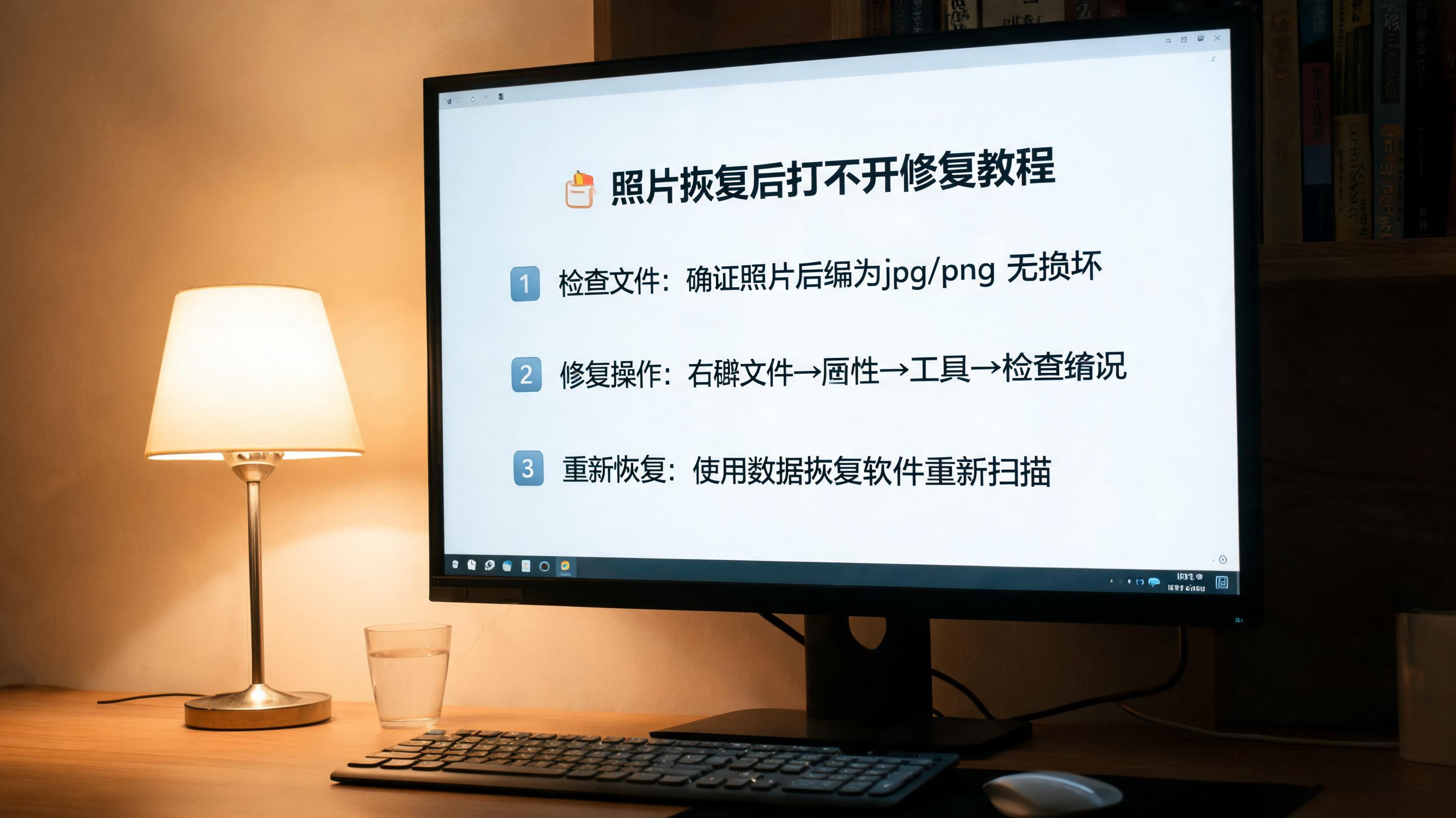 接下来就是核心的3步修复操作,亲测能解决80%以上的照片恢复后打不开的问题。第一步,打开准备好的专业修复工具,点击“添加文件”按钮,批量导入之前整理好的37张损坏照片,工具会自动扫描文件的损坏程度;第二步,在修复设置里勾选“深度碎片重组”和“格式兼容性修复”选项,这两个选项能针对恢复过程中丢失的数据碎片进行重组,同时修复文件头的格式错误;第三步,点击“开始修复”,等待大概12分钟后,工具会自动把修复好的照片保存到指定文件夹,这时你可以逐个打开验证,我当时修复成功了32张,剩下的5张是因为原存储介质有物理损伤,确实无法修复。这就是我亲测有效的照片恢复后打不开修复教程的核心步骤。
这里还要分享几个我总结的注意事项,能帮你避开修复过程中的坑。首先,不要反复尝试用不同的工具修复同一张照片,每一次修复操作都会对文件造成轻微损伤,最多尝试2次就够了;其次,如果是从SD卡或U盘恢复的照片,修复前要确保存储介质连接稳定,最好用USB3.0接口,避免传输过程中出现中断;最后,修复完成后一定要把照片备份到云端或另一个存储设备,我之前就是因为没备份,电脑重装系统后又丢失了修复好的照片,后悔不已。这些细节能让照片恢复后打不开修复教程的效果最大化,别忽略这些小细节。
接下来就是核心的3步修复操作,亲测能解决80%以上的照片恢复后打不开的问题。第一步,打开准备好的专业修复工具,点击“添加文件”按钮,批量导入之前整理好的37张损坏照片,工具会自动扫描文件的损坏程度;第二步,在修复设置里勾选“深度碎片重组”和“格式兼容性修复”选项,这两个选项能针对恢复过程中丢失的数据碎片进行重组,同时修复文件头的格式错误;第三步,点击“开始修复”,等待大概12分钟后,工具会自动把修复好的照片保存到指定文件夹,这时你可以逐个打开验证,我当时修复成功了32张,剩下的5张是因为原存储介质有物理损伤,确实无法修复。这就是我亲测有效的照片恢复后打不开修复教程的核心步骤。
这里还要分享几个我总结的注意事项,能帮你避开修复过程中的坑。首先,不要反复尝试用不同的工具修复同一张照片,每一次修复操作都会对文件造成轻微损伤,最多尝试2次就够了;其次,如果是从SD卡或U盘恢复的照片,修复前要确保存储介质连接稳定,最好用USB3.0接口,避免传输过程中出现中断;最后,修复完成后一定要把照片备份到云端或另一个存储设备,我之前就是因为没备份,电脑重装系统后又丢失了修复好的照片,后悔不已。这些细节能让照片恢复后打不开修复教程的效果最大化,别忽略这些小细节。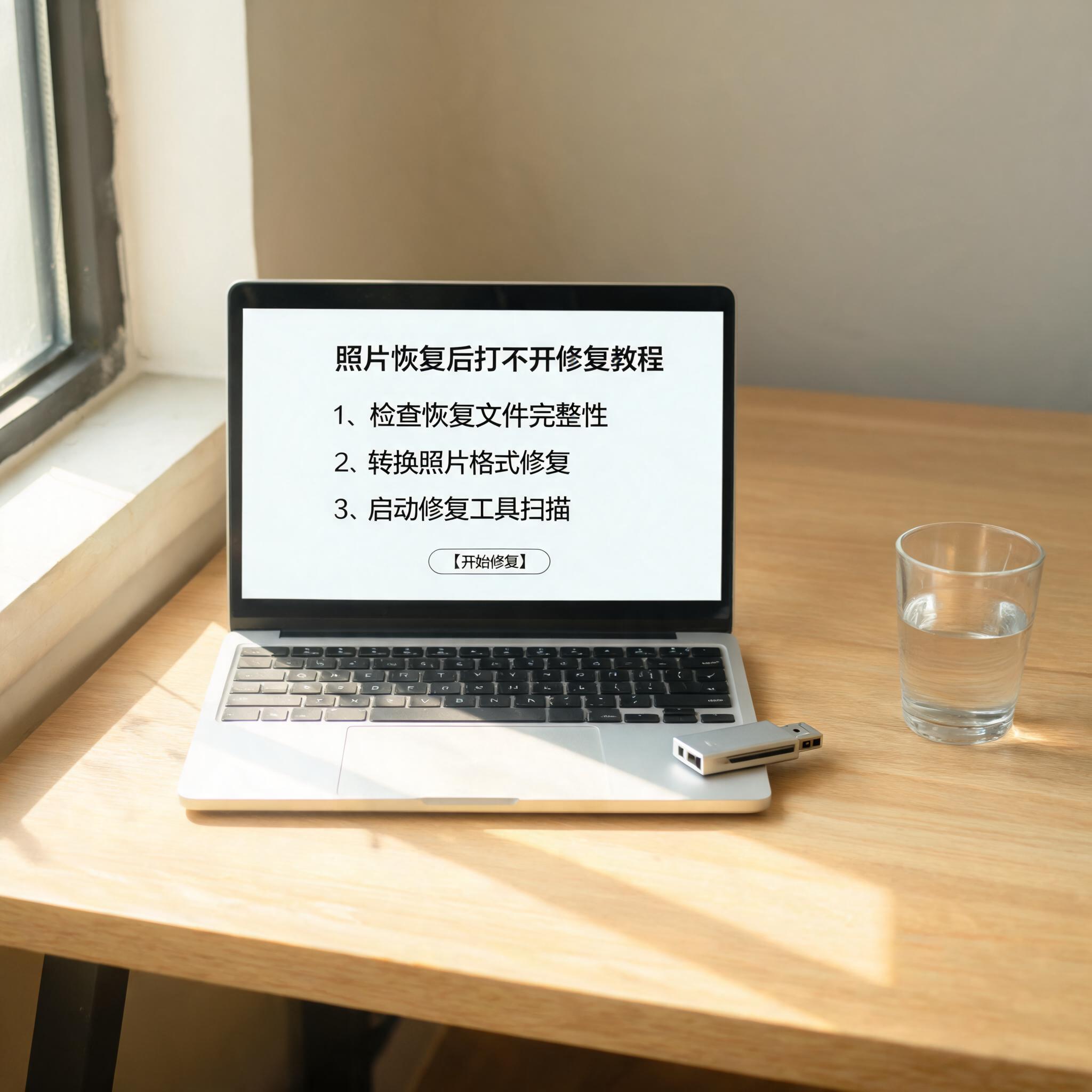 其实照片恢复后打不开的问题并没有想象中复杂,只要找对方法,大部分损坏的照片都能修复成功。我当初就是因为一开始用了不专业的教程,浪费了2天时间,后来用这套照片恢复后打不开修复教程,只用了不到30分钟就解决了问题。如果你也遇到类似的情况,不妨按照这个教程试试,记得做好准备工作,严格按照步骤操作,同时留意那些容易忽略的细节,相信你也能顺利找回自己珍贵的照片。
接下来就是核心的3步修复操作,亲测能解决80%以上的照片恢复后打不开的问题。第一步,打开准备好的专业修复工具,点击“添加文件”按钮,批量导入之前整理好的37张损坏照片,工具会自动扫描文件的损坏程度;第二步,在修复设置里勾选“深度碎片重组”和“格式兼容性修复”选项,这两个选项能针对恢复过程中丢失的数据碎片进行重组,同时修复文件头的格式错误;第三步,点击“开始修复”,等待大概12分钟后,工具会自动把修复好的照片保存到指定文件夹,这时你可以逐个打开验证,我当时修复成功了32张,剩下的5张是因为原存储介质有物理损伤,确实无法修复。这就是我亲测有效的照片恢复后打不开修复教程的核心步骤。
这里还要分享几个我总结的注意事项,能帮你避开修复过程中的坑。首先,不要反复尝试用不同的工具修复同一张照片,每一次修复操作都会对文件造成轻微损伤,最多尝试2次就够了;其次,如果是从SD卡或U盘恢复的照片,修复前要确保存储介质连接稳定,最好用USB3.0接口,避免传输过程中出现中断;最后,修复完成后一定要把照片备份到云端或另一个存储设备,我之前就是因为没备份,电脑重装系统后又丢失了修复好的照片,后悔不已。这些细节能让照片恢复后打不开修复教程的效果最大化,别忽略这些小细节。
其实照片恢复后打不开的问题并没有想象中复杂,只要找对方法,大部分损坏的照片都能修复成功。我当初就是因为一开始用了不专业的教程,浪费了2天时间,后来用这套照片恢复后打不开修复教程,只用了不到30分钟就解决了问题。如果你也遇到类似的情况,不妨按照这个教程试试,记得做好准备工作,严格按照步骤操作,同时留意那些容易忽略的细节,相信你也能顺利找回自己珍贵的照片。
相关文章推荐: