数据还原完整教程
时间:2026-08-01 访问量:1001
我之前帮朋友处理过3次意外删除文件的情况,深知数据丢失带来的焦虑——不管是存了3年的旅行照片,还是熬了7夜写的项目方案,一旦丢失都可能造成不小的麻烦,这时候就成了救命的关键。其实不止误删除,系统崩溃、硬盘损坏、U盘格式化这些场景,都可能需要用到,很多人因为操作不当反而彻底毁掉了可恢复的数据,比如在丢失数据的分区里继续写入新文件,我就见过有人删了照片后立刻拍新照片,最后只找回了20%的内容,所以提前掌握正确的方法真的很有必要。
开始前,有几个准备工作一定要做到位,不然很可能前功尽弃。首先要立刻停止使用丢失数据的存储设备,不管是电脑硬盘、U盘还是内存卡,都不能再存入新文件、安装软件甚至更新系统,我之前帮同事恢复数据时,他因为着急打开浏览器查方法,不小心缓存了几十MB的网页数据,导致3个重要文档没能找回。其次要准备一个容量足够的备用存储设备,比如至少比丢失数据容量大20%的移动硬盘,用来存放恢复出来的文件,绝对不能把恢复的文件存回原设备。最后要选择靠谱的工具,比如专业的恢复软件,或者找有5年以上数据恢复经验的线下机构,避免使用不知名的免费工具造成二次损坏。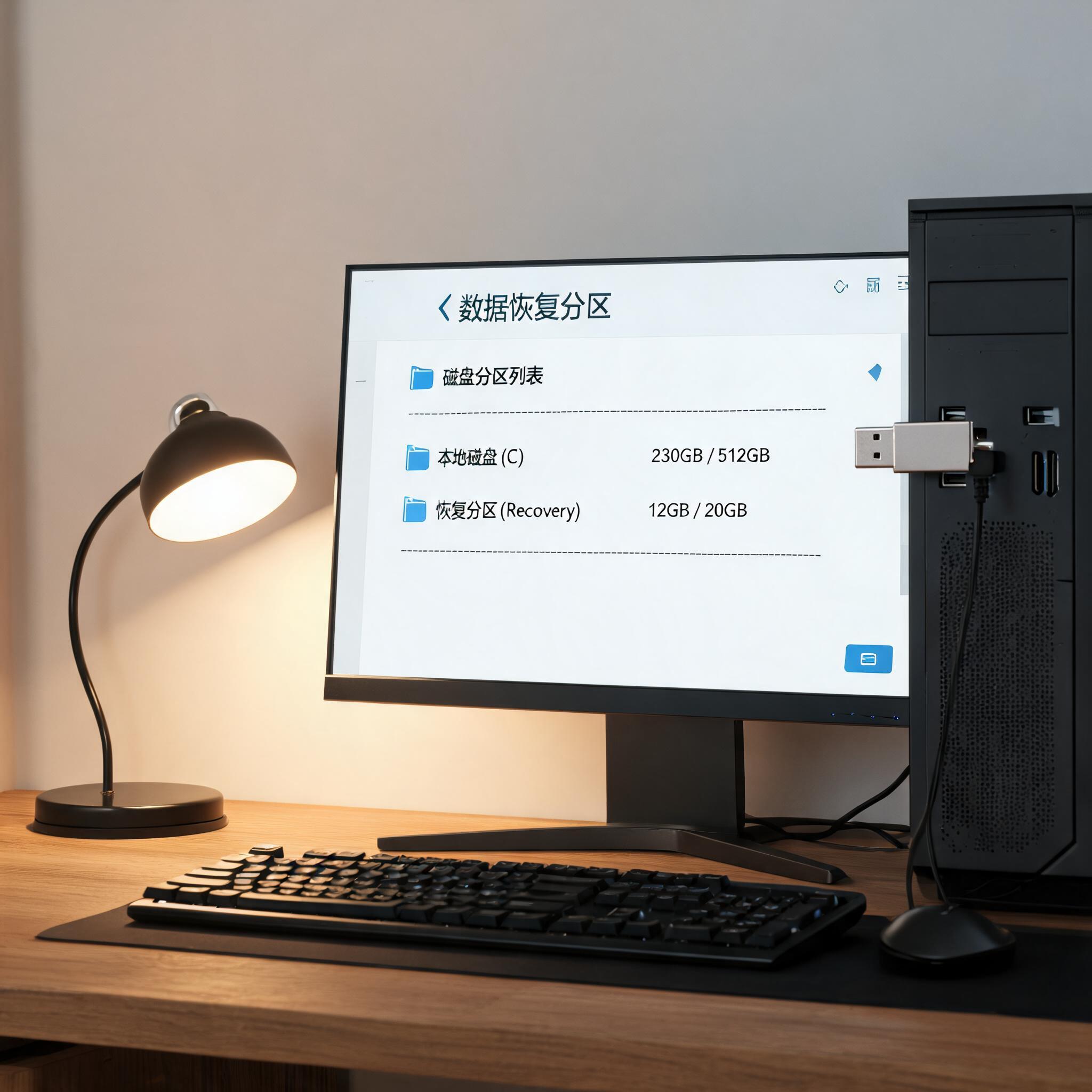 接下来分享我亲测有效的操作步骤,按照这个流程来,找回数据的概率能提升不少。第一步是安装并打开专业恢复软件,选择对应的数据丢失场景,比如误删除、格式化或者系统崩溃,我常用的软件会自动识别电脑里的所有存储设备,这时候要准确选中丢失数据的分区。第二步是启动扫描,一般分为快速扫描和深度扫描,快速扫描大概10分钟就能完成,适合刚删除的文件,深度扫描需要30到60分钟,能找回更久之前丢失的文件,建议两种扫描都做一遍。第三步是预览并筛选文件,扫描完成后可以预览照片、文档等内容,确认是自己需要的再勾选,最后点击恢复按钮,把文件保存到提前准备好的备用设备里。如果遇到后文件乱码修复方法,其实可以尝试用对应软件打开乱码文件,比如Word文档可以用“打开并修复”功能,照片可以用专业图片修复工具调整编码格式。
数据还原过程中还有不少容易踩坑的细节,我之前就因为忽略这些吃过亏。比如不要在丢失数据的设备上直接安装恢复软件,不然软件的安装包会覆盖掉部分可恢复的数据,最好把软件安装到其他分区或者备用设备上。另外,扫描过程中不要中途停止,哪怕看起来进度很慢,强行终止可能会导致扫描结果不完整,漏掉很多重要文件。还有,如果是硬盘物理损坏导致的数据丢失,比如摔过的硬盘出现异响,就不要再尝试自行了,应该立刻送到专业机构,避免硬盘损坏加剧,彻底失去恢复数据的可能。
接下来分享我亲测有效的操作步骤,按照这个流程来,找回数据的概率能提升不少。第一步是安装并打开专业恢复软件,选择对应的数据丢失场景,比如误删除、格式化或者系统崩溃,我常用的软件会自动识别电脑里的所有存储设备,这时候要准确选中丢失数据的分区。第二步是启动扫描,一般分为快速扫描和深度扫描,快速扫描大概10分钟就能完成,适合刚删除的文件,深度扫描需要30到60分钟,能找回更久之前丢失的文件,建议两种扫描都做一遍。第三步是预览并筛选文件,扫描完成后可以预览照片、文档等内容,确认是自己需要的再勾选,最后点击恢复按钮,把文件保存到提前准备好的备用设备里。如果遇到后文件乱码修复方法,其实可以尝试用对应软件打开乱码文件,比如Word文档可以用“打开并修复”功能,照片可以用专业图片修复工具调整编码格式。
数据还原过程中还有不少容易踩坑的细节,我之前就因为忽略这些吃过亏。比如不要在丢失数据的设备上直接安装恢复软件,不然软件的安装包会覆盖掉部分可恢复的数据,最好把软件安装到其他分区或者备用设备上。另外,扫描过程中不要中途停止,哪怕看起来进度很慢,强行终止可能会导致扫描结果不完整,漏掉很多重要文件。还有,如果是硬盘物理损坏导致的数据丢失,比如摔过的硬盘出现异响,就不要再尝试自行了,应该立刻送到专业机构,避免硬盘损坏加剧,彻底失去恢复数据的可能。 其实数据还原并没有想象中那么复杂,只要掌握正确的方法和时机,大部分丢失的数据都能找回来。我建议大家平时养成定期备份的习惯,比如每周备份一次重要文件到云端和移动硬盘,这样就算遇到数据丢失,也不用依赖。如果真的需要进行,一定要记住先停止使用原设备、准备好备用存储、选择靠谱工具这几个关键点,按照规范的步骤操作,就能最大程度找回自己的重要数据。
接下来分享我亲测有效的操作步骤,按照这个流程来,找回数据的概率能提升不少。第一步是安装并打开专业恢复软件,选择对应的数据丢失场景,比如误删除、格式化或者系统崩溃,我常用的软件会自动识别电脑里的所有存储设备,这时候要准确选中丢失数据的分区。第二步是启动扫描,一般分为快速扫描和深度扫描,快速扫描大概10分钟就能完成,适合刚删除的文件,深度扫描需要30到60分钟,能找回更久之前丢失的文件,建议两种扫描都做一遍。第三步是预览并筛选文件,扫描完成后可以预览照片、文档等内容,确认是自己需要的再勾选,最后点击恢复按钮,把文件保存到提前准备好的备用设备里。如果遇到后文件乱码修复方法,其实可以尝试用对应软件打开乱码文件,比如Word文档可以用“打开并修复”功能,照片可以用专业图片修复工具调整编码格式。
数据还原过程中还有不少容易踩坑的细节,我之前就因为忽略这些吃过亏。比如不要在丢失数据的设备上直接安装恢复软件,不然软件的安装包会覆盖掉部分可恢复的数据,最好把软件安装到其他分区或者备用设备上。另外,扫描过程中不要中途停止,哪怕看起来进度很慢,强行终止可能会导致扫描结果不完整,漏掉很多重要文件。还有,如果是硬盘物理损坏导致的数据丢失,比如摔过的硬盘出现异响,就不要再尝试自行了,应该立刻送到专业机构,避免硬盘损坏加剧,彻底失去恢复数据的可能。
其实数据还原并没有想象中那么复杂,只要掌握正确的方法和时机,大部分丢失的数据都能找回来。我建议大家平时养成定期备份的习惯,比如每周备份一次重要文件到云端和移动硬盘,这样就算遇到数据丢失,也不用依赖。如果真的需要进行,一定要记住先停止使用原设备、准备好备用存储、选择靠谱工具这几个关键点,按照规范的步骤操作,就能最大程度找回自己的重要数据。
相关文章推荐:
上一篇:关于数据还原操作步骤