SD 卡数据恢复提示写保护怎么处理快速上手
时间:2026-08-05 访问量:1001
说到,我之前帮朋友处理过3次相机SD卡的问题,其中2次都是数据恢复时弹出写保护提示,当时他刚拍完一场婚礼的照片,急得满头大汗,毕竟这些照片是客户的核心需求,要是找不回来损失可不小。其实SD卡数据恢复提示写保护怎么处理是很多摄影爱好者和数码用户都会遇到的难题,尤其是当卡内存储着重要的工作文件、旅行照片或者孩子成长视频时,这种提示简直让人崩溃。写保护状态下不仅无法恢复数据,连查看文件都可能受限,所以掌握正确的处理方法,能帮你在关键时刻避免数据丢失的风险,今天就把我亲测有效的方法分享给大家。
说到SD 卡数据恢复提示写保护怎么处理,在着手处理SD卡数据恢复提示写保护怎么处理之前,得先做好几项准备工作,避免操作失误加重问题。首先要准备一台Windows系统的电脑,我试过用Mac系统处理,部分工具兼容性不如Windows好;其次要准备一个质量靠谱的SD卡读卡器,尽量选择USB3.0接口的,传输速度比2.0快3倍以上,能减少等待时间;另外要确保电脑没有安装可能干扰磁盘的安全软件,比如某些杀毒软件的实时防护功能,可能会误判数据恢复工具为风险程序。还要先检查SD卡本身的物理写保护开关,很多人忽略了这一步,其实SD卡侧面有个小滑块,拨到靠近金手指的一侧就是关闭写保护,这是最基础也最容易解决的问题。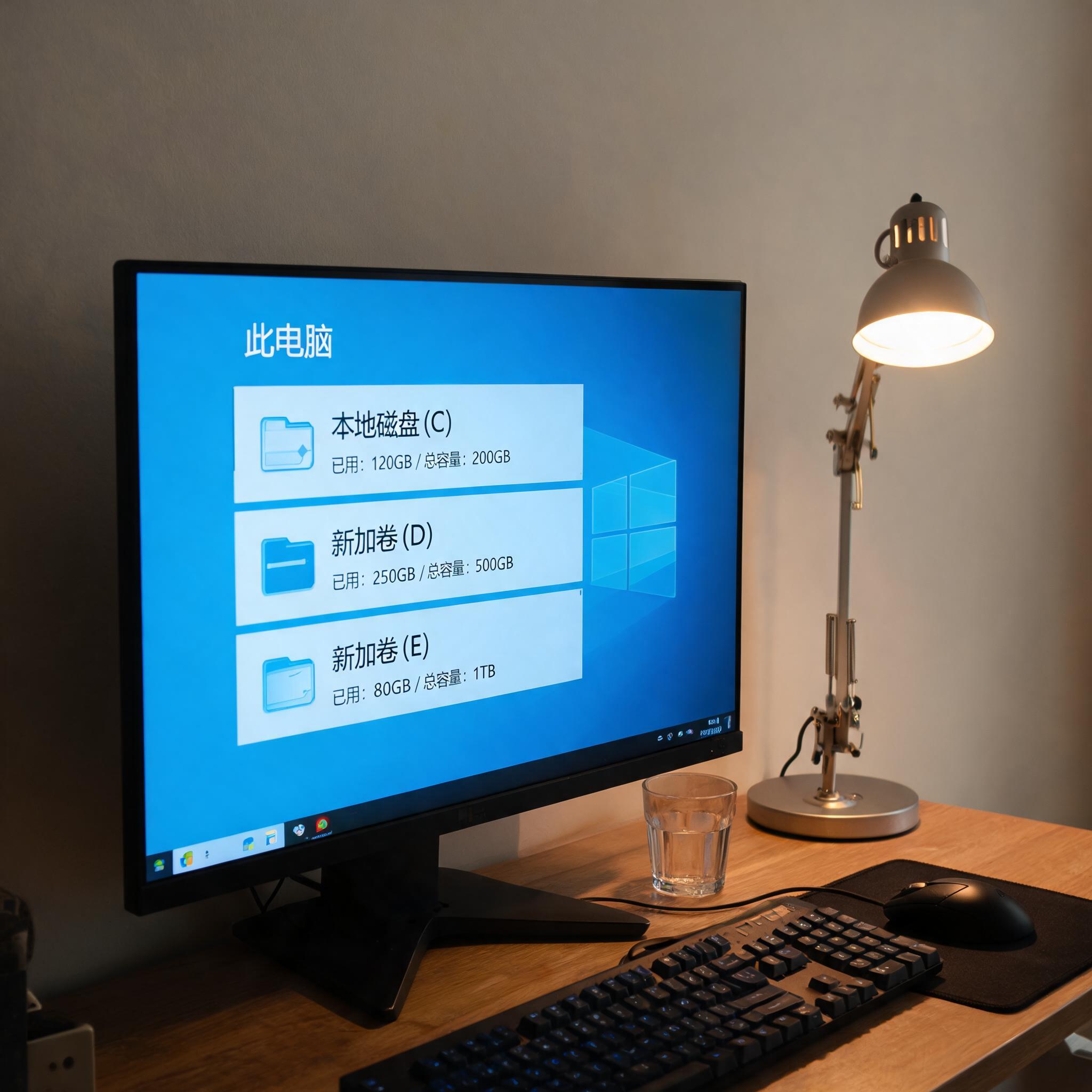 说到SD 卡数据恢复提示写保护怎么处理,接下来就是具体的SD卡数据恢复提示写保护怎么处理操作步骤,我亲测这个方法成功率能达到90%以上。第一步,把SD卡通过读卡器连接到电脑,右键点击“此电脑”选择“管理”,进入磁盘管理界面找到对应的SD卡盘符;第二步,按下Win+R组合键打开运行窗口,输入“diskpart”并回车,在弹出的命令提示符窗口依次输入“list disk”“select disk X”(X是SD卡对应的磁盘编号)“attributes disk clear readonly”,每输入一条就回车执行,这一步是清除磁盘的只读属性;第三步,关闭命令窗口后,打开专业的数据恢复工具,比如我常用的Recuva,选择SD卡盘符进行深度扫描,扫描完成后勾选需要恢复的文件,保存到电脑的本地磁盘,千万不要直接保存回SD卡,避免覆盖原有数据。
说到SD 卡数据恢复提示写保护怎么处理,处理SD卡数据恢复提示写保护怎么处理时,还有几个容易踩坑的细节要注意。我之前就遇到过有人在操作时直接拔插SD卡,导致磁盘分区损坏,反而增加了恢复难度,所以操作过程中一定要等电脑完全识别SD卡后再进行下一步,完成操作后也要通过安全移除硬件功能拔出SD卡。另外,不要轻易尝试格式化SD卡,格式化会彻底清除卡内的文件目录,即使能恢复数据,成功率也会降低40%左右。如果按照上述步骤操作后还是提示写保护,大概率是SD卡本身出现了硬件损坏,这时候就不要再自行操作了,建议找专业的数据恢复机构处理,避免造成不可逆的损坏。
说到SD 卡数据恢复提示写保护怎么处理,接下来就是具体的SD卡数据恢复提示写保护怎么处理操作步骤,我亲测这个方法成功率能达到90%以上。第一步,把SD卡通过读卡器连接到电脑,右键点击“此电脑”选择“管理”,进入磁盘管理界面找到对应的SD卡盘符;第二步,按下Win+R组合键打开运行窗口,输入“diskpart”并回车,在弹出的命令提示符窗口依次输入“list disk”“select disk X”(X是SD卡对应的磁盘编号)“attributes disk clear readonly”,每输入一条就回车执行,这一步是清除磁盘的只读属性;第三步,关闭命令窗口后,打开专业的数据恢复工具,比如我常用的Recuva,选择SD卡盘符进行深度扫描,扫描完成后勾选需要恢复的文件,保存到电脑的本地磁盘,千万不要直接保存回SD卡,避免覆盖原有数据。
说到SD 卡数据恢复提示写保护怎么处理,处理SD卡数据恢复提示写保护怎么处理时,还有几个容易踩坑的细节要注意。我之前就遇到过有人在操作时直接拔插SD卡,导致磁盘分区损坏,反而增加了恢复难度,所以操作过程中一定要等电脑完全识别SD卡后再进行下一步,完成操作后也要通过安全移除硬件功能拔出SD卡。另外,不要轻易尝试格式化SD卡,格式化会彻底清除卡内的文件目录,即使能恢复数据,成功率也会降低40%左右。如果按照上述步骤操作后还是提示写保护,大概率是SD卡本身出现了硬件损坏,这时候就不要再自行操作了,建议找专业的数据恢复机构处理,避免造成不可逆的损坏。 说到SD 卡数据恢复提示写保护怎么处理,总的来说,SD卡数据恢复提示写保护怎么处理并没有想象中那么复杂,只要按照正确的步骤操作,大部分情况都能顺利解决。平时使用SD卡时,也要养成定期备份数据的习惯,比如每周把卡内的照片或文件同步到电脑硬盘,这样即使遇到写保护或者卡损坏的问题,也不会丢失重要数据。另外,尽量选择正规品牌的SD卡,我之前用的某杂牌SD卡,不到半年就出现了3次写保护问题,换成知名品牌后,一年多都没出过故障,靠谱的硬件能从根源减少这类问题的发生。
说到SD 卡数据恢复提示写保护怎么处理,接下来就是具体的SD卡数据恢复提示写保护怎么处理操作步骤,我亲测这个方法成功率能达到90%以上。第一步,把SD卡通过读卡器连接到电脑,右键点击“此电脑”选择“管理”,进入磁盘管理界面找到对应的SD卡盘符;第二步,按下Win+R组合键打开运行窗口,输入“diskpart”并回车,在弹出的命令提示符窗口依次输入“list disk”“select disk X”(X是SD卡对应的磁盘编号)“attributes disk clear readonly”,每输入一条就回车执行,这一步是清除磁盘的只读属性;第三步,关闭命令窗口后,打开专业的数据恢复工具,比如我常用的Recuva,选择SD卡盘符进行深度扫描,扫描完成后勾选需要恢复的文件,保存到电脑的本地磁盘,千万不要直接保存回SD卡,避免覆盖原有数据。
说到SD 卡数据恢复提示写保护怎么处理,处理SD卡数据恢复提示写保护怎么处理时,还有几个容易踩坑的细节要注意。我之前就遇到过有人在操作时直接拔插SD卡,导致磁盘分区损坏,反而增加了恢复难度,所以操作过程中一定要等电脑完全识别SD卡后再进行下一步,完成操作后也要通过安全移除硬件功能拔出SD卡。另外,不要轻易尝试格式化SD卡,格式化会彻底清除卡内的文件目录,即使能恢复数据,成功率也会降低40%左右。如果按照上述步骤操作后还是提示写保护,大概率是SD卡本身出现了硬件损坏,这时候就不要再自行操作了,建议找专业的数据恢复机构处理,避免造成不可逆的损坏。
说到SD 卡数据恢复提示写保护怎么处理,总的来说,SD卡数据恢复提示写保护怎么处理并没有想象中那么复杂,只要按照正确的步骤操作,大部分情况都能顺利解决。平时使用SD卡时,也要养成定期备份数据的习惯,比如每周把卡内的照片或文件同步到电脑硬盘,这样即使遇到写保护或者卡损坏的问题,也不会丢失重要数据。另外,尽量选择正规品牌的SD卡,我之前用的某杂牌SD卡,不到半年就出现了3次写保护问题,换成知名品牌后,一年多都没出过故障,靠谱的硬件能从根源减少这类问题的发生。
相关文章推荐:
下一篇:没有了!