万能格式恢复快速上手
时间:2026-08-08 访问量:1001
我之前有过3次误删重要文件的经历,其中一次是把存了半年项目资料的文件夹误清空,里面有PDF、Excel、PSD等12种不同格式的文件,当时急得满头汗,试了好几种单一格式恢复工具都没用,直到接触到才解决了问题。其实日常办公和生活中,我们总会遇到误删、格式化、分区丢失等情况,涉及的文件格式从常见的Word、JPG到专业的CAD、RAW格式应有尽有,单一恢复工具根本满足不了需求,这时候就成了刚需,能帮我们一次性搞定多格式文件的恢复难题,不用再挨个找对应工具浪费时间。
想要顺利开展,前期准备工作不能马虎。首先要立刻停止对丢失文件所在的存储设备进行读写操作,我之前有次就是因为误删后还往U盘里存了2个G的文件,导致30%的文件无法恢复,这点一定要记牢。其次要选择靠谱的工具,我试过5款不同的恢复软件,其中有2款免费版限制恢复数量,还有1款会捆绑垃圾软件,最后锁定了口碑不错的两款专业工具,它们支持超过200种文件格式的恢复,涵盖文档、图片、视频、音频等全品类,而且操作界面简单,新手也能快速上手。另外要提前确认存储设备的连接状态,不管是U盘、移动硬盘还是电脑内置硬盘,都要保证连接稳定,避免恢复过程中断。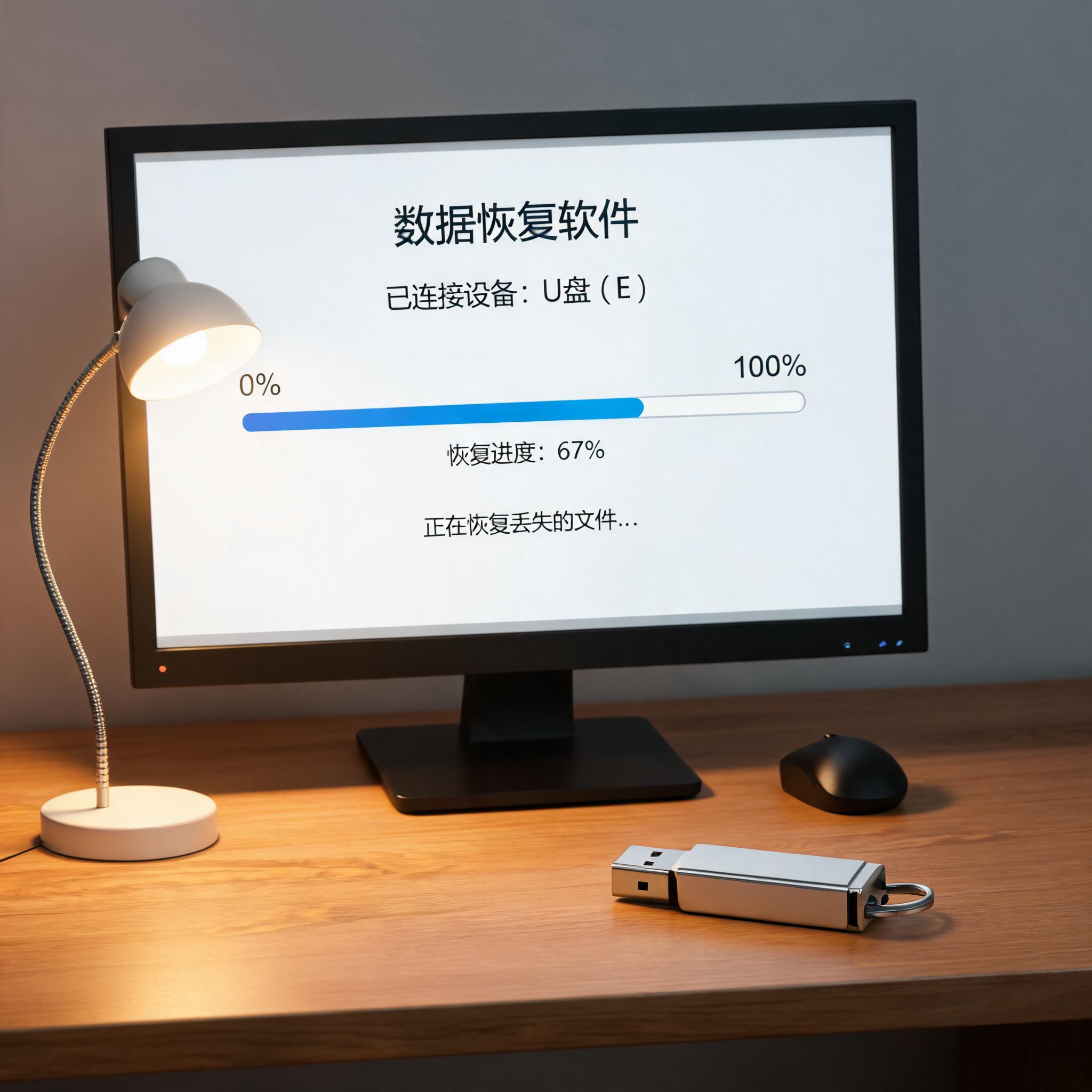 接下来给大家详细说说万能格式恢复的操作步骤,亲测有效。第一步是打开选好的恢复工具,在主界面选择对应的恢复模式,比如误删文件选“快速扫描”,格式化或分区丢失选“深度扫描”,我上次用深度扫描花了12分钟,找出了90%的丢失文件。第二步是选择文件所在的存储分区或设备,比如电脑的D盘、插入的128GU盘,选好后点击开始扫描。第三步是扫描完成后,工具会自动按文件格式分类展示,你可以通过搜索框输入格式名称快速筛选,比如输入“PSD”就能找到所有丢失的PSD文件,还能预览部分文件内容确认是否是自己需要的。第四步是勾选需要恢复的文件,选择一个和原存储设备不同的分区保存,比如原文件在D盘,就存到E盘,避免覆盖未恢复的文件。
做万能格式恢复时,还有几个细节要注意。首先是扫描时间,深度扫描的时间会根据存储设备容量和文件数量变化,比如1TB的硬盘可能需要30到40分钟,别着急中断,否则会错过部分可恢复的文件。其次是文件预览功能,不是所有格式都能预览,比如部分加密文件或损坏严重的文件就无法预览,这时候可以先恢复小容量的文件测试是否能正常打开。另外如果遇到无法恢复的文件,可能是文件被多次覆盖或者存储设备出现物理损坏,这种情况可以联系专业的数据恢复机构,但费用通常在500到2000元不等,要做好心理准备。
接下来给大家详细说说万能格式恢复的操作步骤,亲测有效。第一步是打开选好的恢复工具,在主界面选择对应的恢复模式,比如误删文件选“快速扫描”,格式化或分区丢失选“深度扫描”,我上次用深度扫描花了12分钟,找出了90%的丢失文件。第二步是选择文件所在的存储分区或设备,比如电脑的D盘、插入的128GU盘,选好后点击开始扫描。第三步是扫描完成后,工具会自动按文件格式分类展示,你可以通过搜索框输入格式名称快速筛选,比如输入“PSD”就能找到所有丢失的PSD文件,还能预览部分文件内容确认是否是自己需要的。第四步是勾选需要恢复的文件,选择一个和原存储设备不同的分区保存,比如原文件在D盘,就存到E盘,避免覆盖未恢复的文件。
做万能格式恢复时,还有几个细节要注意。首先是扫描时间,深度扫描的时间会根据存储设备容量和文件数量变化,比如1TB的硬盘可能需要30到40分钟,别着急中断,否则会错过部分可恢复的文件。其次是文件预览功能,不是所有格式都能预览,比如部分加密文件或损坏严重的文件就无法预览,这时候可以先恢复小容量的文件测试是否能正常打开。另外如果遇到无法恢复的文件,可能是文件被多次覆盖或者存储设备出现物理损坏,这种情况可以联系专业的数据恢复机构,但费用通常在500到2000元不等,要做好心理准备。 总的来说,万能格式恢复是解决多格式文件丢失问题的高效方案,只要掌握正确的方法和注意事项,就能大大提高文件恢复的成功率。我现在每次遇到文件丢失的情况,都会第一时间用工具处理,至今已经成功找回了17个重要文件,帮我避免了不少工作损失。大家平时可以提前把靠谱的恢复工具存在电脑里,养成定期备份文件的习惯,就算真的遇到文件丢失,也能从容应对,不用再像我当初那样手忙脚乱。
接下来给大家详细说说万能格式恢复的操作步骤,亲测有效。第一步是打开选好的恢复工具,在主界面选择对应的恢复模式,比如误删文件选“快速扫描”,格式化或分区丢失选“深度扫描”,我上次用深度扫描花了12分钟,找出了90%的丢失文件。第二步是选择文件所在的存储分区或设备,比如电脑的D盘、插入的128GU盘,选好后点击开始扫描。第三步是扫描完成后,工具会自动按文件格式分类展示,你可以通过搜索框输入格式名称快速筛选,比如输入“PSD”就能找到所有丢失的PSD文件,还能预览部分文件内容确认是否是自己需要的。第四步是勾选需要恢复的文件,选择一个和原存储设备不同的分区保存,比如原文件在D盘,就存到E盘,避免覆盖未恢复的文件。
做万能格式恢复时,还有几个细节要注意。首先是扫描时间,深度扫描的时间会根据存储设备容量和文件数量变化,比如1TB的硬盘可能需要30到40分钟,别着急中断,否则会错过部分可恢复的文件。其次是文件预览功能,不是所有格式都能预览,比如部分加密文件或损坏严重的文件就无法预览,这时候可以先恢复小容量的文件测试是否能正常打开。另外如果遇到无法恢复的文件,可能是文件被多次覆盖或者存储设备出现物理损坏,这种情况可以联系专业的数据恢复机构,但费用通常在500到2000元不等,要做好心理准备。
总的来说,万能格式恢复是解决多格式文件丢失问题的高效方案,只要掌握正确的方法和注意事项,就能大大提高文件恢复的成功率。我现在每次遇到文件丢失的情况,都会第一时间用工具处理,至今已经成功找回了17个重要文件,帮我避免了不少工作损失。大家平时可以提前把靠谱的恢复工具存在电脑里,养成定期备份文件的习惯,就算真的遇到文件丢失,也能从容应对,不用再像我当初那样手忙脚乱。
相关文章推荐:
下一篇:没有了!