快速了解数据恢复软件深度扫描教程
时间:2026-08-09 访问量:0
我之前帮同事恢复误删的项目文件时,试过3款不同的数据恢复软件,普通扫描只找回了20%的零散文件,直到用上深度扫描才找回了完整的1.2G项目压缩包,这才意识到的重要性。其实日常里,我们常会遇到误格式化U盘、清空回收站后发现重要文件、硬盘分区丢失这类情况,普通扫描只能识别未被覆盖的表层数据,而深度扫描能穿透文件系统底层,挖掘被标记为“已删除”但还没被新数据覆盖的痕迹,对找回超过7天的误删文件、损坏分区里的数据成功率能提升60%以上,所以掌握,能帮我们在紧急时刻减少数据损失。
开始操作前,得做好3项准备工作,这也是数据恢复软件深度扫描教程里的基础环节。首先要停止对丢失数据的存储设备进行任何写入操作,我之前就见过有人误删文件后还往U盘里存新资料,导致原本能找回的300多张照片彻底无法恢复;其次要选择正规的专业数据恢复软件,比如我用过的两款口碑不错的工具,都支持Windows和Mac双系统,且不会在扫描过程中篡改原始数据;最后要准备足够的存储空间,深度扫描会生成大量临时文件,至少要预留比丢失数据容量多50%的空间,比如丢失了2G数据,就得准备3G以上的空闲磁盘空间。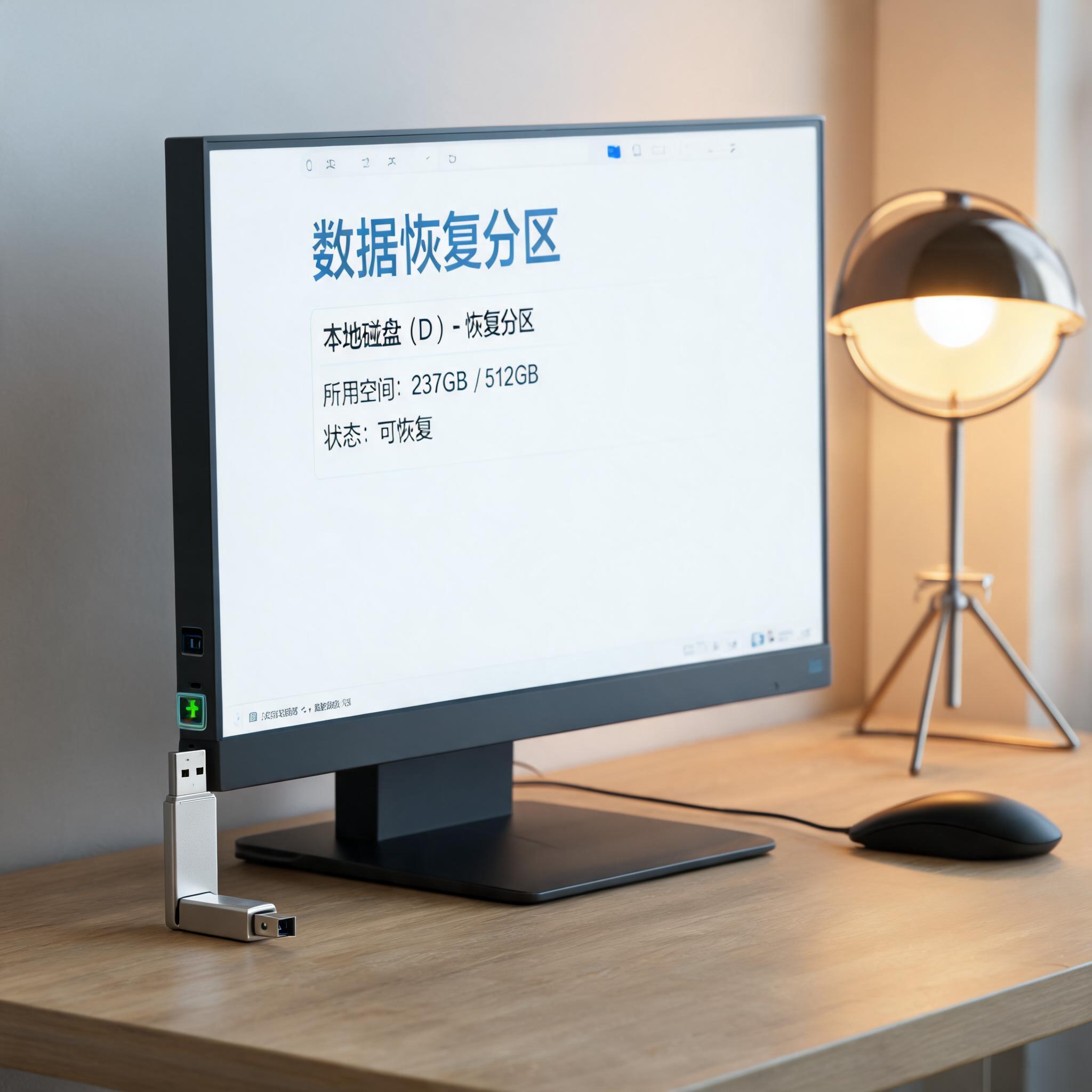 接下来就是数据恢复软件深度扫描教程的核心操作步骤,我以常用的某款工具为例给大家拆解。第一步是打开软件后,选择丢失数据所在的存储设备,比如误删文件的D盘、外接的16GU盘,选好后不要直接点普通扫描,要找到界面下方的“深度扫描”选项勾选上;第二步是设置扫描范围,比如只扫描文档类文件,能把扫描时间从原本的40分钟缩短到15分钟,要是不确定文件类型,就选择全类型扫描;第三步是扫描过程中可以随时暂停,先查看已经识别出的文件,找到目标文件后可以提前预览,确认是自己需要的再继续扫描;第四步是扫描完成后,把找到的文件保存到和原设备不同的磁盘分区,避免覆盖原始数据痕迹。
在跟着数据恢复软件深度扫描教程操作时,还有几个容易踩坑的细节要注意。首先是深度扫描的时间会比普通扫描长35倍,要是存储设备容量超过1T,可能需要23小时,别中途强行关闭软件,否则会丢失已经扫描出的文件列表;其次是不要把恢复的文件存回原存储设备,我之前帮朋友恢复硬盘数据时,他图省事存回原分区,结果导致20%的文件再次损坏;最后要是扫描后没找到目标文件,别急着放弃,可以换一款数据恢复软件再试,不同软件的扫描算法有差异,我就遇到过第一款软件没找到,换第二款后找回了90%的视频文件。
接下来就是数据恢复软件深度扫描教程的核心操作步骤,我以常用的某款工具为例给大家拆解。第一步是打开软件后,选择丢失数据所在的存储设备,比如误删文件的D盘、外接的16GU盘,选好后不要直接点普通扫描,要找到界面下方的“深度扫描”选项勾选上;第二步是设置扫描范围,比如只扫描文档类文件,能把扫描时间从原本的40分钟缩短到15分钟,要是不确定文件类型,就选择全类型扫描;第三步是扫描过程中可以随时暂停,先查看已经识别出的文件,找到目标文件后可以提前预览,确认是自己需要的再继续扫描;第四步是扫描完成后,把找到的文件保存到和原设备不同的磁盘分区,避免覆盖原始数据痕迹。
在跟着数据恢复软件深度扫描教程操作时,还有几个容易踩坑的细节要注意。首先是深度扫描的时间会比普通扫描长35倍,要是存储设备容量超过1T,可能需要23小时,别中途强行关闭软件,否则会丢失已经扫描出的文件列表;其次是不要把恢复的文件存回原存储设备,我之前帮朋友恢复硬盘数据时,他图省事存回原分区,结果导致20%的文件再次损坏;最后要是扫描后没找到目标文件,别急着放弃,可以换一款数据恢复软件再试,不同软件的扫描算法有差异,我就遇到过第一款软件没找到,换第二款后找回了90%的视频文件。 总的来说,数据恢复软件深度扫描教程并不复杂,只要做好准备工作、按步骤操作,就能大幅提升数据找回的成功率。我建议大家平时可以把常用的恢复软件存在U盘里,遇到数据丢失时第一时间操作,别等新数据覆盖后再补救,毕竟数据恢复的黄金时间是丢失后的72小时内。掌握这份,下次再遇到误删文件、分区损坏这类问题,就不用再慌慌张张找专业人员,自己就能轻松解决大部分数据丢失问题。
接下来就是数据恢复软件深度扫描教程的核心操作步骤,我以常用的某款工具为例给大家拆解。第一步是打开软件后,选择丢失数据所在的存储设备,比如误删文件的D盘、外接的16GU盘,选好后不要直接点普通扫描,要找到界面下方的“深度扫描”选项勾选上;第二步是设置扫描范围,比如只扫描文档类文件,能把扫描时间从原本的40分钟缩短到15分钟,要是不确定文件类型,就选择全类型扫描;第三步是扫描过程中可以随时暂停,先查看已经识别出的文件,找到目标文件后可以提前预览,确认是自己需要的再继续扫描;第四步是扫描完成后,把找到的文件保存到和原设备不同的磁盘分区,避免覆盖原始数据痕迹。
在跟着数据恢复软件深度扫描教程操作时,还有几个容易踩坑的细节要注意。首先是深度扫描的时间会比普通扫描长35倍,要是存储设备容量超过1T,可能需要23小时,别中途强行关闭软件,否则会丢失已经扫描出的文件列表;其次是不要把恢复的文件存回原存储设备,我之前帮朋友恢复硬盘数据时,他图省事存回原分区,结果导致20%的文件再次损坏;最后要是扫描后没找到目标文件,别急着放弃,可以换一款数据恢复软件再试,不同软件的扫描算法有差异,我就遇到过第一款软件没找到,换第二款后找回了90%的视频文件。
总的来说,数据恢复软件深度扫描教程并不复杂,只要做好准备工作、按步骤操作,就能大幅提升数据找回的成功率。我建议大家平时可以把常用的恢复软件存在U盘里,遇到数据丢失时第一时间操作,别等新数据覆盖后再补救,毕竟数据恢复的黄金时间是丢失后的72小时内。掌握这份,下次再遇到误删文件、分区损坏这类问题,就不用再慌慌张张找专业人员,自己就能轻松解决大部分数据丢失问题。
相关文章推荐: