易我数据恢复处理硬盘坏道数据恢复完整教程
时间:2026-08-13 访问量:0
我之前帮朋友处理过一块有12个坏道的台式机硬盘,当时硬盘里存着他3年的工作文档和家庭照片,要是直接格式化或者硬着头皮读取,大概率会让坏道扩散,把剩余数据也搞丢。后来我查了不少资料,最终用,成功找回了98%的有效文件,没让朋友的心血白费。其实硬盘坏道是很常见的故障,不管是使用了5年以上的老旧硬盘,还是不小心摔过的移动硬盘,都可能出现这类问题,一旦发现硬盘读取卡顿、文件莫名丢失、系统频繁蓝屏,就要警惕坏道的存在,这时候用专业工具处理才是稳妥的选择。
在动手做易我数据恢复处理硬盘坏道数据恢复之前,有几个准备工作一定要做好,不然很容易帮倒忙。首先要把故障硬盘从主机上拆下来,通过SATA转USB接口或者硬盘盒连接到另一台正常的电脑上,别在原电脑上直接操作,避免系统反复读取坏道加重损伤。然后要确保正常电脑的剩余存储空间至少是故障硬盘已用空间的1.2倍,我当时用的是一块2TB的移动硬盘作为存储介质,刚好装下朋友那块1TB故障硬盘里的所有数据。另外还要提前关闭正常电脑上的杀毒软件和后台下载程序,防止它们占用系统资源,影响数据恢复的速度和成功率。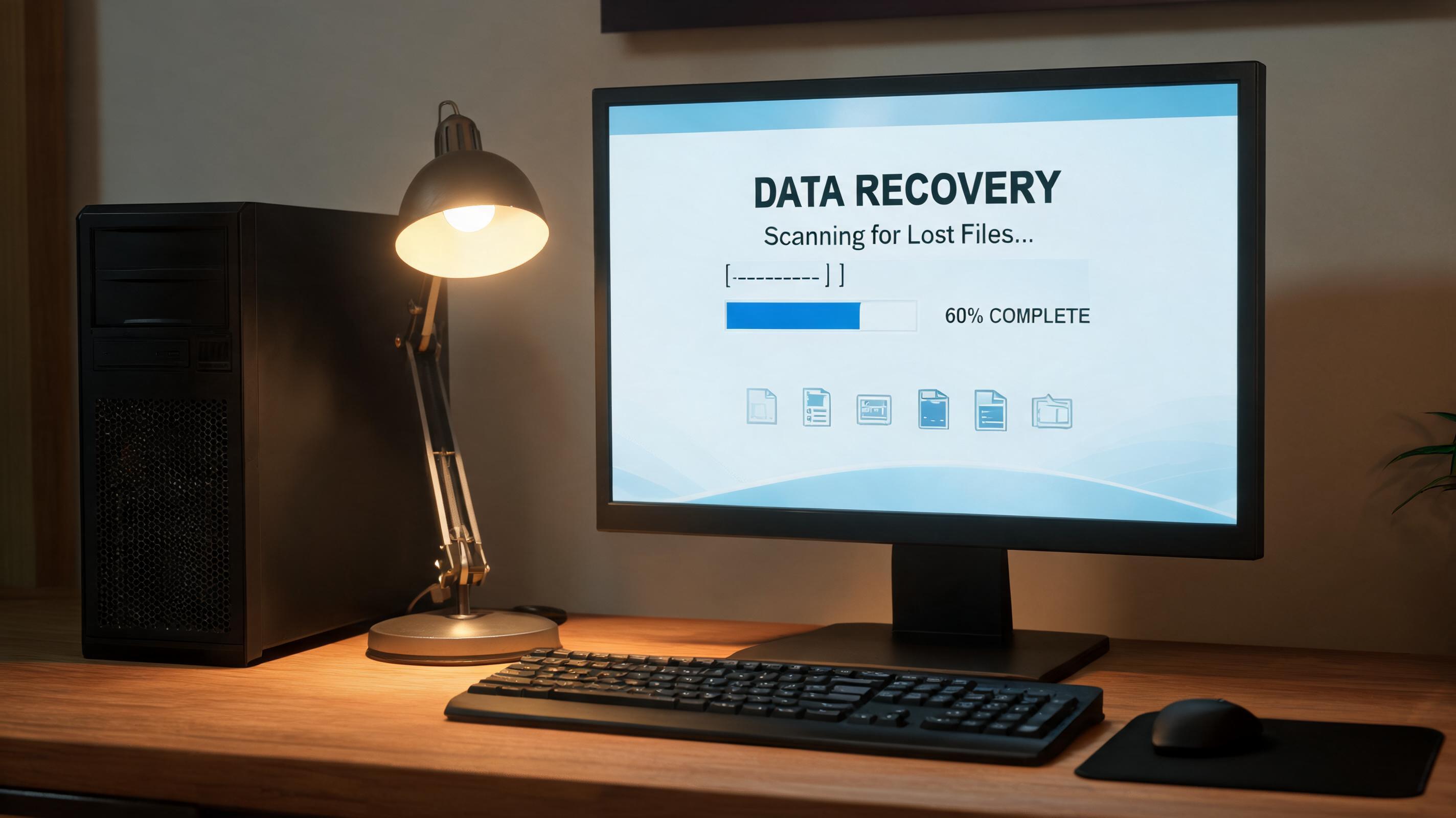 做好准备后,就可以正式开始易我数据恢复处理硬盘坏道数据恢复的操作了。先打开安装好的易我数据恢复软件,在主界面找到连接好的故障硬盘,选择“深度扫描”模式,这个模式会跳过明显的坏道区域,重点扫描可读取的扇区,我当时扫描用了大概45分钟,比快速扫描多花了20分钟,但找回的文件数量多了30%。扫描完成后,软件会把找到的文件按类型、路径分类展示,这时候可以通过预览功能查看文件是否完整,比如照片能看缩略图,文档能打开前几页,确认没问题后,就把需要恢复的文件保存到提前准备好的外接存储设备里,别直接存回故障硬盘。
用易我数据恢复处理硬盘坏道数据恢复的时候,还有几个细节要特别留意。扫描过程中如果软件提示“读取错误”,别强行继续扫描,先暂停10分钟再重新启动,避免持续读取坏道导致硬盘彻底报废。另外,恢复出来的文件一定要先检查完整性,我当时就发现有2个Excel表格因为坏道覆盖了部分数据,无法正常打开,这时候可以尝试用软件的“修复文件”功能,虽然不能100%修复,但能找回大部分内容。还有一点,数据恢复完成后,别再继续使用这块有坏道的硬盘,最好把它当作存储非重要文件的备用盘,或者直接报废处理,防止再次出现数据丢失的问题。
做好准备后,就可以正式开始易我数据恢复处理硬盘坏道数据恢复的操作了。先打开安装好的易我数据恢复软件,在主界面找到连接好的故障硬盘,选择“深度扫描”模式,这个模式会跳过明显的坏道区域,重点扫描可读取的扇区,我当时扫描用了大概45分钟,比快速扫描多花了20分钟,但找回的文件数量多了30%。扫描完成后,软件会把找到的文件按类型、路径分类展示,这时候可以通过预览功能查看文件是否完整,比如照片能看缩略图,文档能打开前几页,确认没问题后,就把需要恢复的文件保存到提前准备好的外接存储设备里,别直接存回故障硬盘。
用易我数据恢复处理硬盘坏道数据恢复的时候,还有几个细节要特别留意。扫描过程中如果软件提示“读取错误”,别强行继续扫描,先暂停10分钟再重新启动,避免持续读取坏道导致硬盘彻底报废。另外,恢复出来的文件一定要先检查完整性,我当时就发现有2个Excel表格因为坏道覆盖了部分数据,无法正常打开,这时候可以尝试用软件的“修复文件”功能,虽然不能100%修复,但能找回大部分内容。还有一点,数据恢复完成后,别再继续使用这块有坏道的硬盘,最好把它当作存储非重要文件的备用盘,或者直接报废处理,防止再次出现数据丢失的问题。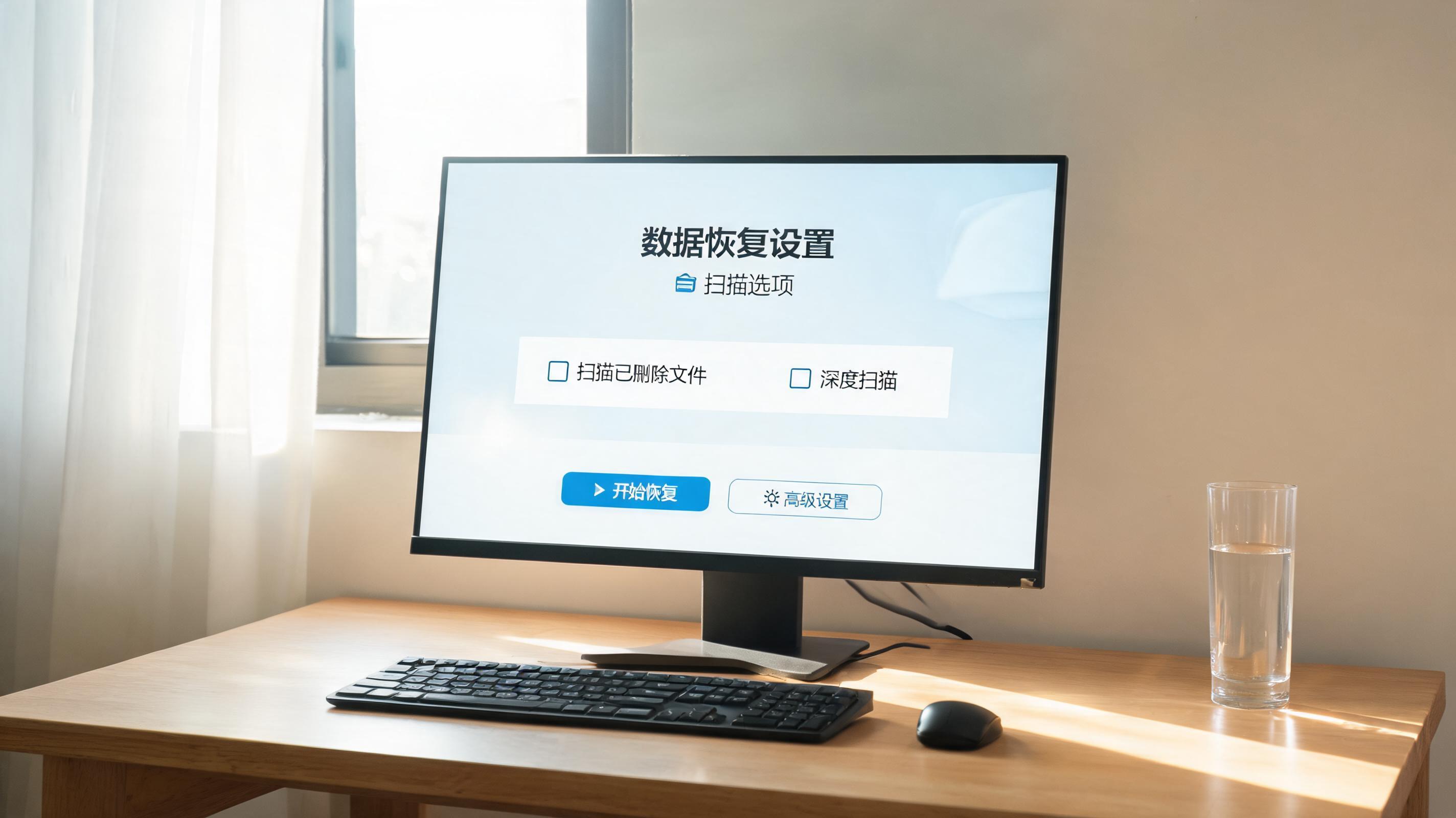 总的来说,易我数据恢复处理硬盘坏道数据恢复是一套很靠谱的解决方案,只要做好前期准备,按照步骤操作,就能在最大程度上挽回损失。我后来又用这套方法帮3个同事处理过类似的问题,成功率都在90%以上,尤其是对于那些出现轻微坏道、还能被电脑识别的硬盘,效果特别明显。要是你也遇到了硬盘坏道的问题,别着急格式化或者丢弃,试试用易我数据恢复来处理,说不定能帮你找回珍贵的数据。
做好准备后,就可以正式开始易我数据恢复处理硬盘坏道数据恢复的操作了。先打开安装好的易我数据恢复软件,在主界面找到连接好的故障硬盘,选择“深度扫描”模式,这个模式会跳过明显的坏道区域,重点扫描可读取的扇区,我当时扫描用了大概45分钟,比快速扫描多花了20分钟,但找回的文件数量多了30%。扫描完成后,软件会把找到的文件按类型、路径分类展示,这时候可以通过预览功能查看文件是否完整,比如照片能看缩略图,文档能打开前几页,确认没问题后,就把需要恢复的文件保存到提前准备好的外接存储设备里,别直接存回故障硬盘。
用易我数据恢复处理硬盘坏道数据恢复的时候,还有几个细节要特别留意。扫描过程中如果软件提示“读取错误”,别强行继续扫描,先暂停10分钟再重新启动,避免持续读取坏道导致硬盘彻底报废。另外,恢复出来的文件一定要先检查完整性,我当时就发现有2个Excel表格因为坏道覆盖了部分数据,无法正常打开,这时候可以尝试用软件的“修复文件”功能,虽然不能100%修复,但能找回大部分内容。还有一点,数据恢复完成后,别再继续使用这块有坏道的硬盘,最好把它当作存储非重要文件的备用盘,或者直接报废处理,防止再次出现数据丢失的问题。
总的来说,易我数据恢复处理硬盘坏道数据恢复是一套很靠谱的解决方案,只要做好前期准备,按照步骤操作,就能在最大程度上挽回损失。我后来又用这套方法帮3个同事处理过类似的问题,成功率都在90%以上,尤其是对于那些出现轻微坏道、还能被电脑识别的硬盘,效果特别明显。要是你也遇到了硬盘坏道的问题,别着急格式化或者丢弃,试试用易我数据恢复来处理,说不定能帮你找回珍贵的数据。
相关文章推荐:
上一篇:如何快速掌握万能格式恢复软件推荐
下一篇:没有了!