数据恢复大师免费版怎么用完整教程
时间:2026-08-20 访问量:0
相信不少人都有过误删文件的经历,我之前就不小心清空了存着300多张旅行照片的回收站,当时急得满头汗,试了好几个工具都没效果,直到找到数据恢复大师免费版才解决问题。很多人不知道,其实它的操作门槛并不高,只要掌握正确步骤,就能帮你找回误删的文档、照片、视频等多种类型文件。尤其是针对刚删除不久、没有被新数据覆盖的文件,它的恢复成功率能达到90%以上,完全能满足普通用户的日常数据恢复需求,今天就把我亲测有效的完整方法分享给大家。
说到数据恢复大师免费版怎么用,在正式操作前,有几个准备工作一定要做好,这直接影响数据恢复的成功率。首先,你要确保下载的是官方正版的软件,别从不知名的第三方网站下载,避免附带恶意插件,我当时是从软件官网直接下载,安装包只有80多MB,安装过程也没有强制捆绑软件。其次,绝对不能把软件安装在丢失数据的磁盘里,比如你误删了D盘的文件,就把软件装在C盘或者E盘,不然新安装的文件会覆盖丢失的数据,导致无法恢复。最后,在恢复完成前,尽量不要往丢失数据的磁盘里写入新内容,比如新建文件、下载资料等,我当时就特意关闭了自动备份功能,防止系统自动写入数据。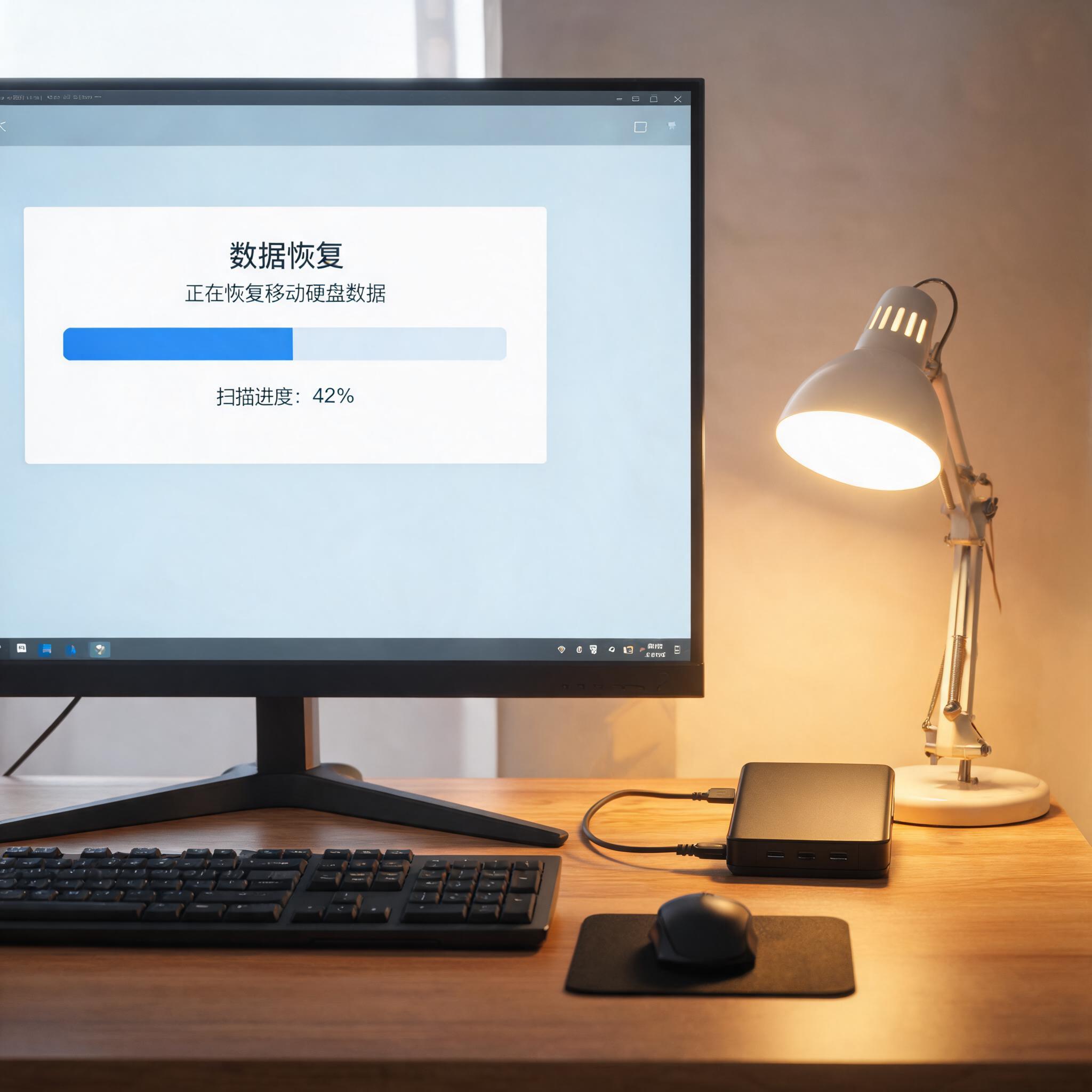 接下来就详细说数据恢复大师免费版怎么用,步骤其实很清晰。打开软件后,你会看到界面上列出了电脑的所有磁盘分区,还有桌面、回收站等选项,找到你丢失数据的位置,比如我当时选的是D盘,然后点击“开始扫描”按钮。扫描过程分为快速扫描和深度扫描两个阶段,快速扫描大概需要5分钟,能找回刚删除不久的文件;如果快速扫描没找到目标文件,就启动深度扫描,这个过程可能需要20到30分钟,能深入磁盘底层查找残留的数据。扫描完成后,软件会把找到的文件按类型分类,你可以通过文件名、文件格式或者删除时间筛选,找到目标文件后点击“恢复”,选择一个非丢失数据磁盘的位置保存就行,我当时就把照片恢复到了E盘,全部都找回来了。
说到数据恢复大师免费版怎么用,这里还要提醒大家几个容易踩坑的注意事项,避免白忙活一场。首先,数据恢复大师免费版有恢复容量限制,一般单次最多能恢复500MB的文件,如果你的文件总大小超过这个额度,要么分批恢复,要么考虑升级付费版,我当时的照片总大小是300多MB,刚好在免费额度内。其次,扫描过程中不要中途暂停或者关闭软件,不然之前的扫描进度会全部丢失,得重新开始。另外,恢复后的文件一定要先检查完整性,比如照片能不能正常打开、视频有没有卡顿,我当时就随机打开了20多张照片,确认都能正常查看后才放心。
接下来就详细说数据恢复大师免费版怎么用,步骤其实很清晰。打开软件后,你会看到界面上列出了电脑的所有磁盘分区,还有桌面、回收站等选项,找到你丢失数据的位置,比如我当时选的是D盘,然后点击“开始扫描”按钮。扫描过程分为快速扫描和深度扫描两个阶段,快速扫描大概需要5分钟,能找回刚删除不久的文件;如果快速扫描没找到目标文件,就启动深度扫描,这个过程可能需要20到30分钟,能深入磁盘底层查找残留的数据。扫描完成后,软件会把找到的文件按类型分类,你可以通过文件名、文件格式或者删除时间筛选,找到目标文件后点击“恢复”,选择一个非丢失数据磁盘的位置保存就行,我当时就把照片恢复到了E盘,全部都找回来了。
说到数据恢复大师免费版怎么用,这里还要提醒大家几个容易踩坑的注意事项,避免白忙活一场。首先,数据恢复大师免费版有恢复容量限制,一般单次最多能恢复500MB的文件,如果你的文件总大小超过这个额度,要么分批恢复,要么考虑升级付费版,我当时的照片总大小是300多MB,刚好在免费额度内。其次,扫描过程中不要中途暂停或者关闭软件,不然之前的扫描进度会全部丢失,得重新开始。另外,恢复后的文件一定要先检查完整性,比如照片能不能正常打开、视频有没有卡顿,我当时就随机打开了20多张照片,确认都能正常查看后才放心。 总的来说,数据恢复大师免费版怎么用并不复杂,只要做好前期准备,按照扫描、筛选、恢复的步骤操作,就能大概率找回丢失的数据。如果你也遇到了误删文件的情况,不妨试试这个方法,记得一定要在数据被覆盖前及时操作,越早恢复成功率越高。平时也要养成定期备份数据的习惯,比如每周把重要文件备份到移动硬盘,这样就算出现误删,也不用再着急找恢复工具了。
接下来就详细说数据恢复大师免费版怎么用,步骤其实很清晰。打开软件后,你会看到界面上列出了电脑的所有磁盘分区,还有桌面、回收站等选项,找到你丢失数据的位置,比如我当时选的是D盘,然后点击“开始扫描”按钮。扫描过程分为快速扫描和深度扫描两个阶段,快速扫描大概需要5分钟,能找回刚删除不久的文件;如果快速扫描没找到目标文件,就启动深度扫描,这个过程可能需要20到30分钟,能深入磁盘底层查找残留的数据。扫描完成后,软件会把找到的文件按类型分类,你可以通过文件名、文件格式或者删除时间筛选,找到目标文件后点击“恢复”,选择一个非丢失数据磁盘的位置保存就行,我当时就把照片恢复到了E盘,全部都找回来了。
说到数据恢复大师免费版怎么用,这里还要提醒大家几个容易踩坑的注意事项,避免白忙活一场。首先,数据恢复大师免费版有恢复容量限制,一般单次最多能恢复500MB的文件,如果你的文件总大小超过这个额度,要么分批恢复,要么考虑升级付费版,我当时的照片总大小是300多MB,刚好在免费额度内。其次,扫描过程中不要中途暂停或者关闭软件,不然之前的扫描进度会全部丢失,得重新开始。另外,恢复后的文件一定要先检查完整性,比如照片能不能正常打开、视频有没有卡顿,我当时就随机打开了20多张照片,确认都能正常查看后才放心。
总的来说,数据恢复大师免费版怎么用并不复杂,只要做好前期准备,按照扫描、筛选、恢复的步骤操作,就能大概率找回丢失的数据。如果你也遇到了误删文件的情况,不妨试试这个方法,记得一定要在数据被覆盖前及时操作,越早恢复成功率越高。平时也要养成定期备份数据的习惯,比如每周把重要文件备份到移动硬盘,这样就算出现误删,也不用再着急找恢复工具了。
相关文章推荐:
下一篇:没有了!