如何快速掌握SD 卡数据恢复提示写保护怎么处理
时间:2026-08-20 访问量:0
我之前帮朋友处理过3次SD卡故障,印象最深的是他的相机SD卡存了200多张旅行照片,连接电脑想恢复误删的文件时,突然弹出SD 卡数据恢复提示写保护怎么处理的弹窗,当时急得他满头汗。其实这种情况在摄影爱好者、学生群体里特别常见,比如SD卡插拔次数超过500次后,物理锁扣容易松动,或者长期在高温环境下使用,内部芯片出现逻辑锁,都会导致恢复数据时触发写保护。要是没及时处理,不仅丢失的照片找不回,就连卡里现存的文件也可能彻底损坏,所以搞懂真的很有必要。
说到SD 卡数据恢复提示写保护怎么处理,动手解决之前,得先做好3项准备工作,避免越弄越糟。首先找一个干净的读卡器,最好是USB3.0版本的,传输速度比2.0快3倍以上,能减少数据读取时的出错概率;然后准备一台安装了正版数据恢复软件的电脑,我常用的是Recuva,它对SD卡的兼容性高达92%;最后要先把SD卡从相机或设备里取出来,仔细检查侧面的物理锁扣,要是锁扣处于“LOCK”位置,直接拨到解锁档就行,这是80%写保护问题的根源。另外还要注意,别在有写保护的SD卡上新建文件或格式化,不然会覆盖丢失的数据,增加恢复难度。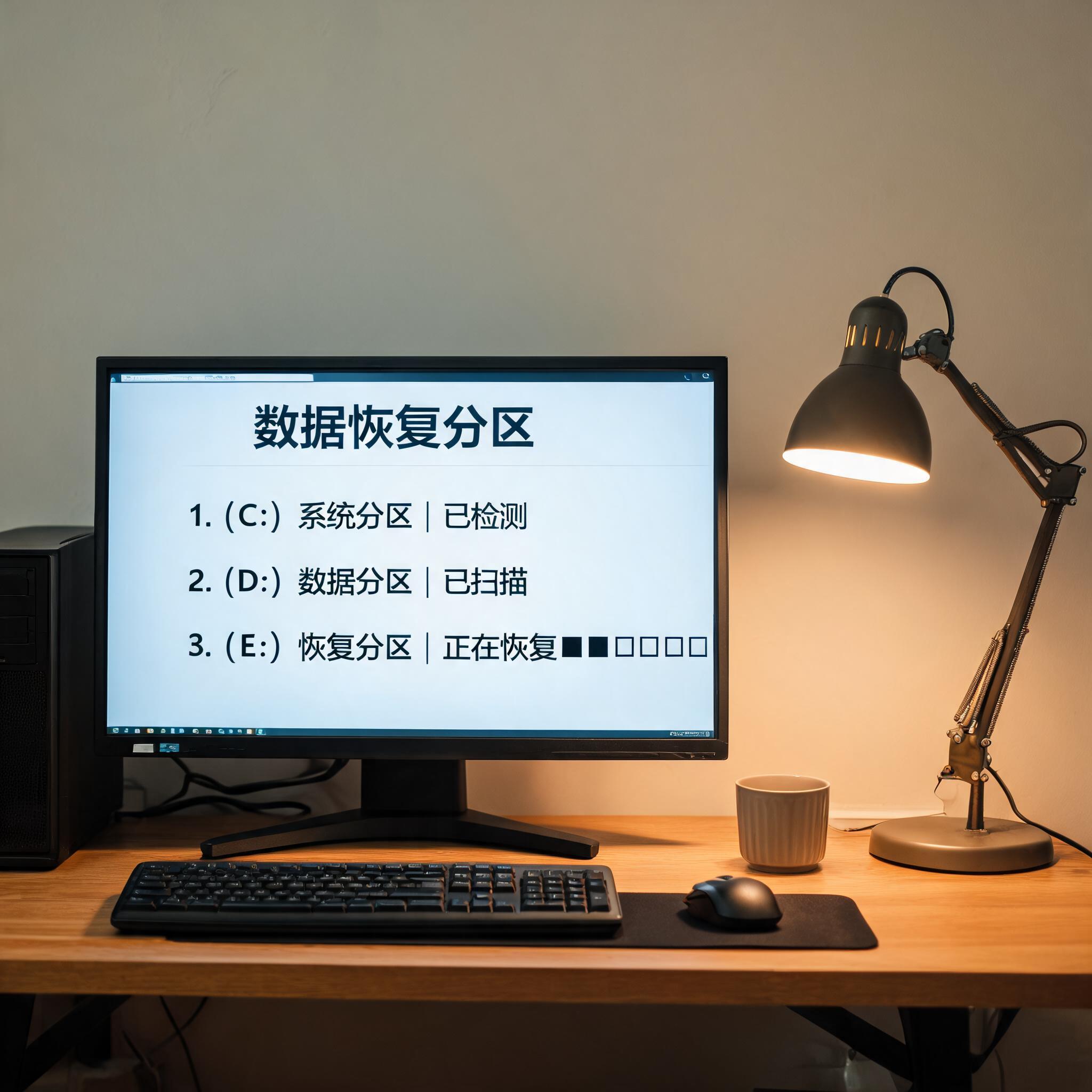 接下来就可以按步骤解决SD 卡数据恢复提示写保护怎么处理的问题了。第一步先排查物理问题,把SD卡放到不同的设备上测试,比如换另一台相机或读卡器,要是在新设备上没有写保护提示,那就是原来的设备接口有问题;第二步用磁盘管理工具解除逻辑锁,右键点击“此电脑”选择“管理”,找到SD卡对应的磁盘,右键选择“属性”,在“安全”选项卡中把当前用户的读写权限全部勾选;第三步用数据恢复软件扫描,打开Recuva后选择“图片”类型,扫描SD卡的深度模式,大概15分钟就能完成扫描,找到丢失的文件后直接恢复到电脑硬盘,别存回SD卡。
处理过程中还有几个细节要注意,我之前就踩过坑。首先扫描SD卡时别运行其他大型软件,不然会占用系统资源,导致扫描速度变慢30%以上;其次恢复的文件要存到和SD卡不同的磁盘分区,比如SD卡在F盘,就存到D盘,避免数据覆盖;另外要是物理锁扣损坏,别用牙签或胶带强行固定,最好买个同型号的SD卡套,或者直接送到专业维修店,花20块钱就能修好。还有一种情况是SD卡本身损坏,这种时候就算解除写保护也恢复不了数据,只能换一张新卡,平时最好每周备份一次重要文件。
接下来就可以按步骤解决SD 卡数据恢复提示写保护怎么处理的问题了。第一步先排查物理问题,把SD卡放到不同的设备上测试,比如换另一台相机或读卡器,要是在新设备上没有写保护提示,那就是原来的设备接口有问题;第二步用磁盘管理工具解除逻辑锁,右键点击“此电脑”选择“管理”,找到SD卡对应的磁盘,右键选择“属性”,在“安全”选项卡中把当前用户的读写权限全部勾选;第三步用数据恢复软件扫描,打开Recuva后选择“图片”类型,扫描SD卡的深度模式,大概15分钟就能完成扫描,找到丢失的文件后直接恢复到电脑硬盘,别存回SD卡。
处理过程中还有几个细节要注意,我之前就踩过坑。首先扫描SD卡时别运行其他大型软件,不然会占用系统资源,导致扫描速度变慢30%以上;其次恢复的文件要存到和SD卡不同的磁盘分区,比如SD卡在F盘,就存到D盘,避免数据覆盖;另外要是物理锁扣损坏,别用牙签或胶带强行固定,最好买个同型号的SD卡套,或者直接送到专业维修店,花20块钱就能修好。还有一种情况是SD卡本身损坏,这种时候就算解除写保护也恢复不了数据,只能换一张新卡,平时最好每周备份一次重要文件。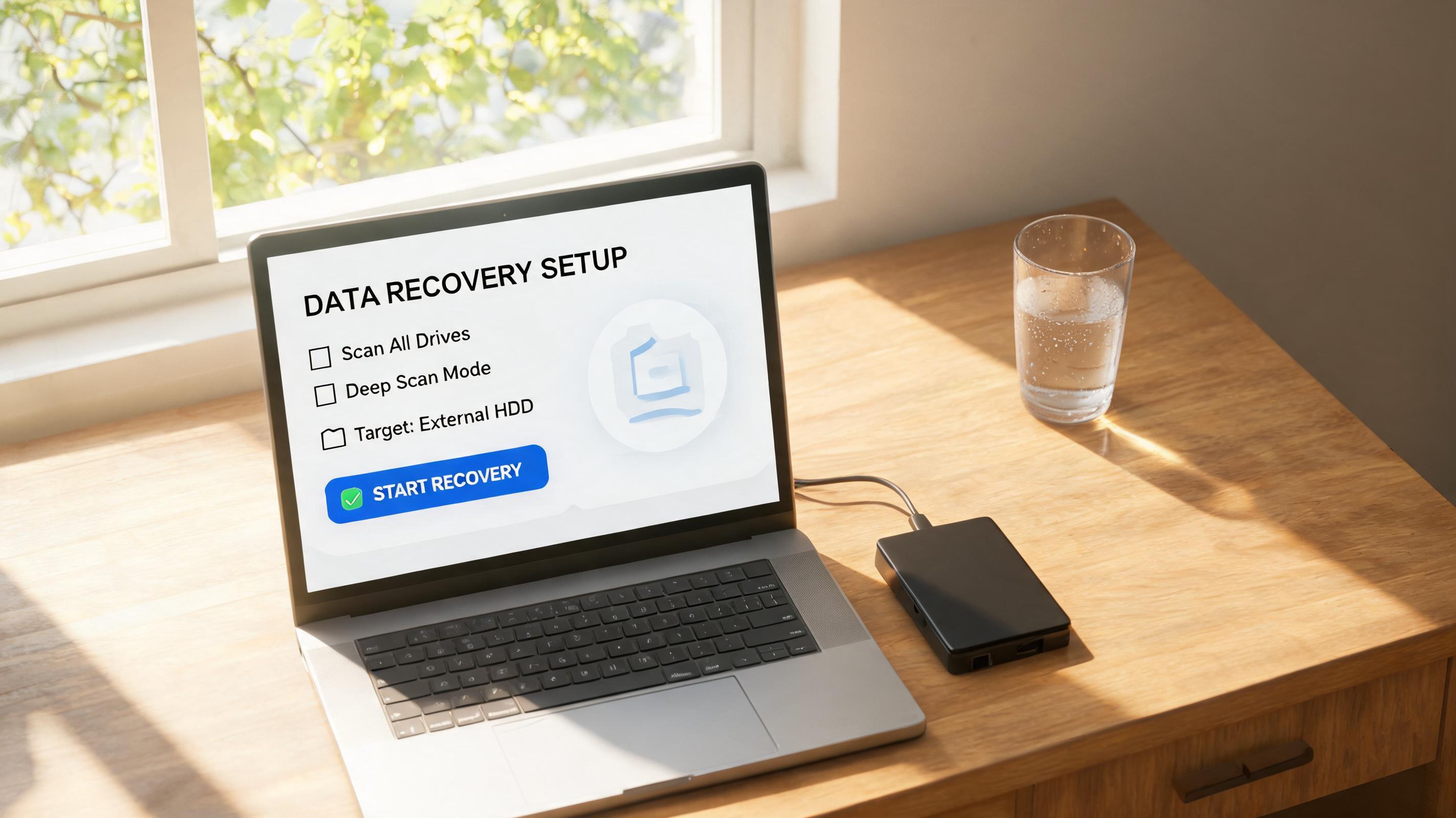 其实SD 卡数据恢复提示写保护怎么处理并没有想象中复杂,只要先排查物理锁扣,再解除逻辑权限,最后用专业软件恢复,就能解决90%以上的问题。我后来帮朋友处理那次,就是先把物理锁扣拨回解锁档,再用Recuva扫描出了187张丢失的照片,他当时特别感激。平时使用SD卡时,尽量避免频繁插拔,每次用完要安全弹出,这样能减少写保护和数据丢失的概率,要是真遇到问题,按这个步骤来,基本都能顺利解决。
接下来就可以按步骤解决SD 卡数据恢复提示写保护怎么处理的问题了。第一步先排查物理问题,把SD卡放到不同的设备上测试,比如换另一台相机或读卡器,要是在新设备上没有写保护提示,那就是原来的设备接口有问题;第二步用磁盘管理工具解除逻辑锁,右键点击“此电脑”选择“管理”,找到SD卡对应的磁盘,右键选择“属性”,在“安全”选项卡中把当前用户的读写权限全部勾选;第三步用数据恢复软件扫描,打开Recuva后选择“图片”类型,扫描SD卡的深度模式,大概15分钟就能完成扫描,找到丢失的文件后直接恢复到电脑硬盘,别存回SD卡。
处理过程中还有几个细节要注意,我之前就踩过坑。首先扫描SD卡时别运行其他大型软件,不然会占用系统资源,导致扫描速度变慢30%以上;其次恢复的文件要存到和SD卡不同的磁盘分区,比如SD卡在F盘,就存到D盘,避免数据覆盖;另外要是物理锁扣损坏,别用牙签或胶带强行固定,最好买个同型号的SD卡套,或者直接送到专业维修店,花20块钱就能修好。还有一种情况是SD卡本身损坏,这种时候就算解除写保护也恢复不了数据,只能换一张新卡,平时最好每周备份一次重要文件。
其实SD 卡数据恢复提示写保护怎么处理并没有想象中复杂,只要先排查物理锁扣,再解除逻辑权限,最后用专业软件恢复,就能解决90%以上的问题。我后来帮朋友处理那次,就是先把物理锁扣拨回解锁档,再用Recuva扫描出了187张丢失的照片,他当时特别感激。平时使用SD卡时,尽量避免频繁插拔,每次用完要安全弹出,这样能减少写保护和数据丢失的概率,要是真遇到问题,按这个步骤来,基本都能顺利解决。
相关文章推荐:
上一篇:U盘数据恢复完整教程
下一篇:视频恢复软件使用教程完整教程