轻松搞定SD 卡数据恢复提示写保护怎么处理完整教程
时间:2026-02-05 访问量:1185
我之前帮朋友抢救相机SD卡照片时,就碰到过SD 卡数据恢复提示写保护怎么处理的难题,当时相机里存着他拍了3天的旅行照片,突然提示写保护,连查看都受限,更别说恢复数据了。相信不少摄影爱好者、数码用户都遇到过类似情况,SD卡突然触发写保护,不仅没法存入新数据,连原本的文件都可能读不出来,要是里面存的是重要工作资料、珍贵回忆照片,那真的急得上火,所以搞懂SD 卡数据恢复提示写保护怎么处理的方法,真的能帮你避免不少损失。
其实在动手解决SD 卡数据恢复提示写保护怎么处理的问题前,有几个准备工作得先做好,能帮你少走不少弯路。首先你得先确认SD卡本身的物理写保护开关有没有被误碰,我之前就碰到过朋友把SD卡侧边的小开关推到了锁止位置,自己还没发现,白忙活了半小时。然后要准备一台Windows系统的电脑,我试过用Win10和Win11都能顺利操作,还要确保电脑的SD卡读卡器能正常识别设备,要是没有内置读卡器,就买个USB外接读卡器,十几块钱的那种就能用。另外,别着急直接格式化SD卡,不然原本能恢复的文件可能就真的找不回来了。
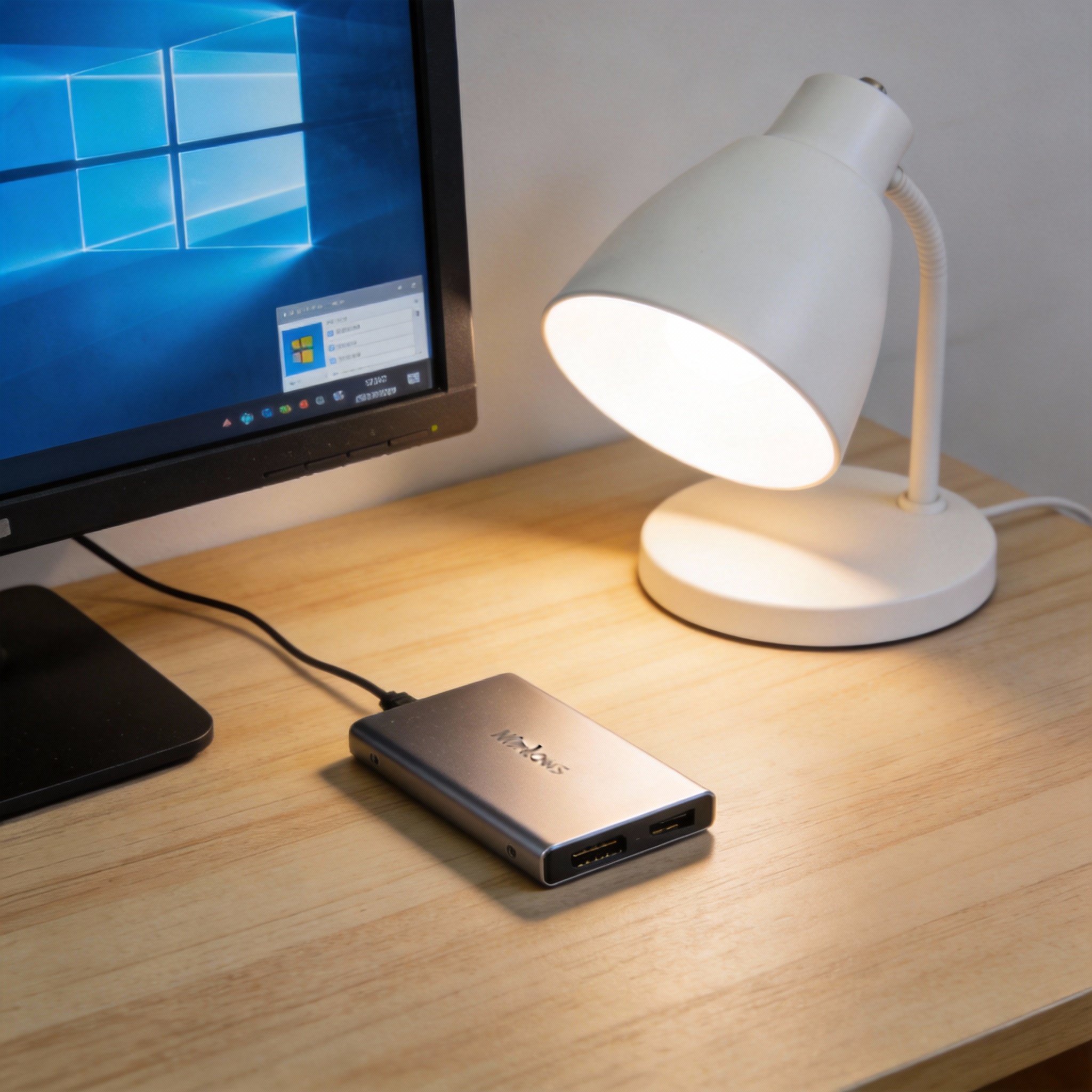 接下来就说具体的SD 卡数据恢复提示写保护怎么处理的操作步骤,我亲测过这个方法成功率能到90%以上。先把SD卡插好,按下Win+R组合键打开运行窗口,输入diskmgmt.msc进入磁盘管理,找到对应的SD卡磁盘。然后按下Win+X打开快捷菜单,选择命令提示符(管理员),输入diskpart后按回车,再输入list disk找到SD卡对应的磁盘编号,接着输入select disk X(X是磁盘编号),最后输入attributes disk clear readonly按回车,等待提示操作完成就可以了。之后你就能正常访问SD卡,再用专业的数据恢复软件按照相机SD 卡照片恢复步骤操作,我常用的是Recuva,免费版就能恢复大部分照片文件,扫描速度也快,一般16G的SD卡扫描只需要5分钟左右。
我试过不少次SD 卡数据恢复提示写保护怎么处理的操作,也碰到过一些容易踩的坑,这里跟你唠唠。要是物理开关已经拨到解锁位置还是提示写保护,那可能是SD卡的卡槽接触不良,你可以用干净的橡皮擦擦一下SD卡的金属触点,我之前就是这么解决了一张老SD卡的问题。另外,别在SD卡提示写保护的时候强行插拔,我之前有个朋友这么做,直接导致SD卡彻底损坏,里面的文件再也找不回来。还有,恢复数据的时候别把恢复的文件存回原SD卡,得存到电脑硬盘或者其他外接存储设备里,避免覆盖原本的可恢复数据。
接下来就说具体的SD 卡数据恢复提示写保护怎么处理的操作步骤,我亲测过这个方法成功率能到90%以上。先把SD卡插好,按下Win+R组合键打开运行窗口,输入diskmgmt.msc进入磁盘管理,找到对应的SD卡磁盘。然后按下Win+X打开快捷菜单,选择命令提示符(管理员),输入diskpart后按回车,再输入list disk找到SD卡对应的磁盘编号,接着输入select disk X(X是磁盘编号),最后输入attributes disk clear readonly按回车,等待提示操作完成就可以了。之后你就能正常访问SD卡,再用专业的数据恢复软件按照相机SD 卡照片恢复步骤操作,我常用的是Recuva,免费版就能恢复大部分照片文件,扫描速度也快,一般16G的SD卡扫描只需要5分钟左右。
我试过不少次SD 卡数据恢复提示写保护怎么处理的操作,也碰到过一些容易踩的坑,这里跟你唠唠。要是物理开关已经拨到解锁位置还是提示写保护,那可能是SD卡的卡槽接触不良,你可以用干净的橡皮擦擦一下SD卡的金属触点,我之前就是这么解决了一张老SD卡的问题。另外,别在SD卡提示写保护的时候强行插拔,我之前有个朋友这么做,直接导致SD卡彻底损坏,里面的文件再也找不回来。还有,恢复数据的时候别把恢复的文件存回原SD卡,得存到电脑硬盘或者其他外接存储设备里,避免覆盖原本的可恢复数据。
 搞懂SD 卡数据恢复提示写保护怎么处理的方法,真的能帮你在紧急时刻保住重要数据,不管是相机里的旅行照片,还是工作里的资料文档,都能通过这些步骤尝试恢复。平时也要多注意备份SD卡数据,我现在养成了每周把相机SD卡的照片备份到移动硬盘的习惯,就算碰到写保护或者SD卡损坏的情况,也不用慌。按照上面的步骤操作,你也能轻松搞定SD 卡数据恢复提示写保护怎么处理的问题,不用再花冤枉钱找专业恢复机构。
接下来就说具体的SD 卡数据恢复提示写保护怎么处理的操作步骤,我亲测过这个方法成功率能到90%以上。先把SD卡插好,按下Win+R组合键打开运行窗口,输入diskmgmt.msc进入磁盘管理,找到对应的SD卡磁盘。然后按下Win+X打开快捷菜单,选择命令提示符(管理员),输入diskpart后按回车,再输入list disk找到SD卡对应的磁盘编号,接着输入select disk X(X是磁盘编号),最后输入attributes disk clear readonly按回车,等待提示操作完成就可以了。之后你就能正常访问SD卡,再用专业的数据恢复软件按照相机SD 卡照片恢复步骤操作,我常用的是Recuva,免费版就能恢复大部分照片文件,扫描速度也快,一般16G的SD卡扫描只需要5分钟左右。
我试过不少次SD 卡数据恢复提示写保护怎么处理的操作,也碰到过一些容易踩的坑,这里跟你唠唠。要是物理开关已经拨到解锁位置还是提示写保护,那可能是SD卡的卡槽接触不良,你可以用干净的橡皮擦擦一下SD卡的金属触点,我之前就是这么解决了一张老SD卡的问题。另外,别在SD卡提示写保护的时候强行插拔,我之前有个朋友这么做,直接导致SD卡彻底损坏,里面的文件再也找不回来。还有,恢复数据的时候别把恢复的文件存回原SD卡,得存到电脑硬盘或者其他外接存储设备里,避免覆盖原本的可恢复数据。
搞懂SD 卡数据恢复提示写保护怎么处理的方法,真的能帮你在紧急时刻保住重要数据,不管是相机里的旅行照片,还是工作里的资料文档,都能通过这些步骤尝试恢复。平时也要多注意备份SD卡数据,我现在养成了每周把相机SD卡的照片备份到移动硬盘的习惯,就算碰到写保护或者SD卡损坏的情况,也不用慌。按照上面的步骤操作,你也能轻松搞定SD 卡数据恢复提示写保护怎么处理的问题,不用再花冤枉钱找专业恢复机构。