数据恢复大师使用指南,享受更好的使用体验
时间:2026-02-25 访问量:1151
相信不少人都有过误删重要文件的经历,我之前就不小心清空了存着3个月项目资料的回收站,当时急得满头大汗,试了好几种工具都没找回,直到用上才顺利救回所有文件。其实日常里,不管是电脑硬盘误删、U盘格式化,还是手机照片意外丢失,这类数据丢失问题都很常见,而找对工具和方法能大大提升恢复成功率。作为专业的恢复工具,能覆盖多种场景下的数据找回需求,但很多人拿到手却不知道怎么高效操作,白白浪费了最佳恢复时机,所以今天就来分享一套实用的使用指南,帮大家避开弯路。
在正式用操作前,有几个准备工作一定要做好,能让恢复过程更顺畅。首先要立刻停止在丢失数据的设备上写入新内容,我上次就是删完文件后没再往那个盘里存东西,才让恢复成功率达到了98%;如果是U盘或移动硬盘出问题,要先拔掉设备,避免系统自动写入临时文件覆盖数据。另外要确认下载的是正规版本,比如想了解嗨格式使用方法的朋友,一定要去官网下载,别随便点不知名链接,避免安装到带捆绑软件的版本。如果是用免费版怎么用,也要先看清楚免费版的恢复限额,提前规划好要找回的文件优先级。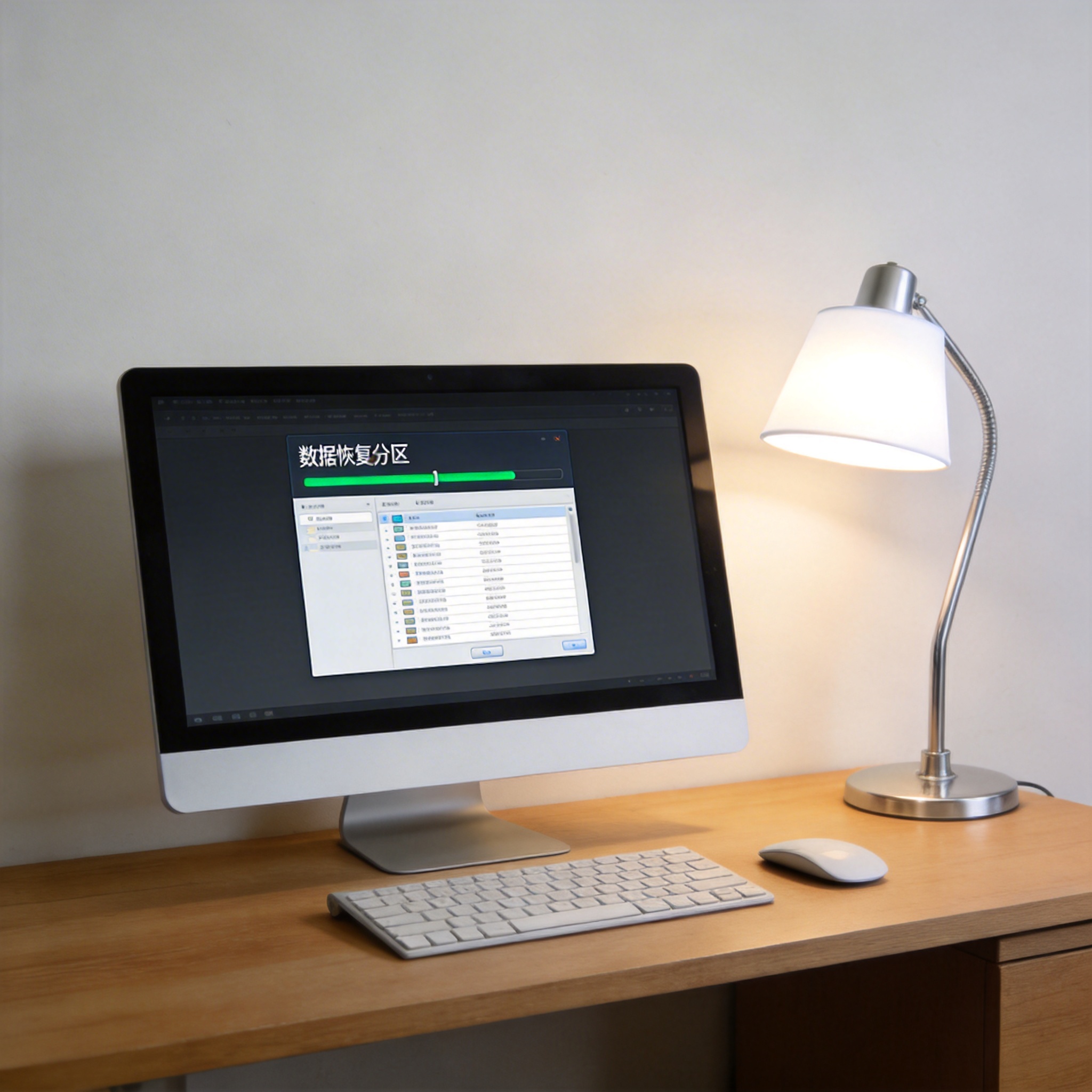 接下来就是具体的操作步骤,跟着走就能快速完成恢复。首先打开,在主界面选择对应的数据丢失场景,比如误删文件就选“误删除恢复”,格式化了硬盘就选“格式化恢复”,选好后再勾选要扫描的磁盘分区,比如我上次选的是D盘,然后点击“开始扫描”。扫描过程中可以看到实时找出的文件,要是提前找到目标文件,也可以暂停扫描节省时间。扫描完成后,通过文件类型、创建时间等筛选条件快速定位要恢复的文件,还能预览照片、文档等内容确认是否是自己要的,最后勾选目标文件,选择一个和丢失磁盘不同的分区保存,比如我当时存在了E盘,避免覆盖还没恢复的数据。
使用的时候,还有不少细节要注意,不然可能会影响恢复效果。首先是扫描模式的选择,快速扫描找不到文件的话,就换深度扫描,虽然耗时久一点,但能找出更多被深层覆盖的文件;如果是恢复手机数据,要先开启手机的USB调试模式,确保工具能正常识别设备。另外很多人问免费版怎么用,这里要提醒大家,免费版一般有单文件大小或总恢复量的限制,要是需要恢复大文件或大量文件,建议选择付费版,而且付费后还有技术人员的一对一指导,能解决特殊场景下的恢复难题。
接下来就是具体的操作步骤,跟着走就能快速完成恢复。首先打开,在主界面选择对应的数据丢失场景,比如误删文件就选“误删除恢复”,格式化了硬盘就选“格式化恢复”,选好后再勾选要扫描的磁盘分区,比如我上次选的是D盘,然后点击“开始扫描”。扫描过程中可以看到实时找出的文件,要是提前找到目标文件,也可以暂停扫描节省时间。扫描完成后,通过文件类型、创建时间等筛选条件快速定位要恢复的文件,还能预览照片、文档等内容确认是否是自己要的,最后勾选目标文件,选择一个和丢失磁盘不同的分区保存,比如我当时存在了E盘,避免覆盖还没恢复的数据。
使用的时候,还有不少细节要注意,不然可能会影响恢复效果。首先是扫描模式的选择,快速扫描找不到文件的话,就换深度扫描,虽然耗时久一点,但能找出更多被深层覆盖的文件;如果是恢复手机数据,要先开启手机的USB调试模式,确保工具能正常识别设备。另外很多人问免费版怎么用,这里要提醒大家,免费版一般有单文件大小或总恢复量的限制,要是需要恢复大文件或大量文件,建议选择付费版,而且付费后还有技术人员的一对一指导,能解决特殊场景下的恢复难题。 总的来说,数据恢复大师是一款实用性很强的工具,只要掌握正确的方法,就能在数据丢失时快速找回重要内容。不管是新手还是有一定经验的用户,都能通过这套指南快速上手,不用再为误删文件而焦虑。最后再提醒大家,日常里最好定期备份重要数据,比如用云盘或外接硬盘做双重备份,就算真的遇到数据丢失,也能通过配合备份,最大程度减少损失,让数据安全更有保障。
接下来就是具体的操作步骤,跟着走就能快速完成恢复。首先打开,在主界面选择对应的数据丢失场景,比如误删文件就选“误删除恢复”,格式化了硬盘就选“格式化恢复”,选好后再勾选要扫描的磁盘分区,比如我上次选的是D盘,然后点击“开始扫描”。扫描过程中可以看到实时找出的文件,要是提前找到目标文件,也可以暂停扫描节省时间。扫描完成后,通过文件类型、创建时间等筛选条件快速定位要恢复的文件,还能预览照片、文档等内容确认是否是自己要的,最后勾选目标文件,选择一个和丢失磁盘不同的分区保存,比如我当时存在了E盘,避免覆盖还没恢复的数据。
使用的时候,还有不少细节要注意,不然可能会影响恢复效果。首先是扫描模式的选择,快速扫描找不到文件的话,就换深度扫描,虽然耗时久一点,但能找出更多被深层覆盖的文件;如果是恢复手机数据,要先开启手机的USB调试模式,确保工具能正常识别设备。另外很多人问免费版怎么用,这里要提醒大家,免费版一般有单文件大小或总恢复量的限制,要是需要恢复大文件或大量文件,建议选择付费版,而且付费后还有技术人员的一对一指导,能解决特殊场景下的恢复难题。
总的来说,数据恢复大师是一款实用性很强的工具,只要掌握正确的方法,就能在数据丢失时快速找回重要内容。不管是新手还是有一定经验的用户,都能通过这套指南快速上手,不用再为误删文件而焦虑。最后再提醒大家,日常里最好定期备份重要数据,比如用云盘或外接硬盘做双重备份,就算真的遇到数据丢失,也能通过配合备份,最大程度减少损失,让数据安全更有保障。
相关文章推荐: