小白数据恢复入门指南
时间:2026-03-02 访问量:1164
相信不少人都有过误删文件的经历:刚整理好的工作表格、拍了一下午的旅行照片、存了3年的聊天记录,一不小心就点了删除键,甚至清空了回收站,那种崩溃感真的让人抓狂。这时候,就成了很多新手的救命稻草,毕竟不是每个人都懂复杂的技术操作,大家需要的是简单、靠谱的解决方案。我之前帮室友找回过误删的毕业设计,当时就是靠专家操作指南一步步来的,前后花了不到20分钟就找回了90%的文件,所以特别想把这份经验分享给和我一样的电脑小白。
在开始之前,有几个关键的准备工作一定要做好,不然可能会让数据彻底找不回来。首先,发现数据丢失后,千万不要再往丢失数据的磁盘里写入任何新内容,比如不要新建文件、下载软件,甚至不要随便打开磁盘文件夹,因为新写入的数据可能会覆盖掉丢失的文件扇区,我之前就见过有人因为着急找文件,反复打开磁盘,最后只找回了不到30%的内容。其次,要提前选好靠谱的工具,比如专家这类专门针对新手的软件,操作界面简单,不需要懂专业术语,而且支持恢复图片、文档、视频等10多种常见文件类型,兼容性也覆盖了Windows和Mac系统。 接下来就进入的核心操作环节,跟着专家操作指南走,其实步骤特别简单。首先打开下载好的软件,选择你丢失数据的磁盘分区,比如你是在D盘误删了文件,就选D盘,然后点击“开始扫描”,软件会自动快速扫描磁盘里的可恢复文件,这个过程大概需要5到15分钟,具体时间取决于磁盘的大小和文件数量。扫描完成后,你可以通过文件类型、删除时间来筛选需要恢复的文件,还能预览图片和文档的内容,确认是自己要找的文件后,勾选它们,再选择一个和丢失数据磁盘不同的存储位置来保存,比如把D盘的文件恢复到E盘,这样就不会出现覆盖的问题。
在的过程中,还有一些常见问题需要注意,避免踩坑。比如很多人会问,为什么扫描出来的文件比自己丢失的多?这是因为软件会扫描磁盘里所有被标记为删除但还没被覆盖的文件,包括你之前删除又找回过的旧文件,这时候只要按文件名或时间筛选就能快速找到目标文件。还有人会遇到恢复后的文件打不开的情况,这大概率是因为文件已经被部分覆盖了,所以发现数据丢失后一定要第一时间操作,不要拖延。另外,不要随便用网上的破解版工具,很多破解版会捆绑病毒,不仅恢复不了数据,还可能导致更多文件丢失。
接下来就进入的核心操作环节,跟着专家操作指南走,其实步骤特别简单。首先打开下载好的软件,选择你丢失数据的磁盘分区,比如你是在D盘误删了文件,就选D盘,然后点击“开始扫描”,软件会自动快速扫描磁盘里的可恢复文件,这个过程大概需要5到15分钟,具体时间取决于磁盘的大小和文件数量。扫描完成后,你可以通过文件类型、删除时间来筛选需要恢复的文件,还能预览图片和文档的内容,确认是自己要找的文件后,勾选它们,再选择一个和丢失数据磁盘不同的存储位置来保存,比如把D盘的文件恢复到E盘,这样就不会出现覆盖的问题。
在的过程中,还有一些常见问题需要注意,避免踩坑。比如很多人会问,为什么扫描出来的文件比自己丢失的多?这是因为软件会扫描磁盘里所有被标记为删除但还没被覆盖的文件,包括你之前删除又找回过的旧文件,这时候只要按文件名或时间筛选就能快速找到目标文件。还有人会遇到恢复后的文件打不开的情况,这大概率是因为文件已经被部分覆盖了,所以发现数据丢失后一定要第一时间操作,不要拖延。另外,不要随便用网上的破解版工具,很多破解版会捆绑病毒,不仅恢复不了数据,还可能导致更多文件丢失。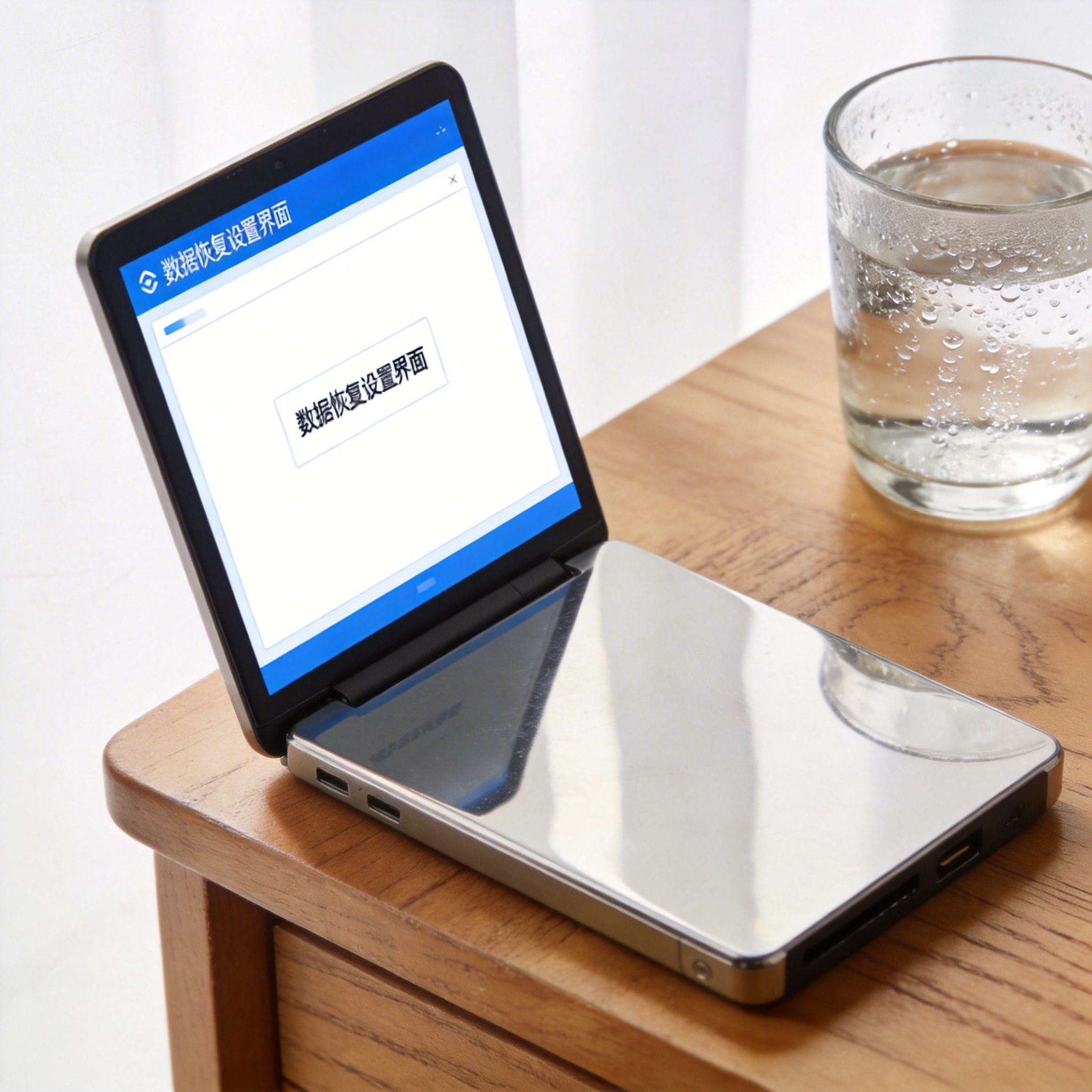 总的来说,小白数据恢复并没有大家想象的那么复杂,只要掌握正确的方法和工具,新手也能轻松找回丢失的文件。如果你是第一次接触这类操作,建议先仔细看一遍专家操作指南,或者找身边有经验的朋友指导一下,不要盲目操作。最后提醒大家,平时最好养成定期备份数据的习惯,比如每周把重要文件复制到移动硬盘,或者用云盘自动同步,这样就算不小心误删了文件,也能从备份里快速找回,比临时做要省心得多。
接下来就进入的核心操作环节,跟着专家操作指南走,其实步骤特别简单。首先打开下载好的软件,选择你丢失数据的磁盘分区,比如你是在D盘误删了文件,就选D盘,然后点击“开始扫描”,软件会自动快速扫描磁盘里的可恢复文件,这个过程大概需要5到15分钟,具体时间取决于磁盘的大小和文件数量。扫描完成后,你可以通过文件类型、删除时间来筛选需要恢复的文件,还能预览图片和文档的内容,确认是自己要找的文件后,勾选它们,再选择一个和丢失数据磁盘不同的存储位置来保存,比如把D盘的文件恢复到E盘,这样就不会出现覆盖的问题。
在的过程中,还有一些常见问题需要注意,避免踩坑。比如很多人会问,为什么扫描出来的文件比自己丢失的多?这是因为软件会扫描磁盘里所有被标记为删除但还没被覆盖的文件,包括你之前删除又找回过的旧文件,这时候只要按文件名或时间筛选就能快速找到目标文件。还有人会遇到恢复后的文件打不开的情况,这大概率是因为文件已经被部分覆盖了,所以发现数据丢失后一定要第一时间操作,不要拖延。另外,不要随便用网上的破解版工具,很多破解版会捆绑病毒,不仅恢复不了数据,还可能导致更多文件丢失。
总的来说,小白数据恢复并没有大家想象的那么复杂,只要掌握正确的方法和工具,新手也能轻松找回丢失的文件。如果你是第一次接触这类操作,建议先仔细看一遍专家操作指南,或者找身边有经验的朋友指导一下,不要盲目操作。最后提醒大家,平时最好养成定期备份数据的习惯,比如每周把重要文件复制到移动硬盘,或者用云盘自动同步,这样就算不小心误删了文件,也能从备份里快速找回,比临时做要省心得多。
相关文章推荐:
上一篇:固态硬盘数据恢复注意事项实战指南