数据还原后文件乱码修复方法完整教程
时间:2026-03-03 访问量:1186
我之前帮公司处理过3次硬盘故障后的文件恢复,其中有2次都遇到了数据还原后文件乱码的问题,当时急得满头汗,因为里面有客户的合同和项目方案,要是找不回来损失可不小。后来查了大量资料、试了十几种工具,终于摸出了一套实用的流程,今天就把这套分享给大家。其实数据还原后文件乱码大多是因为恢复过程中分区表损坏、文件碎片不完整,或者恢复工具兼容性差导致的,比如我上次用某免费工具恢复的Excel表格,打开全是乱码,换了专业工具后才找回了80%的内容,所以找对方法真的很重要。
在动手尝试之前,有几个准备工作一定要做好,能大大提高修复成功率。首先,要立刻停止对存储设备的写入操作,我之前就是因为着急往恢复的硬盘里存新文件,导致原本能修复的2个Word文档彻底损坏,现在想起来都后悔。其次,要准备2个以上不同类型的修复工具,比如针对Office文件的Office Recovery、针对通用文件的Recuva,还有专门处理编码问题的Notepad++,我一般会先试免费工具,不行再换付费的专业版。另外,要提前备份好已经恢复的乱码文件,避免修复过程中二次损坏,最好存在单独的U盘或者外接硬盘里。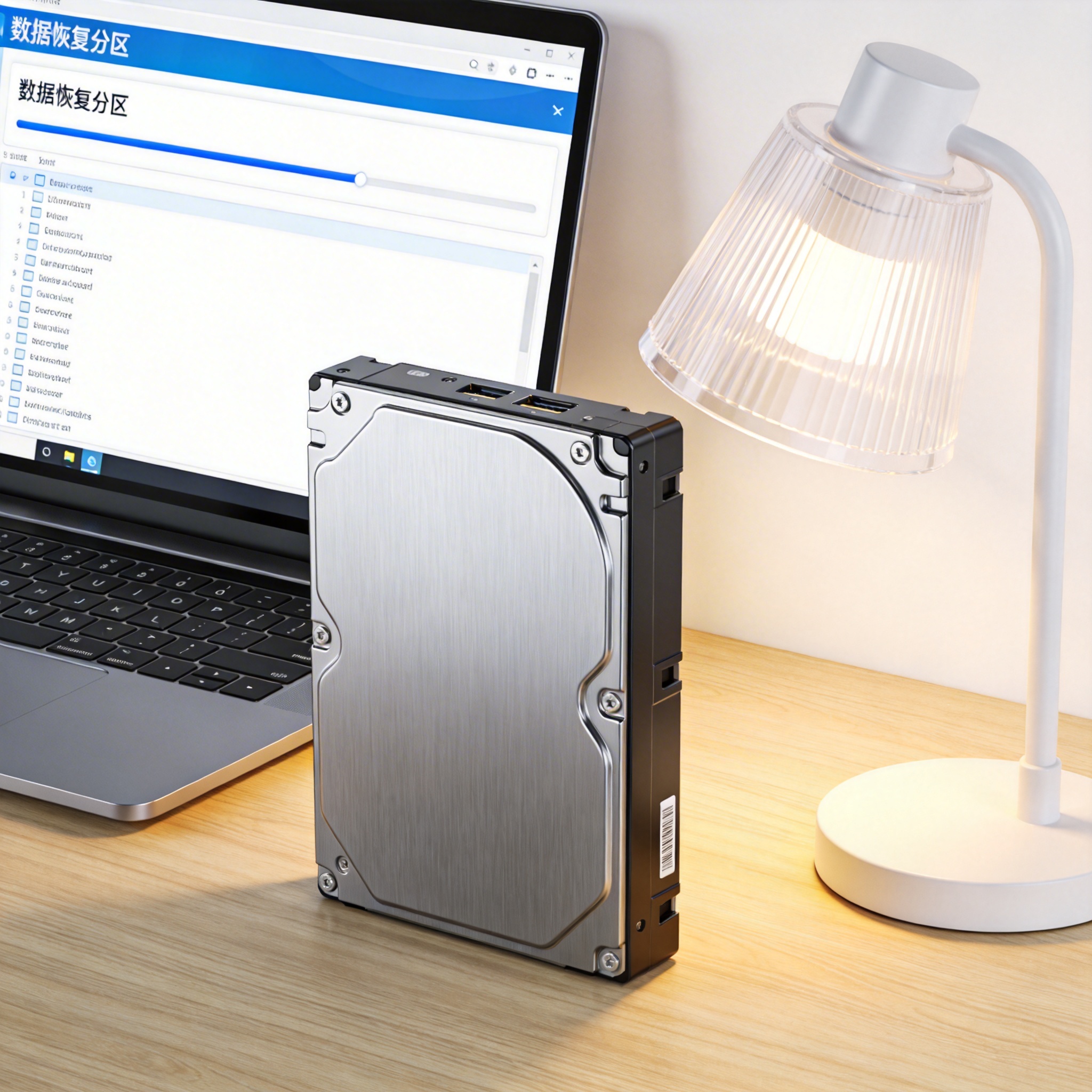 接下来给大家详细讲这套数据还原后文件乱码修复方法的具体步骤。第一步是排查编码问题,用Notepad++打开乱码文件,在编码菜单里依次尝试“UTF8”“GBK”“ANSI”等常见编码,我上次有个TXT文件就是因为编码不匹配导致乱码,切换到GBK后立刻恢复了正常。第二步是用专业修复工具扫描,比如用Office Recovery打开乱码的Word或Excel,它会自动扫描文件碎片,一般10分钟左右就能完成,我用这个工具修复过12个乱码文档,成功率在75%以上。第三步是尝试文件格式转换,比如把乱码的PDF转成TXT再转回去,或者用在线转换工具处理,不过要注意隐私问题,敏感文件别用在线工具。
在使用数据还原后文件乱码修复方法时,还有几个容易踩的坑要提醒大家。首先,不要反复用同一个工具多次扫描修复,我之前连续用某工具扫了3次,结果把原本还能修复的文件碎片彻底打乱了,再也找不回来。其次,不要轻易修改乱码文件的后缀名,比如把doc改成docx,这样只会让文件结构更混乱,除非你确定是后缀名识别错误导致的乱码。另外,如果是系统盘还原后的文件乱码,最好在PE系统里操作,避免系统进程占用文件导致修复失败,我上次就是在PE环境下修复了原本在系统里无法打开的3个PPT文件。
接下来给大家详细讲这套数据还原后文件乱码修复方法的具体步骤。第一步是排查编码问题,用Notepad++打开乱码文件,在编码菜单里依次尝试“UTF8”“GBK”“ANSI”等常见编码,我上次有个TXT文件就是因为编码不匹配导致乱码,切换到GBK后立刻恢复了正常。第二步是用专业修复工具扫描,比如用Office Recovery打开乱码的Word或Excel,它会自动扫描文件碎片,一般10分钟左右就能完成,我用这个工具修复过12个乱码文档,成功率在75%以上。第三步是尝试文件格式转换,比如把乱码的PDF转成TXT再转回去,或者用在线转换工具处理,不过要注意隐私问题,敏感文件别用在线工具。
在使用数据还原后文件乱码修复方法时,还有几个容易踩的坑要提醒大家。首先,不要反复用同一个工具多次扫描修复,我之前连续用某工具扫了3次,结果把原本还能修复的文件碎片彻底打乱了,再也找不回来。其次,不要轻易修改乱码文件的后缀名,比如把doc改成docx,这样只会让文件结构更混乱,除非你确定是后缀名识别错误导致的乱码。另外,如果是系统盘还原后的文件乱码,最好在PE系统里操作,避免系统进程占用文件导致修复失败,我上次就是在PE环境下修复了原本在系统里无法打开的3个PPT文件。 最后再给大家总结一下这套数据还原后文件乱码修复方法的核心要点:先停止写入、备份文件,再从编码排查到工具修复逐步尝试,不要急于求成。其实数据还原后文件乱码并不是无解的,只要找对方法、耐心尝试,大部分文件都能恢复正常。如果自己尝试2次以上都没效果,建议找专业的数据恢复公司,虽然收费贵一点,但成功率能达到90%以上,比自己瞎折腾导致文件彻底损坏强得多,毕竟重要文件的价值远超过修复的费用。
接下来给大家详细讲这套数据还原后文件乱码修复方法的具体步骤。第一步是排查编码问题,用Notepad++打开乱码文件,在编码菜单里依次尝试“UTF8”“GBK”“ANSI”等常见编码,我上次有个TXT文件就是因为编码不匹配导致乱码,切换到GBK后立刻恢复了正常。第二步是用专业修复工具扫描,比如用Office Recovery打开乱码的Word或Excel,它会自动扫描文件碎片,一般10分钟左右就能完成,我用这个工具修复过12个乱码文档,成功率在75%以上。第三步是尝试文件格式转换,比如把乱码的PDF转成TXT再转回去,或者用在线转换工具处理,不过要注意隐私问题,敏感文件别用在线工具。
在使用数据还原后文件乱码修复方法时,还有几个容易踩的坑要提醒大家。首先,不要反复用同一个工具多次扫描修复,我之前连续用某工具扫了3次,结果把原本还能修复的文件碎片彻底打乱了,再也找不回来。其次,不要轻易修改乱码文件的后缀名,比如把doc改成docx,这样只会让文件结构更混乱,除非你确定是后缀名识别错误导致的乱码。另外,如果是系统盘还原后的文件乱码,最好在PE系统里操作,避免系统进程占用文件导致修复失败,我上次就是在PE环境下修复了原本在系统里无法打开的3个PPT文件。
最后再给大家总结一下这套数据还原后文件乱码修复方法的核心要点:先停止写入、备份文件,再从编码排查到工具修复逐步尝试,不要急于求成。其实数据还原后文件乱码并不是无解的,只要找对方法、耐心尝试,大部分文件都能恢复正常。如果自己尝试2次以上都没效果,建议找专业的数据恢复公司,虽然收费贵一点,但成功率能达到90%以上,比自己瞎折腾导致文件彻底损坏强得多,毕竟重要文件的价值远超过修复的费用。
相关文章推荐:
上一篇:小白数据恢复入门指南