SD 卡数据恢复提示写保护怎么处理快速上手
时间:2026-03-03 访问量:1191
相信不少摄影爱好者或数码用户都遇到过这样的窘境:相机里的SD卡突然无法读取,用数据恢复软件尝试恢复时,却弹出写保护提示,里面存着的旅行照片、工作素材瞬间成了“烫手山芋”。?我之前就遇到过类似情况,当时刚结束7天的川西旅行,相机SD卡突然报错,连接电脑后用恢复软件扫描,直接提示写保护无法操作,急得我满头大汗。后来查了大量资料、试了5种不同方法才解决,今天就把这些实用经验分享给大家,帮你快速搞定这个棘手问题。
在着手解决的问题前,咱们得先做好几项基础准备工作,避免操作失误加重问题。首先,准备一台装有Windows或Mac系统的电脑,最好是近期没有安装过可疑软件的稳定设备;其次,找一个质量靠谱的SD卡读卡器,尽量避免用相机直接连接电脑,因为相机的USB接口可能存在供电不稳定的情况;另外,提前下载一款口碑好的数据恢复软件,比如Recuva或Disk Drill,这类软件对相机SD卡照片恢复步骤的适配性更强,能有效降低数据丢失风险。最后,记得先把SD卡从设备中取出,仔细检查卡身侧面的物理写保护开关,这个小开关是很多人容易忽略的细节。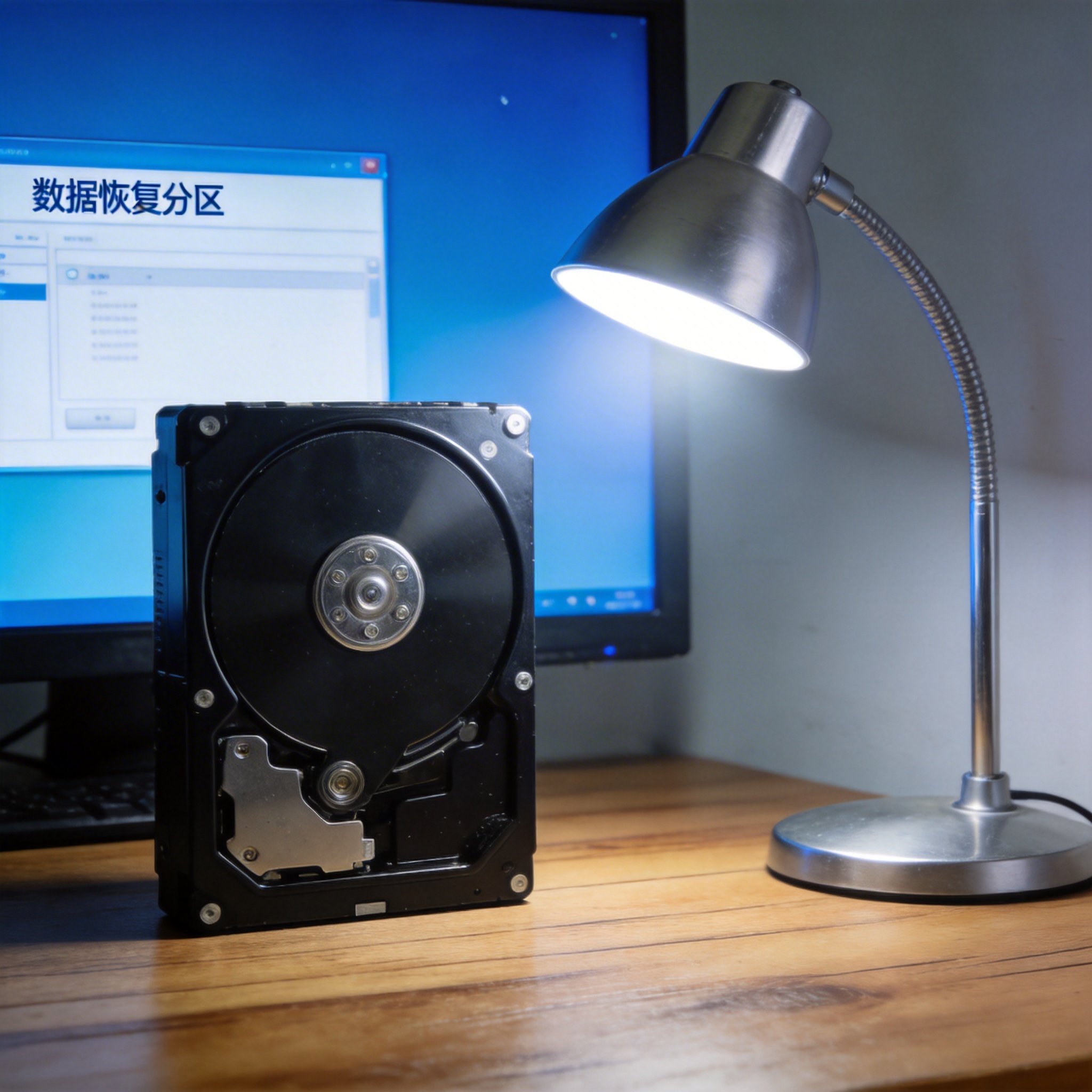 接下来就进入核心操作环节,一步步解决SD 卡数据恢复提示写保护怎么处理的问题。第一步,先检查SD卡的物理写保护开关,将开关拨到“解锁”位置,很多时候写保护提示都是这个小开关误触导致的;第二步,连接SD卡到电脑,打开磁盘管理工具,找到对应的SD卡盘符,右键选择“属性”,在“安全”选项卡中检查当前用户的读写权限,确保勾选了“完全控制”;第三步,打开提前准备好的数据恢复软件,按照相机SD卡照片恢复步骤,选择SD卡盘符进行深度扫描,扫描过程中不要中断或拔出SD卡;第四步,如果上述方法都无效,可以尝试在命令提示符中输入“diskpart”命令,进入磁盘分区工具后,选择SD卡并执行“attributes disk clear readonly”命令,清除磁盘的只读属性。
在处理SD 卡数据恢复提示写保护怎么处理的问题时,还有不少需要注意的细节,稍不留意就可能导致数据永久丢失。首先,在问题解决前,不要对SD卡进行任何写入操作,包括格式化、删除文件或存入新数据,否则会覆盖原本可恢复的文件;其次,不要频繁插拔SD卡,避免造成卡身或接口的物理损坏;另外,不要使用来历不明的数据恢复软件,这类软件可能携带病毒,还可能误删或篡改SD卡内的数据;最后,如果尝试了3种以上方法都无法解决,建议停止自行操作,联系专业的数据恢复机构,避免因错误操作造成不可逆的损失。
接下来就进入核心操作环节,一步步解决SD 卡数据恢复提示写保护怎么处理的问题。第一步,先检查SD卡的物理写保护开关,将开关拨到“解锁”位置,很多时候写保护提示都是这个小开关误触导致的;第二步,连接SD卡到电脑,打开磁盘管理工具,找到对应的SD卡盘符,右键选择“属性”,在“安全”选项卡中检查当前用户的读写权限,确保勾选了“完全控制”;第三步,打开提前准备好的数据恢复软件,按照相机SD卡照片恢复步骤,选择SD卡盘符进行深度扫描,扫描过程中不要中断或拔出SD卡;第四步,如果上述方法都无效,可以尝试在命令提示符中输入“diskpart”命令,进入磁盘分区工具后,选择SD卡并执行“attributes disk clear readonly”命令,清除磁盘的只读属性。
在处理SD 卡数据恢复提示写保护怎么处理的问题时,还有不少需要注意的细节,稍不留意就可能导致数据永久丢失。首先,在问题解决前,不要对SD卡进行任何写入操作,包括格式化、删除文件或存入新数据,否则会覆盖原本可恢复的文件;其次,不要频繁插拔SD卡,避免造成卡身或接口的物理损坏;另外,不要使用来历不明的数据恢复软件,这类软件可能携带病毒,还可能误删或篡改SD卡内的数据;最后,如果尝试了3种以上方法都无法解决,建议停止自行操作,联系专业的数据恢复机构,避免因错误操作造成不可逆的损失。 最后再给大家梳理下SD 卡数据恢复提示写保护怎么处理的核心要点,其实大部分写保护问题都可以通过简单操作解决,不用过度焦虑。日常使用SD卡时,要养成定期备份数据的习惯,比如每次拍摄结束后,就把相机SD卡的照片同步到电脑或移动硬盘,这样即便遇到写保护或卡损坏的情况,也不用担心情心血白费。另外,购买SD卡时尽量选择正规品牌的产品,比如闪迪、金士顿,这类卡的稳定性和耐用性更强,能有效降低出现写保护、数据丢失等问题的概率。如果之后再遇到类似问题,按照今天分享的步骤操作,就能快速找回重要数据。
接下来就进入核心操作环节,一步步解决SD 卡数据恢复提示写保护怎么处理的问题。第一步,先检查SD卡的物理写保护开关,将开关拨到“解锁”位置,很多时候写保护提示都是这个小开关误触导致的;第二步,连接SD卡到电脑,打开磁盘管理工具,找到对应的SD卡盘符,右键选择“属性”,在“安全”选项卡中检查当前用户的读写权限,确保勾选了“完全控制”;第三步,打开提前准备好的数据恢复软件,按照相机SD卡照片恢复步骤,选择SD卡盘符进行深度扫描,扫描过程中不要中断或拔出SD卡;第四步,如果上述方法都无效,可以尝试在命令提示符中输入“diskpart”命令,进入磁盘分区工具后,选择SD卡并执行“attributes disk clear readonly”命令,清除磁盘的只读属性。
在处理SD 卡数据恢复提示写保护怎么处理的问题时,还有不少需要注意的细节,稍不留意就可能导致数据永久丢失。首先,在问题解决前,不要对SD卡进行任何写入操作,包括格式化、删除文件或存入新数据,否则会覆盖原本可恢复的文件;其次,不要频繁插拔SD卡,避免造成卡身或接口的物理损坏;另外,不要使用来历不明的数据恢复软件,这类软件可能携带病毒,还可能误删或篡改SD卡内的数据;最后,如果尝试了3种以上方法都无法解决,建议停止自行操作,联系专业的数据恢复机构,避免因错误操作造成不可逆的损失。
最后再给大家梳理下SD 卡数据恢复提示写保护怎么处理的核心要点,其实大部分写保护问题都可以通过简单操作解决,不用过度焦虑。日常使用SD卡时,要养成定期备份数据的习惯,比如每次拍摄结束后,就把相机SD卡的照片同步到电脑或移动硬盘,这样即便遇到写保护或卡损坏的情况,也不用担心情心血白费。另外,购买SD卡时尽量选择正规品牌的产品,比如闪迪、金士顿,这类卡的稳定性和耐用性更强,能有效降低出现写保护、数据丢失等问题的概率。如果之后再遇到类似问题,按照今天分享的步骤操作,就能快速找回重要数据。
相关文章推荐:
上一篇:说说嗨格式数据恢复大师使用方法
下一篇:关于企业级数据恢复专家服务流程