照片恢复后打不开修复教程快速上手
时间:2026-03-06 访问量:1247
相信不少人都遇到过误删照片后用恢复软件找回,却发现照片恢复后打不开的窘境,比如我之前就有过一次,把存在U盘里的旅行照误删后,用工具恢复出200多张照片,结果有近30张都无法正常打开,急得我到处找解决办法,最后靠着一份靠谱的才解决了问题。其实这种情况大多是恢复过程中文件结构受损、碎片不完整导致的,只要掌握正确的方法,大部分损坏的照片都能被修复,今天就把这份实用的分享给大家,帮你快速解决这类难题。
在开始操作前,我们需要做好几项准备工作,首先要确认恢复后的照片文件格式是否正确,比如原本是JPG格式,恢复后变成了无格式文件,就需要先手动修改后缀名;其次要准备一款专业的照片修复工具,比如我当时用的是一款主打损坏照片修复的软件,它支持JPG、PNG、RAW等10多种常见格式的照片修复;另外,要把恢复后打不开的照片单独复制到一个空白文件夹里,避免和其他正常照片混淆,同时要确保存储这些照片的磁盘有至少5GB的剩余空间,防止修复过程中因为空间不足导致失败,这些准备工作能让后续的操作更顺畅。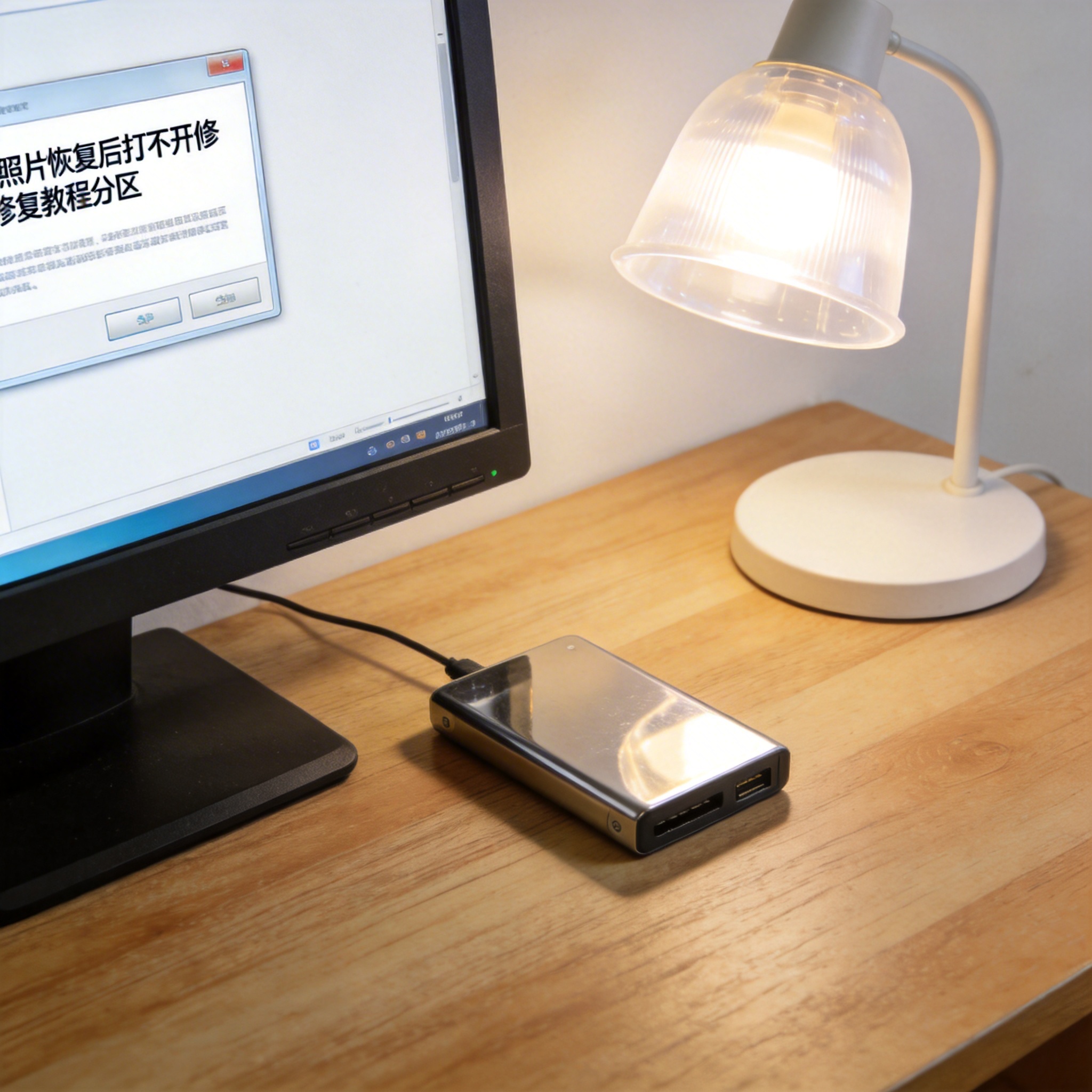 接下来就是照片恢复后打不开修复教程的核心操作步骤了,第一步是打开准备好的修复工具,点击“添加文件”按钮,把所有打不开的照片批量导入,这里要注意一次导入的照片数量不要超过50张,否则会延长修复时间;第二步是在工具的修复模式里选择“深度修复”,如果是RAW格式的专业照片,还要勾选“RAW专属修复”选项,我当时就是因为没注意这一点,第一次修复RAW格式照片失败了,后来调整选项后才成功;第三步是设置修复后照片的存储路径,建议选择和原文件不同的磁盘分区,避免覆盖原文件;最后点击“开始修复”,等待1030分钟左右,修复完成后就能预览并保存正常的照片了。
在操作照片恢复后打不开修复教程的过程中,还有不少需要注意的细节,首先不要在原存储磁盘上继续写入新文件,否则会覆盖照片的残留碎片,导致无法修复;其次如果第一次修复后还是有部分照片打不开,可以尝试更换修复工具,不同工具的修复算法不同,可能会有不一样的效果;另外,不要频繁修改照片的后缀名,错误的后缀名不仅无法解决问题,还可能进一步损坏文件结构,我之前就因为乱改后缀名,弄坏了2张原本可以修复的照片,现在想起来还后悔不已;最后,修复完成后要及时备份修复好的照片,避免再次出现损坏的情况。
接下来就是照片恢复后打不开修复教程的核心操作步骤了,第一步是打开准备好的修复工具,点击“添加文件”按钮,把所有打不开的照片批量导入,这里要注意一次导入的照片数量不要超过50张,否则会延长修复时间;第二步是在工具的修复模式里选择“深度修复”,如果是RAW格式的专业照片,还要勾选“RAW专属修复”选项,我当时就是因为没注意这一点,第一次修复RAW格式照片失败了,后来调整选项后才成功;第三步是设置修复后照片的存储路径,建议选择和原文件不同的磁盘分区,避免覆盖原文件;最后点击“开始修复”,等待1030分钟左右,修复完成后就能预览并保存正常的照片了。
在操作照片恢复后打不开修复教程的过程中,还有不少需要注意的细节,首先不要在原存储磁盘上继续写入新文件,否则会覆盖照片的残留碎片,导致无法修复;其次如果第一次修复后还是有部分照片打不开,可以尝试更换修复工具,不同工具的修复算法不同,可能会有不一样的效果;另外,不要频繁修改照片的后缀名,错误的后缀名不仅无法解决问题,还可能进一步损坏文件结构,我之前就因为乱改后缀名,弄坏了2张原本可以修复的照片,现在想起来还后悔不已;最后,修复完成后要及时备份修复好的照片,避免再次出现损坏的情况。 总的来说,照片恢复后打不开修复教程并没有想象中那么复杂,只要做好准备工作,按照正确的步骤操作,大部分恢复后打不开的照片都能被成功修复。建议大家平时养成定期备份照片的习惯,比如把重要照片同时存在电脑硬盘、云盘和移动硬盘三个地方,这样就算出现误删或者损坏的情况,也能快速找回正常的照片。如果真的遇到照片恢复后打不开的问题,也不用过于着急,按照这份一步步操作,就能帮你找回珍贵的回忆。
接下来就是照片恢复后打不开修复教程的核心操作步骤了,第一步是打开准备好的修复工具,点击“添加文件”按钮,把所有打不开的照片批量导入,这里要注意一次导入的照片数量不要超过50张,否则会延长修复时间;第二步是在工具的修复模式里选择“深度修复”,如果是RAW格式的专业照片,还要勾选“RAW专属修复”选项,我当时就是因为没注意这一点,第一次修复RAW格式照片失败了,后来调整选项后才成功;第三步是设置修复后照片的存储路径,建议选择和原文件不同的磁盘分区,避免覆盖原文件;最后点击“开始修复”,等待1030分钟左右,修复完成后就能预览并保存正常的照片了。
在操作照片恢复后打不开修复教程的过程中,还有不少需要注意的细节,首先不要在原存储磁盘上继续写入新文件,否则会覆盖照片的残留碎片,导致无法修复;其次如果第一次修复后还是有部分照片打不开,可以尝试更换修复工具,不同工具的修复算法不同,可能会有不一样的效果;另外,不要频繁修改照片的后缀名,错误的后缀名不仅无法解决问题,还可能进一步损坏文件结构,我之前就因为乱改后缀名,弄坏了2张原本可以修复的照片,现在想起来还后悔不已;最后,修复完成后要及时备份修复好的照片,避免再次出现损坏的情况。
总的来说,照片恢复后打不开修复教程并没有想象中那么复杂,只要做好准备工作,按照正确的步骤操作,大部分恢复后打不开的照片都能被成功修复。建议大家平时养成定期备份照片的习惯,比如把重要照片同时存在电脑硬盘、云盘和移动硬盘三个地方,这样就算出现误删或者损坏的情况,也能快速找回正常的照片。如果真的遇到照片恢复后打不开的问题,也不用过于着急,按照这份一步步操作,就能帮你找回珍贵的回忆。
相关文章推荐:
上一篇:关于数据恢复大师免费版怎么用
下一篇:快速了解小白数据恢复