关于数据恢复大师免费版怎么用
时间:2026-03-06 访问量:1148
相信不少人都有过误删文件的经历,我之前就因为清理电脑时手滑删掉了存了3年的工作资料,当时急得满头大汗,后来才开始研究各类数据恢复工具,其中就是我当时最关心的问题。其实不止电脑,手机里的照片、聊天记录不小心丢失,或者U盘、硬盘突然损坏导致数据丢失,这类情况在生活中太常见了,而免费的数据恢复工具成了很多人的首选,毕竟不用额外花钱就能尝试找回重要数据。今天我就把自己亲测的经验整理出来,好好说说,帮大家在遇到数据丢失时少走弯路。
在了解之前,有几个准备工作一定要做好,不然可能会让数据彻底找不回来。首先,发现数据丢失后,千万不要再往丢失数据的存储设备里写入新内容,比如误删了电脑D盘的文件,就别再往D盘里存新文档、下载软件,我之前就见过有人因为着急恢复,直接把恢复工具装在丢失数据的盘里,最后导致数据彻底覆盖找不回来。其次,要确认自己的设备符合工具的支持范围,数据恢复大师免费版一般支持Windows、Mac系统,还有手机、U盘、移动硬盘等常见存储设备,提前看一下官网的说明,避免白忙活。另外,要从正规渠道下载安装包,别随便点陌生链接,防止下载到带病毒的版本,反而给设备带来新的风险。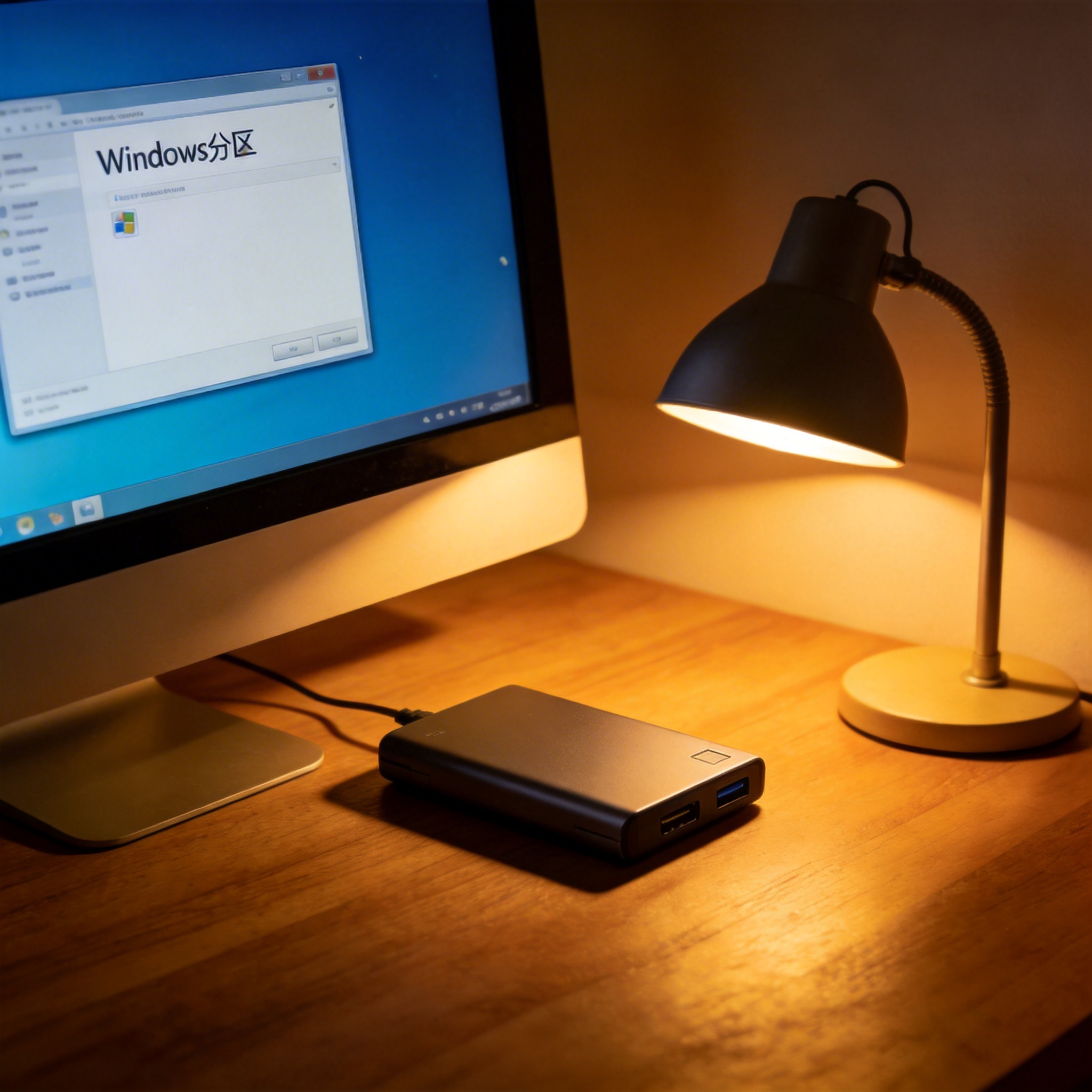 接下来就详细说数据恢复大师免费版怎么用,步骤其实并不复杂,跟着走就能完成。首先打开安装好的软件,在主界面选择你需要恢复的文件类型,比如照片、文档、视频等,也可以直接选“全类型”覆盖所有文件;然后选择数据丢失的存储位置,比如电脑的某个磁盘分区、插入的U盘或者连接的手机,选好后点击“开始扫描”。扫描过程可能需要几分钟到几十分钟,具体要看存储设备的容量和数据量,耐心等待就行,别中途暂停。扫描完成后,软件会列出所有可恢复的文件,你可以通过文件名、类型或者修改时间筛选,找到自己需要的文件后,先预览确认内容是否完整,最后点击“恢复”,选择一个和丢失数据位置不同的存储路径保存即可,比如丢失的是D盘文件,就存在E盘里。
在操作数据恢复大师免费版怎么用的过程中,还有不少注意事项要记牢,能大大提高恢复成功率。首先,免费版一般有恢复容量限制,比如最多只能恢复2GB的数据,如果你的丢失数据超过这个容量,可能需要升级到付费版,或者分批次恢复优先级高的文件。其次,扫描出来的文件可能有很多重复或者损坏的,一定要逐个预览确认,别一股脑全恢复,浪费存储空间。另外,如果第一次扫描没找到需要的文件,可以尝试深度扫描,虽然耗时更长,但能找到更多被深层覆盖的文件,我之前就是用深度扫描找回了半年前误删的客户合同。
接下来就详细说数据恢复大师免费版怎么用,步骤其实并不复杂,跟着走就能完成。首先打开安装好的软件,在主界面选择你需要恢复的文件类型,比如照片、文档、视频等,也可以直接选“全类型”覆盖所有文件;然后选择数据丢失的存储位置,比如电脑的某个磁盘分区、插入的U盘或者连接的手机,选好后点击“开始扫描”。扫描过程可能需要几分钟到几十分钟,具体要看存储设备的容量和数据量,耐心等待就行,别中途暂停。扫描完成后,软件会列出所有可恢复的文件,你可以通过文件名、类型或者修改时间筛选,找到自己需要的文件后,先预览确认内容是否完整,最后点击“恢复”,选择一个和丢失数据位置不同的存储路径保存即可,比如丢失的是D盘文件,就存在E盘里。
在操作数据恢复大师免费版怎么用的过程中,还有不少注意事项要记牢,能大大提高恢复成功率。首先,免费版一般有恢复容量限制,比如最多只能恢复2GB的数据,如果你的丢失数据超过这个容量,可能需要升级到付费版,或者分批次恢复优先级高的文件。其次,扫描出来的文件可能有很多重复或者损坏的,一定要逐个预览确认,别一股脑全恢复,浪费存储空间。另外,如果第一次扫描没找到需要的文件,可以尝试深度扫描,虽然耗时更长,但能找到更多被深层覆盖的文件,我之前就是用深度扫描找回了半年前误删的客户合同。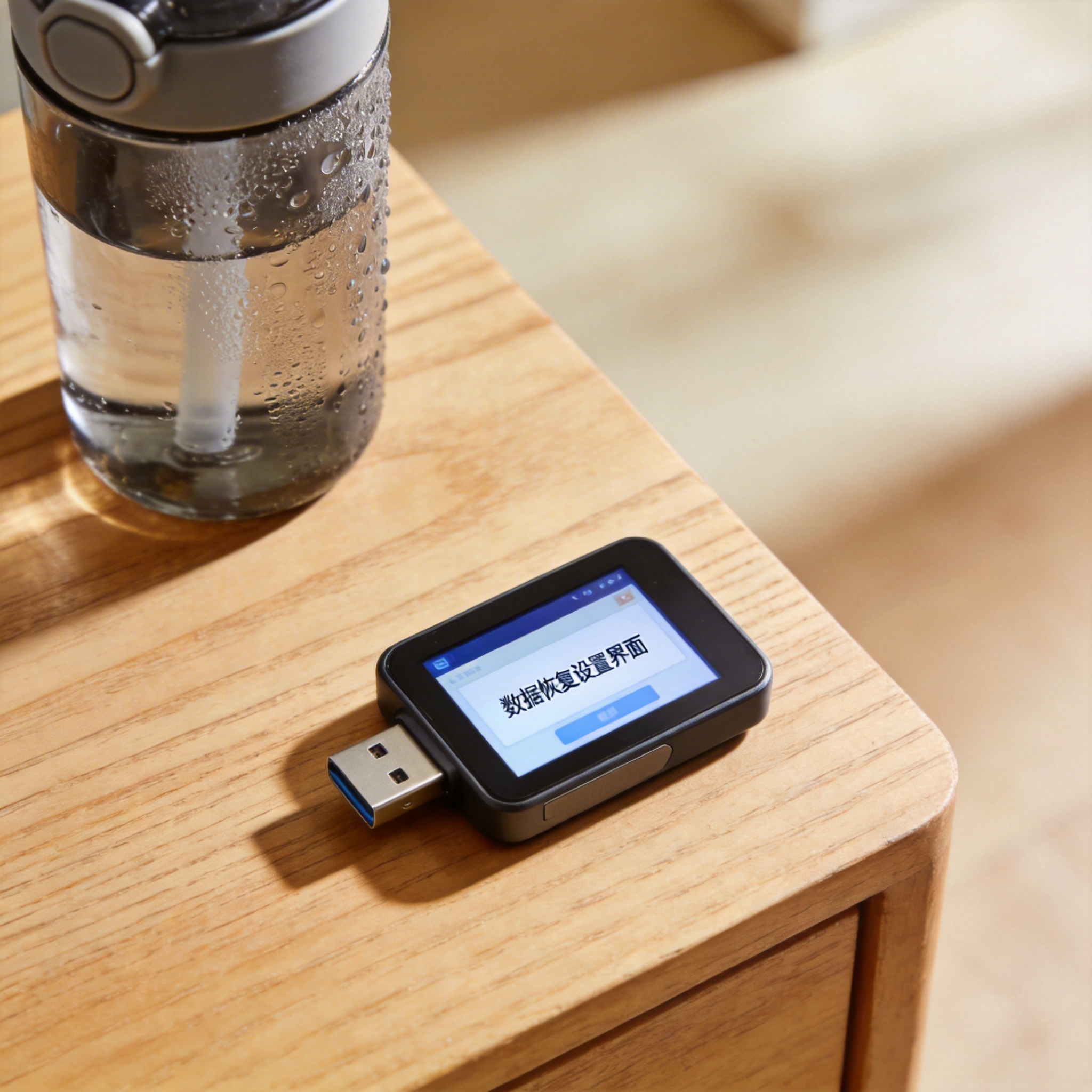 最后再给大家总结一下数据恢复大师免费版怎么用的核心要点,其实关键就是“及时、正确、耐心”三个词。发现数据丢失后第一时间停止写入新数据,按照正确的步骤选择文件类型和存储位置,耐心等待扫描完成,再仔细筛选和预览文件。如果免费版的恢复容量不够,或者数据特别重要,也可以考虑付费版的专业服务,但日常的小数据丢失,免费版完全够用。希望大家看完这篇分享,再遇到数据丢失的情况时,能从容应对,顺利找回自己的重要数据。
接下来就详细说数据恢复大师免费版怎么用,步骤其实并不复杂,跟着走就能完成。首先打开安装好的软件,在主界面选择你需要恢复的文件类型,比如照片、文档、视频等,也可以直接选“全类型”覆盖所有文件;然后选择数据丢失的存储位置,比如电脑的某个磁盘分区、插入的U盘或者连接的手机,选好后点击“开始扫描”。扫描过程可能需要几分钟到几十分钟,具体要看存储设备的容量和数据量,耐心等待就行,别中途暂停。扫描完成后,软件会列出所有可恢复的文件,你可以通过文件名、类型或者修改时间筛选,找到自己需要的文件后,先预览确认内容是否完整,最后点击“恢复”,选择一个和丢失数据位置不同的存储路径保存即可,比如丢失的是D盘文件,就存在E盘里。
在操作数据恢复大师免费版怎么用的过程中,还有不少注意事项要记牢,能大大提高恢复成功率。首先,免费版一般有恢复容量限制,比如最多只能恢复2GB的数据,如果你的丢失数据超过这个容量,可能需要升级到付费版,或者分批次恢复优先级高的文件。其次,扫描出来的文件可能有很多重复或者损坏的,一定要逐个预览确认,别一股脑全恢复,浪费存储空间。另外,如果第一次扫描没找到需要的文件,可以尝试深度扫描,虽然耗时更长,但能找到更多被深层覆盖的文件,我之前就是用深度扫描找回了半年前误删的客户合同。
最后再给大家总结一下数据恢复大师免费版怎么用的核心要点,其实关键就是“及时、正确、耐心”三个词。发现数据丢失后第一时间停止写入新数据,按照正确的步骤选择文件类型和存储位置,耐心等待扫描完成,再仔细筛选和预览文件。如果免费版的恢复容量不够,或者数据特别重要,也可以考虑付费版的专业服务,但日常的小数据丢失,免费版完全够用。希望大家看完这篇分享,再遇到数据丢失的情况时,能从容应对,顺利找回自己的重要数据。
相关文章推荐:
上一篇:数据恢复专家实战指南
下一篇:照片恢复后打不开修复教程快速上手