关于还原数据
时间:2026-03-25 访问量:1132
不管是日常办公的电脑硬盘损坏,还是手机误删了重要的照片和聊天记录,都是不少人遇到过的棘手问题。我之前就有过惨痛经历:整理电脑文件时误删了存放项目资料的文件夹,当时急得满头大汗,后来花了整整3天时间才找到靠谱的方法完成的操作。其实很多人对的认知还停留在“删了就找不回”的误区里,只要掌握正确的方法和时机,大部分误删、丢失的数据都有恢复的可能,尤其是在数据丢失后没有继续写入新内容的情况下,恢复成功率能达到80%以上,这也是为什么我们需要提前了解的相关知识,避免遇到问题时手忙脚乱。
在正式开始前,有几个关键的准备工作必须做好,能直接影响最终的恢复效果。首先要立刻停止对存储设备的写入操作,比如误删了电脑C盘的文件,就不要再往C盘里下载新软件、保存文档,更不要进行磁盘清理或碎片整理,否则新写入的内容会覆盖丢失的数据,彻底失去的可能。其次要准备好合适的工具,个人用户可以选择口碑较好的免费恢复软件,比如Recuva、Disk Drill的免费版,企业用户则建议使用专业的付费工具或找数据恢复服务商。另外,最好准备一个空白的外接存储设备,比如移动硬盘或U盘,用来存放恢复出来的数据,避免再次覆盖原设备的剩余空间。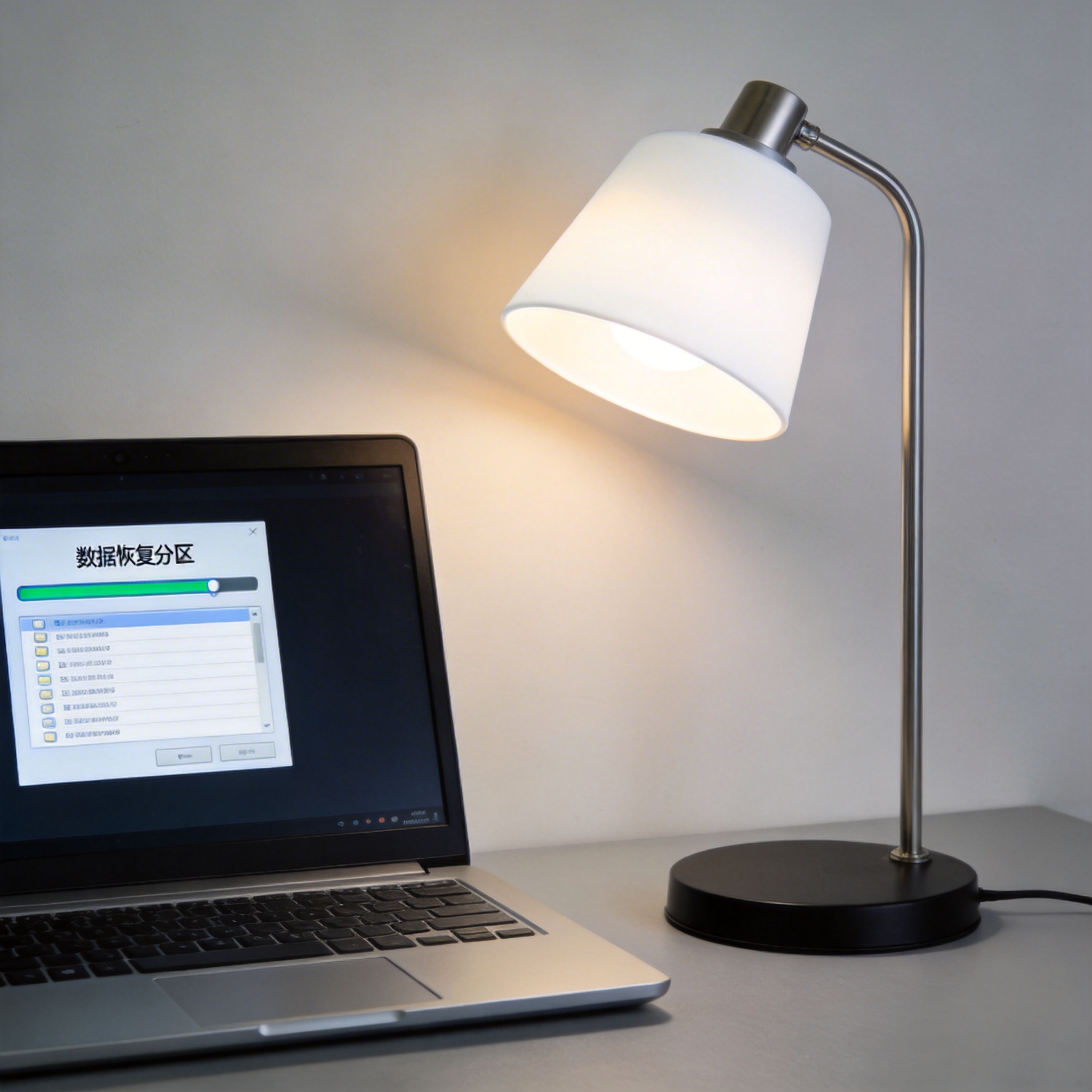 接下来就可以正式开始还原数据的操作了,这里以电脑误删文件为例分享具体步骤。第一步是安装并打开选择好的恢复软件,将外接存储设备连接到电脑,然后在软件中选择误删数据所在的磁盘分区,比如之前误删的D盘。第二步是选择扫描模式,一般软件会提供快速扫描和深度扫描两种选项,快速扫描适合刚误删不久的文件,耗时在1030分钟左右;深度扫描则会遍历整个磁盘的扇区,耗时可能达到13小时,但能找到更多被隐藏或部分覆盖的数据。第三步是扫描完成后,在结果列表中筛选出需要恢复的文件,最好通过文件名、创建时间或文件类型来精准定位,确认后点击恢复按钮,将文件保存到外接存储设备中,不要直接存回原分区。
还原数据的过程中,还有不少容易踩坑的细节需要注意。比如很多人会在数据丢失后立刻重启电脑,这其实是错误的,因为系统重启时会自动写入临时文件,可能会覆盖丢失的数据;还有些人会尝试用多个恢复软件反复扫描同一设备,频繁的扫描操作也可能对存储设备造成额外损耗,降低的成功率。另外,如果是物理损坏的存储设备,比如硬盘摔落导致无法识别,千万不要自行拆解或反复通电尝试,应该立刻联系专业的数据恢复机构,强行操作可能会导致磁头损坏,彻底破坏数据。
接下来就可以正式开始还原数据的操作了,这里以电脑误删文件为例分享具体步骤。第一步是安装并打开选择好的恢复软件,将外接存储设备连接到电脑,然后在软件中选择误删数据所在的磁盘分区,比如之前误删的D盘。第二步是选择扫描模式,一般软件会提供快速扫描和深度扫描两种选项,快速扫描适合刚误删不久的文件,耗时在1030分钟左右;深度扫描则会遍历整个磁盘的扇区,耗时可能达到13小时,但能找到更多被隐藏或部分覆盖的数据。第三步是扫描完成后,在结果列表中筛选出需要恢复的文件,最好通过文件名、创建时间或文件类型来精准定位,确认后点击恢复按钮,将文件保存到外接存储设备中,不要直接存回原分区。
还原数据的过程中,还有不少容易踩坑的细节需要注意。比如很多人会在数据丢失后立刻重启电脑,这其实是错误的,因为系统重启时会自动写入临时文件,可能会覆盖丢失的数据;还有些人会尝试用多个恢复软件反复扫描同一设备,频繁的扫描操作也可能对存储设备造成额外损耗,降低的成功率。另外,如果是物理损坏的存储设备,比如硬盘摔落导致无法识别,千万不要自行拆解或反复通电尝试,应该立刻联系专业的数据恢复机构,强行操作可能会导致磁头损坏,彻底破坏数据。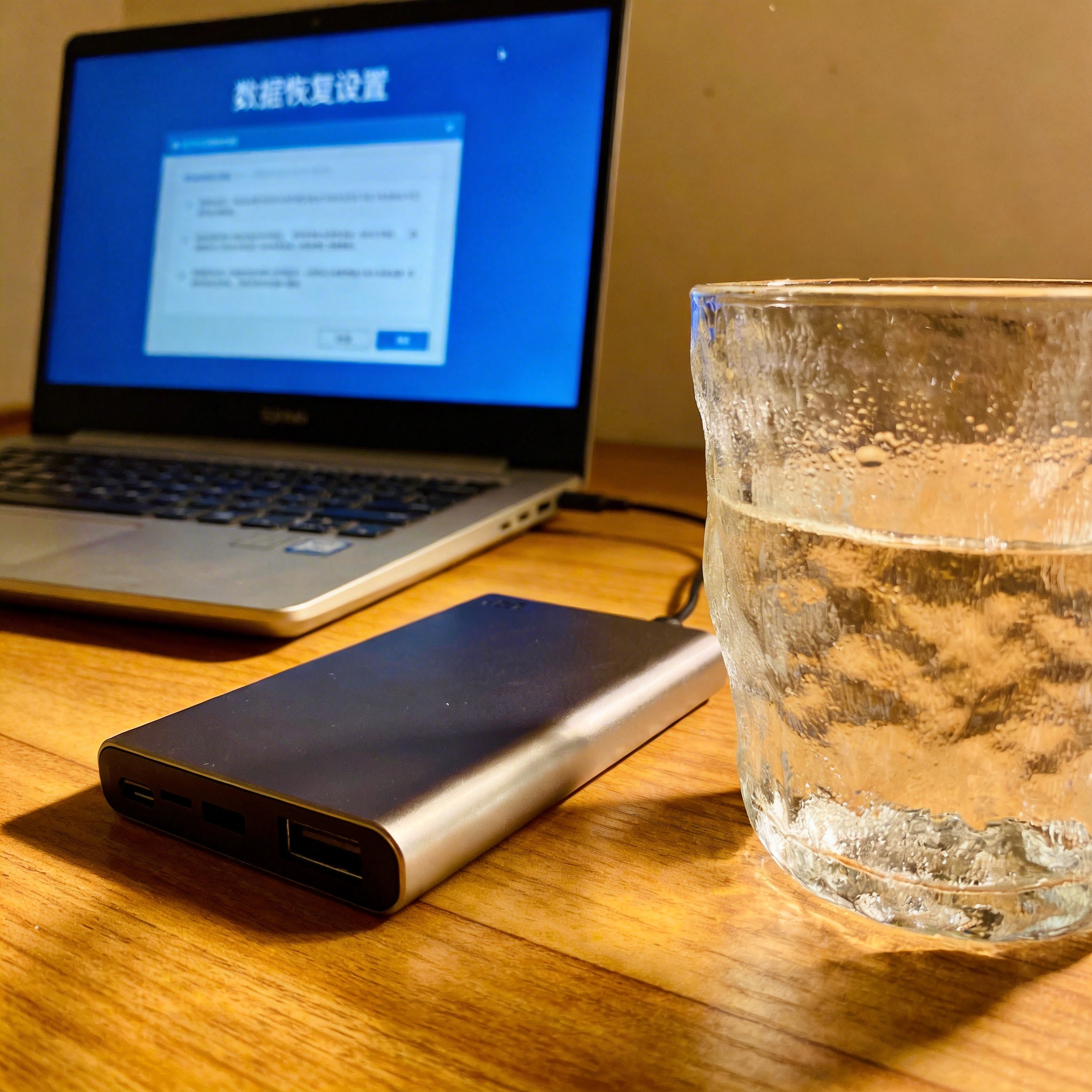 总的来说,还原数据并不是一件遥不可及的技术活,只要掌握正确的方法和时机,大部分普通用户都能独立完成简单的操作。建议大家平时养成定期备份数据的习惯,比如每周将重要文件备份到外接硬盘或云端存储,这样即使遇到数据丢失的情况,也不用依赖的操作,能最大程度降低损失。如果遇到比较复杂的情况,比如RAID阵列损坏、固态硬盘数据丢失,还是建议寻求专业人士的帮助,避免因操作不当造成无法挽回的后果。
接下来就可以正式开始还原数据的操作了,这里以电脑误删文件为例分享具体步骤。第一步是安装并打开选择好的恢复软件,将外接存储设备连接到电脑,然后在软件中选择误删数据所在的磁盘分区,比如之前误删的D盘。第二步是选择扫描模式,一般软件会提供快速扫描和深度扫描两种选项,快速扫描适合刚误删不久的文件,耗时在1030分钟左右;深度扫描则会遍历整个磁盘的扇区,耗时可能达到13小时,但能找到更多被隐藏或部分覆盖的数据。第三步是扫描完成后,在结果列表中筛选出需要恢复的文件,最好通过文件名、创建时间或文件类型来精准定位,确认后点击恢复按钮,将文件保存到外接存储设备中,不要直接存回原分区。
还原数据的过程中,还有不少容易踩坑的细节需要注意。比如很多人会在数据丢失后立刻重启电脑,这其实是错误的,因为系统重启时会自动写入临时文件,可能会覆盖丢失的数据;还有些人会尝试用多个恢复软件反复扫描同一设备,频繁的扫描操作也可能对存储设备造成额外损耗,降低的成功率。另外,如果是物理损坏的存储设备,比如硬盘摔落导致无法识别,千万不要自行拆解或反复通电尝试,应该立刻联系专业的数据恢复机构,强行操作可能会导致磁头损坏,彻底破坏数据。
总的来说,还原数据并不是一件遥不可及的技术活,只要掌握正确的方法和时机,大部分普通用户都能独立完成简单的操作。建议大家平时养成定期备份数据的习惯,比如每周将重要文件备份到外接硬盘或云端存储,这样即使遇到数据丢失的情况,也不用依赖的操作,能最大程度降低损失。如果遇到比较复杂的情况,比如RAID阵列损坏、固态硬盘数据丢失,还是建议寻求专业人士的帮助,避免因操作不当造成无法挽回的后果。
相关文章推荐:
上一篇:3招搞定照片恢复最简单的方法