快速了解SD 卡数据恢复提示写保护怎么处理
时间:2026-03-25 访问量:1270
前阵子我帮朋友处理相机SD卡的问题,他拍了200多张旅行照片,想导出时发现SD卡被写保护,用数据恢复软件时直接弹出的报错,急得满头大汗。其实这种情况在摄影爱好者、数码从业者中很常见,比如相机SD卡长期插拔、接触不良,或者误碰了卡身的写保护开关,都可能触发这个问题。如果不及时处理,不仅照片导不出来,连后续的数据恢复操作都无法进行,甚至可能因为强行操作导致数据损坏。今天就结合我踩过的坑,跟大家聊聊,帮大家避开不必要的麻烦。
在着手解决的问题前,得先做好几项准备工作,避免操作失误加重问题。首先要准备一台装有Windows或Mac系统的电脑,尽量用台式机的后置USB接口,比前置接口更稳定;然后找一个质量靠谱的SD卡读卡器,我之前用劣质读卡器导致识别失败,后来换成某品牌的高速读卡器才解决;还要提前备份好电脑里的重要数据,防止后续操作出现冲突。另外,如果是相机SD卡,记得先关闭相机电源再取出SD卡,不要在拍摄或传输数据时强行拔卡,这也是相机SD卡照片恢复步骤里的基础要求,能减少对SD卡的二次损伤。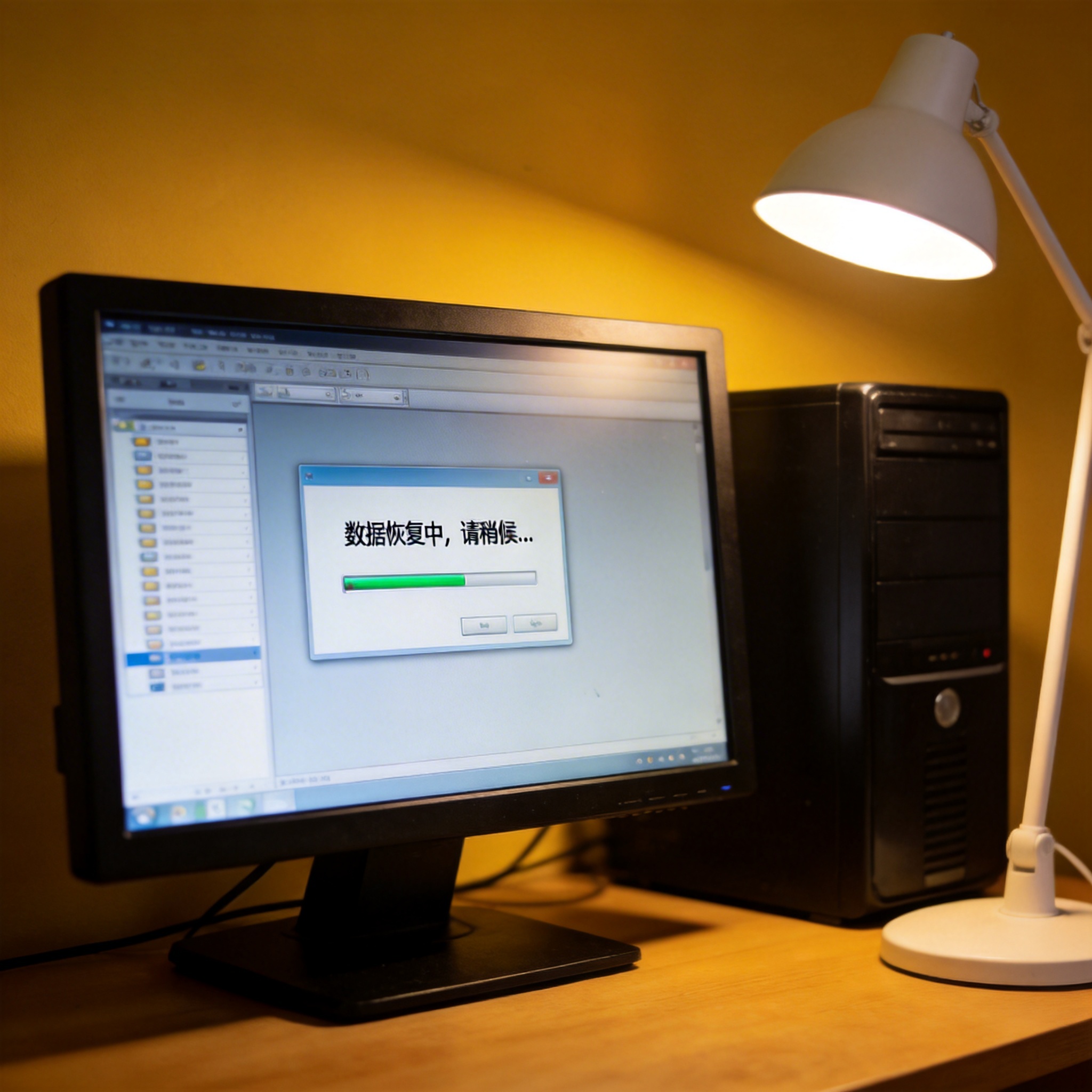 接下来就详细说SD 卡数据恢复提示写保护怎么处理的具体步骤,亲测有效。第一步先检查SD卡身的物理开关,很多SD卡侧面有一个小滑块,要是不小心拨到了LOCK位置,就会触发写保护,把滑块拨回解锁位置即可,我朋友的问题就是这么解决的。如果物理开关没问题,那就在电脑里修改注册表:按下Win+R打开运行窗口,输入regedit进入注册表编辑器,找到HKEY_LOCAL_MACHINE\SYSTEM\CurrentControlSet\Control\StorageDevicePolicies路径,把WriteProtect的数值数据改成0,重启电脑后再尝试数据恢复。要是以上方法都没用,还可以用Diskpart命令解除写保护,打开命令提示符,依次输入disklist、select disk X(X是SD卡对应的磁盘号)、attributes disk clear readonly,执行完成后再进行相机SD卡照片恢复步骤。
处理SD 卡数据恢复提示写保护怎么处理的问题时,还有不少注意事项要牢记。首先不要在SD卡写保护状态下反复插拔或强行格式化,这样会增加数据丢失的风险,我之前就见过有人因为强行格式化,导致原本能恢复的照片彻底找不回来。其次,选择数据恢复软件时要选正规品牌,比如某知名恢复工具,不要用不知名的小软件,避免携带病毒或恶意篡改数据。另外,如果SD卡有物理损坏,比如卡身变形、金手指氧化,不要自己强行擦拭,最好送到专业的数据恢复机构处理,避免损坏加重。还有,恢复数据时要把文件保存到电脑硬盘,不要直接存回SD卡,防止覆盖原有数据。
接下来就详细说SD 卡数据恢复提示写保护怎么处理的具体步骤,亲测有效。第一步先检查SD卡身的物理开关,很多SD卡侧面有一个小滑块,要是不小心拨到了LOCK位置,就会触发写保护,把滑块拨回解锁位置即可,我朋友的问题就是这么解决的。如果物理开关没问题,那就在电脑里修改注册表:按下Win+R打开运行窗口,输入regedit进入注册表编辑器,找到HKEY_LOCAL_MACHINE\SYSTEM\CurrentControlSet\Control\StorageDevicePolicies路径,把WriteProtect的数值数据改成0,重启电脑后再尝试数据恢复。要是以上方法都没用,还可以用Diskpart命令解除写保护,打开命令提示符,依次输入disklist、select disk X(X是SD卡对应的磁盘号)、attributes disk clear readonly,执行完成后再进行相机SD卡照片恢复步骤。
处理SD 卡数据恢复提示写保护怎么处理的问题时,还有不少注意事项要牢记。首先不要在SD卡写保护状态下反复插拔或强行格式化,这样会增加数据丢失的风险,我之前就见过有人因为强行格式化,导致原本能恢复的照片彻底找不回来。其次,选择数据恢复软件时要选正规品牌,比如某知名恢复工具,不要用不知名的小软件,避免携带病毒或恶意篡改数据。另外,如果SD卡有物理损坏,比如卡身变形、金手指氧化,不要自己强行擦拭,最好送到专业的数据恢复机构处理,避免损坏加重。还有,恢复数据时要把文件保存到电脑硬盘,不要直接存回SD卡,防止覆盖原有数据。 最后再给大家总结一下SD 卡数据恢复提示写保护怎么处理的核心要点,其实大部分问题都是小故障,只要按步骤操作就能解决。平时使用SD卡时,要养成良好的习惯:相机SD卡每次使用后及时备份数据,避免长期在卡内存储大量照片;插拔SD卡时要轻拿轻放,不要触碰金手指部分;定期检查SD卡的写保护开关,避免误碰。如果遇到写保护提示,先从物理开关、电脑设置这些简单的方法入手,不要盲目操作。要是自己处理不了,也不要慌,找专业人士帮忙更稳妥,毕竟珍贵的照片数据一旦丢失,再恢复就难了。
接下来就详细说SD 卡数据恢复提示写保护怎么处理的具体步骤,亲测有效。第一步先检查SD卡身的物理开关,很多SD卡侧面有一个小滑块,要是不小心拨到了LOCK位置,就会触发写保护,把滑块拨回解锁位置即可,我朋友的问题就是这么解决的。如果物理开关没问题,那就在电脑里修改注册表:按下Win+R打开运行窗口,输入regedit进入注册表编辑器,找到HKEY_LOCAL_MACHINE\SYSTEM\CurrentControlSet\Control\StorageDevicePolicies路径,把WriteProtect的数值数据改成0,重启电脑后再尝试数据恢复。要是以上方法都没用,还可以用Diskpart命令解除写保护,打开命令提示符,依次输入disklist、select disk X(X是SD卡对应的磁盘号)、attributes disk clear readonly,执行完成后再进行相机SD卡照片恢复步骤。
处理SD 卡数据恢复提示写保护怎么处理的问题时,还有不少注意事项要牢记。首先不要在SD卡写保护状态下反复插拔或强行格式化,这样会增加数据丢失的风险,我之前就见过有人因为强行格式化,导致原本能恢复的照片彻底找不回来。其次,选择数据恢复软件时要选正规品牌,比如某知名恢复工具,不要用不知名的小软件,避免携带病毒或恶意篡改数据。另外,如果SD卡有物理损坏,比如卡身变形、金手指氧化,不要自己强行擦拭,最好送到专业的数据恢复机构处理,避免损坏加重。还有,恢复数据时要把文件保存到电脑硬盘,不要直接存回SD卡,防止覆盖原有数据。
最后再给大家总结一下SD 卡数据恢复提示写保护怎么处理的核心要点,其实大部分问题都是小故障,只要按步骤操作就能解决。平时使用SD卡时,要养成良好的习惯:相机SD卡每次使用后及时备份数据,避免长期在卡内存储大量照片;插拔SD卡时要轻拿轻放,不要触碰金手指部分;定期检查SD卡的写保护开关,避免误碰。如果遇到写保护提示,先从物理开关、电脑设置这些简单的方法入手,不要盲目操作。要是自己处理不了,也不要慌,找专业人士帮忙更稳妥,毕竟珍贵的照片数据一旦丢失,再恢复就难了。
相关文章推荐:
上一篇:关于还原数据
下一篇:数据恢复大师免费版怎么用怎么用