SD 卡数据恢复提示写保护怎么处理完整教程
时间:2026-04-07 访问量:1103
经常用相机拍素材的朋友肯定遇过这种糟心情况:刚拍完一场户外婚礼的上千张照片,想导出时却发现SD卡读不出来,用数据恢复软件扫描时,直接弹出的报错。我之前就碰到过一次,当时相机里存着客户的活动照片,急得满头汗,后来查了大量资料才解决,今天就把这套实用方法分享给大家。其实SD卡的写保护锁很容易被误碰,比如装在相机包里被其他物品挤压,或者插拔时不小心碰到侧面的滑块,这时候别说,就连正常打开文件夹都做不到,更别说相机SD卡照片恢复步骤的推进。
在着手解决问题前,我们得先做好几项准备工作,避免操作失误加重数据丢失风险。首先要准备一台装有Windows系统的电脑,因为接下来的操作在Windows上更易实现;然后找一个靠谱的USB读卡器,尽量避开相机直接连接电脑,避免相机的驱动冲突影响操作;还要提前下载一款口碑好的数据恢复软件,比如Recuva或者DiskGenius,这类软件对SD卡的兼容度更高。另外,别着急对SD卡进行格式化或者反复插拔,这会让写保护状态更顽固,也可能覆盖原本可以恢复的照片,影响后续SD 卡数据恢复提示写保护怎么处理的操作效率。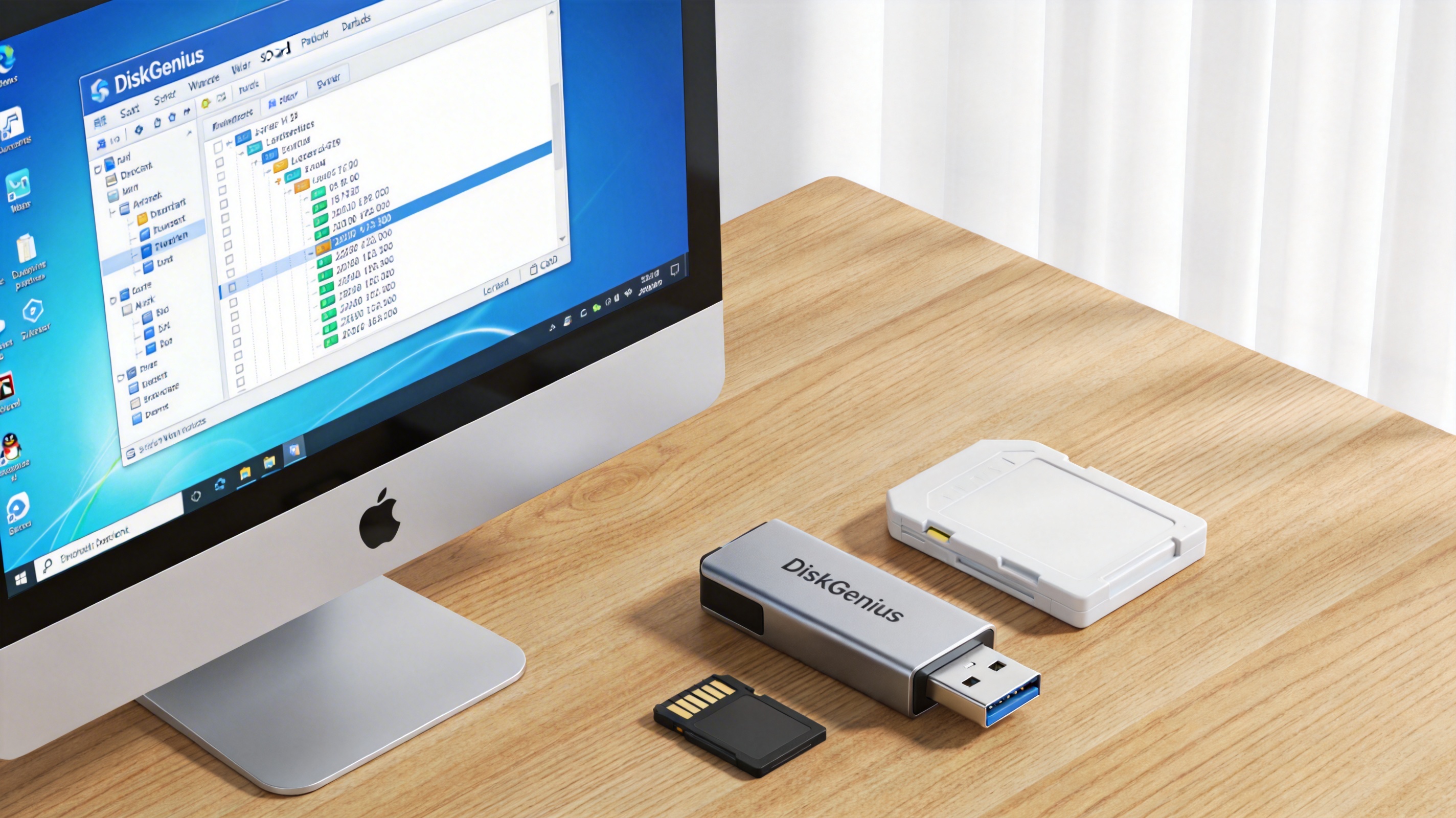 接下来就进入具体的SD 卡数据恢复提示写保护怎么处理操作步骤。第一步先检查SD卡侧面的物理写保护滑块,把它拨到解锁位置,要是滑块松动或者损坏,可以用小镊子轻轻调整,或者用透明胶把滑块固定在解锁端;第二步打开电脑的设备管理器,找到SD卡对应的磁盘驱动器,右键选择“属性”,在“策略”选项卡中勾选“更好的性能”;第三步用管理员身份打开命令提示符,输入“diskpart”命令,依次执行“list disk”“select disk X”(X是SD卡对应的磁盘编号)“attributes disk clear readonly”这几条命令,清除只读属性;最后再打开数据恢复软件,按照相机SD卡照片恢复步骤,选择SD卡进行深度扫描,就能找回被写保护影响的照片了。
操作过程中还有不少需要注意的细节,能帮我们少走很多弯路。首先,要是物理滑块损坏,别强行掰动,不然可能会损坏SD卡的卡槽,导致彻底无法读取;其次,用命令提示符操作时,一定要确认好SD卡对应的磁盘编号,别误操作电脑的本地磁盘,造成重要数据丢失;另外,扫描恢复照片时,要把恢复的文件存到电脑的本地磁盘,别直接存回SD卡,避免覆盖未恢复的文件。还有朋友问,为什么明明解锁了滑块还是提示写保护,这大概率是SD卡的分区表损坏,这时候就需要用数据恢复软件先扫描数据,再修复分区表。
接下来就进入具体的SD 卡数据恢复提示写保护怎么处理操作步骤。第一步先检查SD卡侧面的物理写保护滑块,把它拨到解锁位置,要是滑块松动或者损坏,可以用小镊子轻轻调整,或者用透明胶把滑块固定在解锁端;第二步打开电脑的设备管理器,找到SD卡对应的磁盘驱动器,右键选择“属性”,在“策略”选项卡中勾选“更好的性能”;第三步用管理员身份打开命令提示符,输入“diskpart”命令,依次执行“list disk”“select disk X”(X是SD卡对应的磁盘编号)“attributes disk clear readonly”这几条命令,清除只读属性;最后再打开数据恢复软件,按照相机SD卡照片恢复步骤,选择SD卡进行深度扫描,就能找回被写保护影响的照片了。
操作过程中还有不少需要注意的细节,能帮我们少走很多弯路。首先,要是物理滑块损坏,别强行掰动,不然可能会损坏SD卡的卡槽,导致彻底无法读取;其次,用命令提示符操作时,一定要确认好SD卡对应的磁盘编号,别误操作电脑的本地磁盘,造成重要数据丢失;另外,扫描恢复照片时,要把恢复的文件存到电脑的本地磁盘,别直接存回SD卡,避免覆盖未恢复的文件。还有朋友问,为什么明明解锁了滑块还是提示写保护,这大概率是SD卡的分区表损坏,这时候就需要用数据恢复软件先扫描数据,再修复分区表。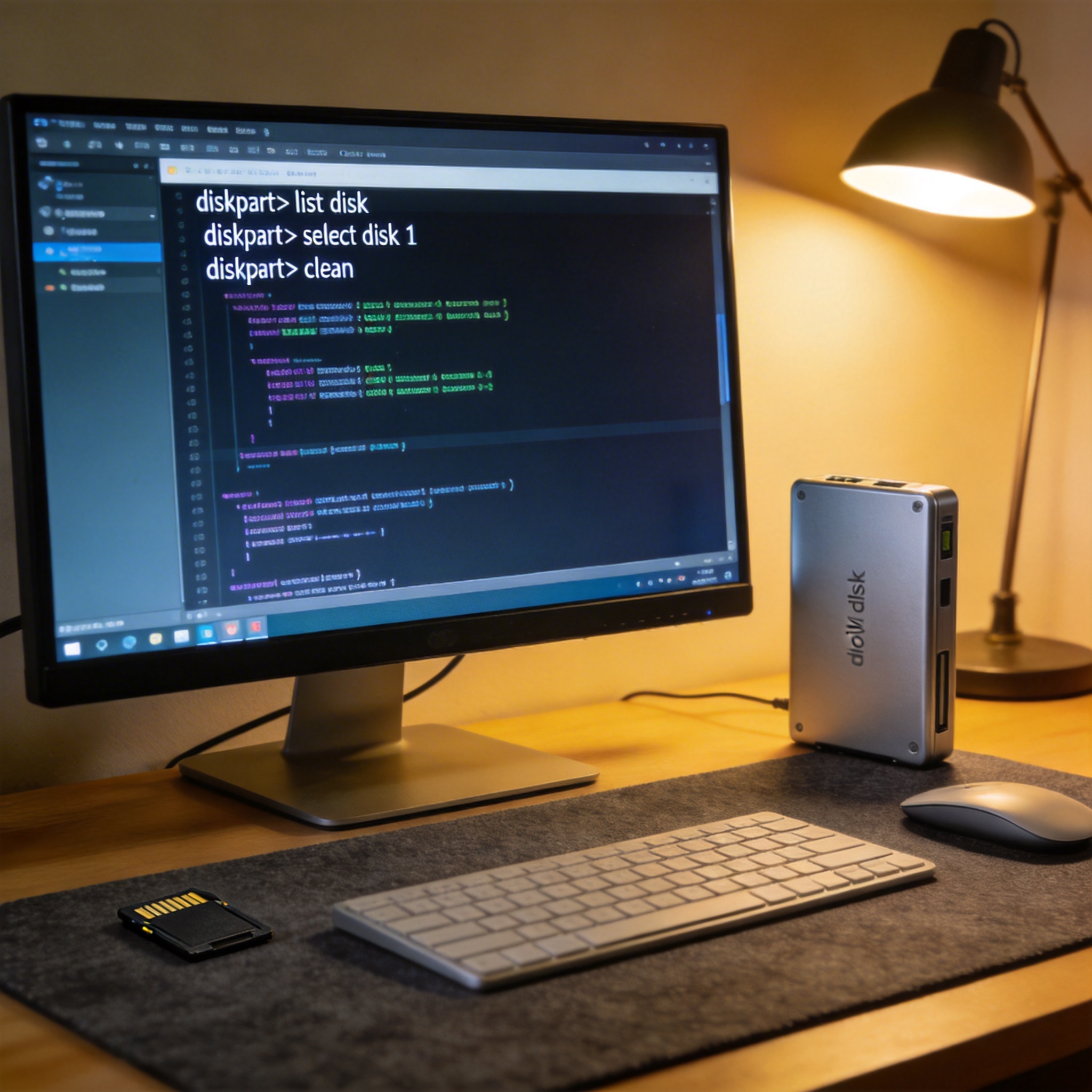 最后再给大家总结一下SD 卡数据恢复提示写保护怎么处理的核心逻辑:先排除物理故障,再通过系统命令清除只读属性,最后用专业软件完成数据恢复。平时使用SD卡时,尽量避免在高温、潮湿的环境下使用,插拔时轻拿轻放,拍完照片后及时备份到电脑或者移动硬盘,减少数据丢失的风险。要是你也碰到的问题,不妨按照这套步骤试试,只要操作得当,大部分被写保护的SD卡都能顺利完成数据恢复,不用再为丢失的照片或者素材发愁。
接下来就进入具体的SD 卡数据恢复提示写保护怎么处理操作步骤。第一步先检查SD卡侧面的物理写保护滑块,把它拨到解锁位置,要是滑块松动或者损坏,可以用小镊子轻轻调整,或者用透明胶把滑块固定在解锁端;第二步打开电脑的设备管理器,找到SD卡对应的磁盘驱动器,右键选择“属性”,在“策略”选项卡中勾选“更好的性能”;第三步用管理员身份打开命令提示符,输入“diskpart”命令,依次执行“list disk”“select disk X”(X是SD卡对应的磁盘编号)“attributes disk clear readonly”这几条命令,清除只读属性;最后再打开数据恢复软件,按照相机SD卡照片恢复步骤,选择SD卡进行深度扫描,就能找回被写保护影响的照片了。
操作过程中还有不少需要注意的细节,能帮我们少走很多弯路。首先,要是物理滑块损坏,别强行掰动,不然可能会损坏SD卡的卡槽,导致彻底无法读取;其次,用命令提示符操作时,一定要确认好SD卡对应的磁盘编号,别误操作电脑的本地磁盘,造成重要数据丢失;另外,扫描恢复照片时,要把恢复的文件存到电脑的本地磁盘,别直接存回SD卡,避免覆盖未恢复的文件。还有朋友问,为什么明明解锁了滑块还是提示写保护,这大概率是SD卡的分区表损坏,这时候就需要用数据恢复软件先扫描数据,再修复分区表。
最后再给大家总结一下SD 卡数据恢复提示写保护怎么处理的核心逻辑:先排除物理故障,再通过系统命令清除只读属性,最后用专业软件完成数据恢复。平时使用SD卡时,尽量避免在高温、潮湿的环境下使用,插拔时轻拿轻放,拍完照片后及时备份到电脑或者移动硬盘,减少数据丢失的风险。要是你也碰到的问题,不妨按照这套步骤试试,只要操作得当,大部分被写保护的SD卡都能顺利完成数据恢复,不用再为丢失的照片或者素材发愁。
相关文章推荐:
上一篇:关于视频恢复
下一篇:关于相机 SD 卡照片恢复步骤