数据恢复大师快速上手
时间:2026-05-18 访问量:1091
我之前有过3次误删重要文件的经历,其中一次是清空了电脑回收站里的客户合同,当时急得满头汗,试了3款工具都没找回,直到用上才顺利恢复。其实日常办公里,误删文件、U盘格式化、硬盘分区丢失这类问题很常见,据统计有超过60%的电脑用户都遇到过数据丢失的情况,要是没有靠谱的工具,轻则损失半天工作量,重则影响项目进度甚至客户合作。作为口碑不错的恢复工具,能覆盖硬盘、U盘、内存卡等10多种存储设备,掌握它的快速上手方法,关键时刻能帮你省去不少麻烦。
正式使用之前,得做好3项准备工作,避免数据被覆盖导致无法恢复。首先要立刻停止使用丢失数据的存储设备,比如误删了电脑D盘的文件,就别再往D盘里存新文件,我之前有次就是因为着急存新文档,导致原本能恢复的照片彻底找不回来;其次要确认设备连接正常,要是用U盘恢复,得插在电脑稳定的USB接口上,避免中途断开;最后可以提前整理好丢失数据的信息,比如文件类型、大概丢失时间、存储路径,这些信息能帮你更快定位目标文件,节省至少30%的扫描时间。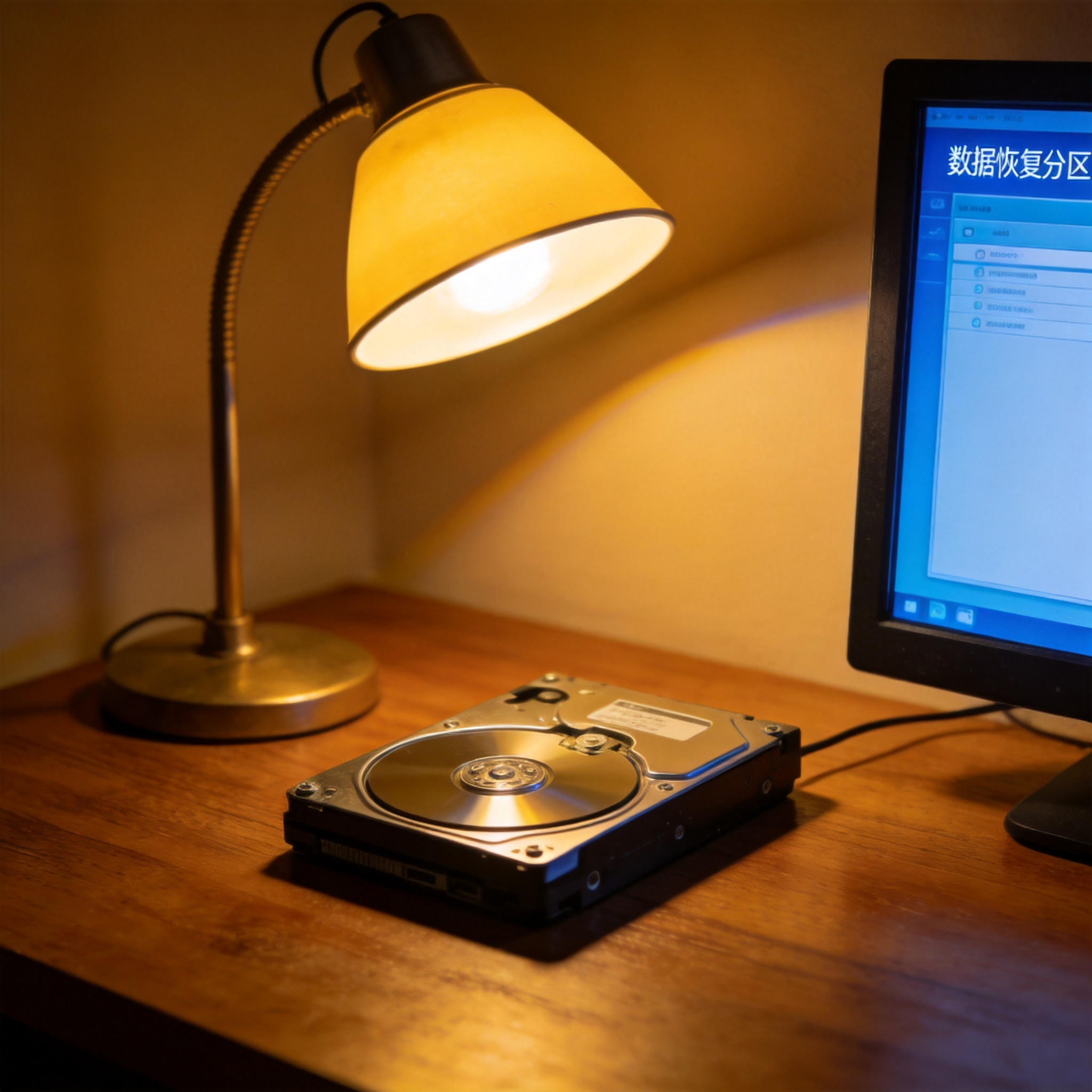 接下来就是具体的操作步骤,我亲测最快10分钟就能完成恢复。打开后,先在首页选择对应的数据恢复模式,比如误删文件就选“误删除恢复”,U盘格式化就选“U盘/内存卡恢复”;然后选中需要扫描的磁盘分区,比如之前丢失文件的D盘,点击“开始扫描”,扫描过程中可以随时暂停,要是提前找到目标文件也能停止扫描;扫描完成后,通过左侧的文件类型分类或者顶部的搜索框查找文件,还能预览照片、文档等可预览格式的内容,确认是需要的文件后,勾选并点击“恢复”,注意要把恢复的文件存在和原路径不同的磁盘里,避免覆盖未恢复的文件。
使用的时候,还有几个细节要注意,不然可能影响恢复效果。首先不要直接在丢失数据的分区上安装软件,最好安装在C盘或者其他空闲分区,我之前就见过有人把软件装在丢失数据的D盘,导致原本能恢复的文件被覆盖;其次扫描时尽量选择“深度扫描”,虽然耗时比快速扫描多2倍,但能找回更多被深度隐藏的文件;另外如果是恢复大文件,比如超过10GB的视频,最好保证目标磁盘有足够的空闲空间,不然可能出现恢复失败的情况。
接下来就是具体的操作步骤,我亲测最快10分钟就能完成恢复。打开后,先在首页选择对应的数据恢复模式,比如误删文件就选“误删除恢复”,U盘格式化就选“U盘/内存卡恢复”;然后选中需要扫描的磁盘分区,比如之前丢失文件的D盘,点击“开始扫描”,扫描过程中可以随时暂停,要是提前找到目标文件也能停止扫描;扫描完成后,通过左侧的文件类型分类或者顶部的搜索框查找文件,还能预览照片、文档等可预览格式的内容,确认是需要的文件后,勾选并点击“恢复”,注意要把恢复的文件存在和原路径不同的磁盘里,避免覆盖未恢复的文件。
使用的时候,还有几个细节要注意,不然可能影响恢复效果。首先不要直接在丢失数据的分区上安装软件,最好安装在C盘或者其他空闲分区,我之前就见过有人把软件装在丢失数据的D盘,导致原本能恢复的文件被覆盖;其次扫描时尽量选择“深度扫描”,虽然耗时比快速扫描多2倍,但能找回更多被深度隐藏的文件;另外如果是恢复大文件,比如超过10GB的视频,最好保证目标磁盘有足够的空闲空间,不然可能出现恢复失败的情况。 其实数据恢复大师的上手难度并不高,只要掌握好准备工作和操作步骤,就能轻松应对大部分数据丢失问题。我现在每次遇到同事误删文件,都会推荐他们用这个工具,基本上都能顺利找回需要的内容。大家平时可以提前安装好,熟悉一下操作流程,等真遇到数据丢失的紧急情况时,就能从容应对,不用再像我当初那样手忙脚乱了。
接下来就是具体的操作步骤,我亲测最快10分钟就能完成恢复。打开后,先在首页选择对应的数据恢复模式,比如误删文件就选“误删除恢复”,U盘格式化就选“U盘/内存卡恢复”;然后选中需要扫描的磁盘分区,比如之前丢失文件的D盘,点击“开始扫描”,扫描过程中可以随时暂停,要是提前找到目标文件也能停止扫描;扫描完成后,通过左侧的文件类型分类或者顶部的搜索框查找文件,还能预览照片、文档等可预览格式的内容,确认是需要的文件后,勾选并点击“恢复”,注意要把恢复的文件存在和原路径不同的磁盘里,避免覆盖未恢复的文件。
使用的时候,还有几个细节要注意,不然可能影响恢复效果。首先不要直接在丢失数据的分区上安装软件,最好安装在C盘或者其他空闲分区,我之前就见过有人把软件装在丢失数据的D盘,导致原本能恢复的文件被覆盖;其次扫描时尽量选择“深度扫描”,虽然耗时比快速扫描多2倍,但能找回更多被深度隐藏的文件;另外如果是恢复大文件,比如超过10GB的视频,最好保证目标磁盘有足够的空闲空间,不然可能出现恢复失败的情况。
其实数据恢复大师的上手难度并不高,只要掌握好准备工作和操作步骤,就能轻松应对大部分数据丢失问题。我现在每次遇到同事误删文件,都会推荐他们用这个工具,基本上都能顺利找回需要的内容。大家平时可以提前安装好,熟悉一下操作流程,等真遇到数据丢失的紧急情况时,就能从容应对,不用再像我当初那样手忙脚乱了。
相关文章推荐:
上一篇:关于照片恢复最简单的方法