易我数据恢复处理硬盘坏道数据恢复完整教程
时间:2026-06-11 访问量:1075
我之前帮朋友处理过一块有3个物理坏道的台式机硬盘,当时硬盘里存着他3年的工作文档和家庭照片,一旦直接读取很可能导致坏道扩散,甚至彻底丢失数据。后来我用,成功找回了98%的文件,这让我意识到针对硬盘坏道的数据恢复不能盲目操作,选对工具和方法才是关键。其实很多用户遇到硬盘坏道时,第一反应是直接格式化或者反复重启电脑,这反而会加重坏道损伤,让原本能恢复的数据彻底无法找回,所以掌握专业的方法,对保护重要数据来说至关重要。
在开始易我数据恢复处理硬盘坏道数据恢复前,有几个准备工作必须做好,能大幅提升恢复成功率。首先要准备一台正常运行的备用电脑,把有坏道的硬盘通过SATA转USB外接盒连接到备用电脑上,不要直接在原电脑上操作,避免原电脑的系统读写加重坏道负担。其次要确保备用电脑有足够的空闲存储空间,至少是待恢复数据容量的1.5倍,比如你要恢复100GB的数据,就得准备150GB以上的空白分区,避免恢复过程中因为空间不足中断。另外还要提前关闭备用电脑上的杀毒软件和后台下载程序,防止这些程序占用系统资源,影响易我数据恢复的扫描速度和稳定性。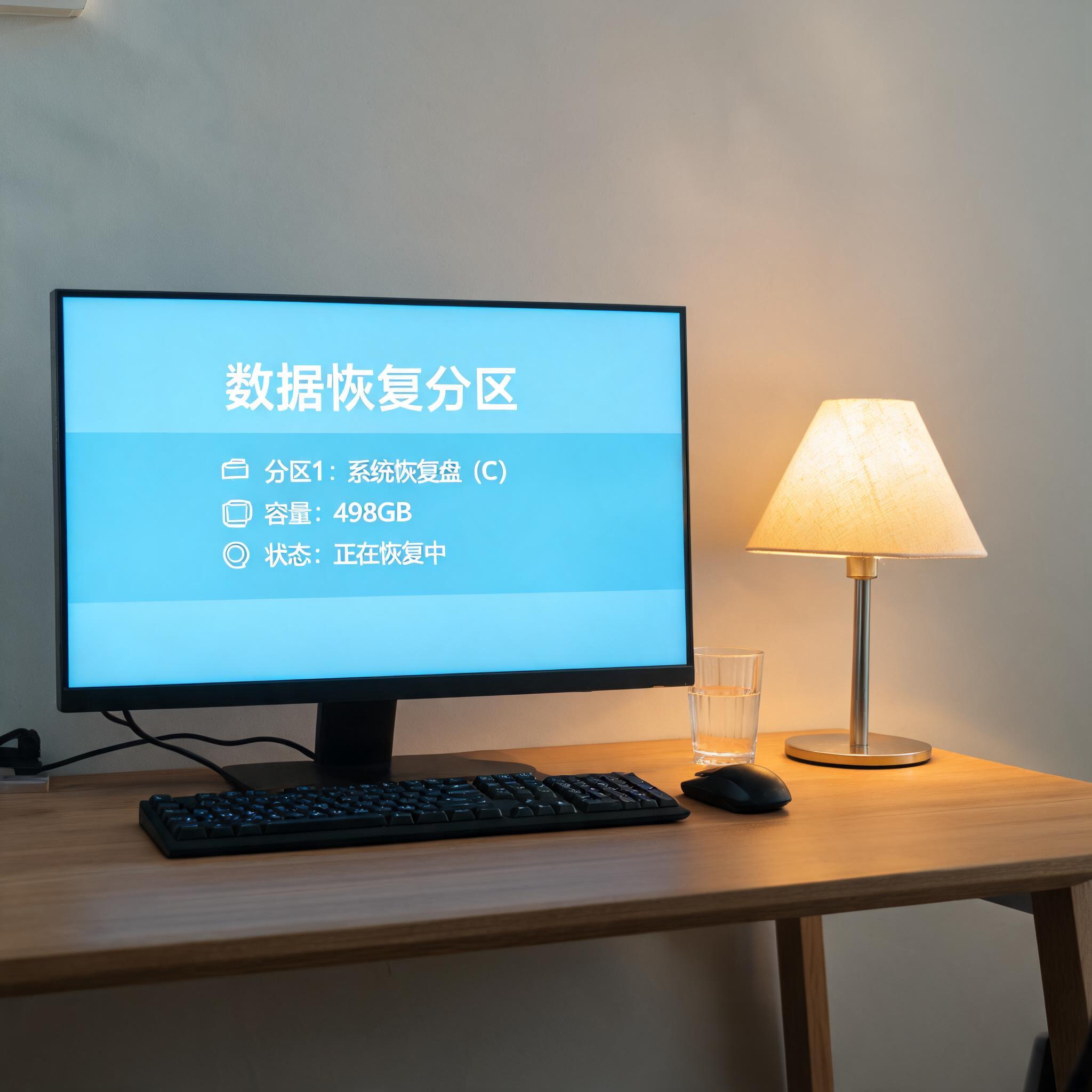 接下来就是易我数据恢复处理硬盘坏道数据恢复的具体操作步骤,我亲测这个流程能有效避开坏道区域。首先打开安装好的易我数据恢复软件,在主界面找到外接的故障硬盘,选择“深度扫描”模式,这个模式会跳过明显的坏道区域,优先扫描可正常读取的扇区,比快速扫描更适合坏道硬盘。扫描过程中如果遇到卡顿,不要强行终止,软件会自动跳过坏道继续扫描,大概20分钟就能完成1TB硬盘的扫描。扫描结束后,你可以通过文件类型、创建时间筛选需要恢复的文件,先预览文档、照片等可预览的文件,确认完整性后再选择保存路径,一定要保存到备用电脑的本地硬盘,不能存回故障硬盘。
用易我数据恢复处理硬盘坏道数据恢复时,还有几个细节要特别注意,不然可能功亏一篑。首先不要在故障硬盘上写入任何新数据,哪怕是新建一个文件夹,都可能覆盖原本可恢复的文件扇区,我之前就遇到过用户因为误存文件,导致原本能恢复的视频彻底丢失。其次如果坏道数量超过10个,最好先使用硬盘检测工具标记坏道位置,再用易我数据恢复进行扫描,能进一步提升扫描效率。另外恢复完成后,要及时更换新硬盘存储数据,有坏道的硬盘随时可能彻底损坏,不要再作为主要存储设备使用,避免再次出现数据丢失的问题。
接下来就是易我数据恢复处理硬盘坏道数据恢复的具体操作步骤,我亲测这个流程能有效避开坏道区域。首先打开安装好的易我数据恢复软件,在主界面找到外接的故障硬盘,选择“深度扫描”模式,这个模式会跳过明显的坏道区域,优先扫描可正常读取的扇区,比快速扫描更适合坏道硬盘。扫描过程中如果遇到卡顿,不要强行终止,软件会自动跳过坏道继续扫描,大概20分钟就能完成1TB硬盘的扫描。扫描结束后,你可以通过文件类型、创建时间筛选需要恢复的文件,先预览文档、照片等可预览的文件,确认完整性后再选择保存路径,一定要保存到备用电脑的本地硬盘,不能存回故障硬盘。
用易我数据恢复处理硬盘坏道数据恢复时,还有几个细节要特别注意,不然可能功亏一篑。首先不要在故障硬盘上写入任何新数据,哪怕是新建一个文件夹,都可能覆盖原本可恢复的文件扇区,我之前就遇到过用户因为误存文件,导致原本能恢复的视频彻底丢失。其次如果坏道数量超过10个,最好先使用硬盘检测工具标记坏道位置,再用易我数据恢复进行扫描,能进一步提升扫描效率。另外恢复完成后,要及时更换新硬盘存储数据,有坏道的硬盘随时可能彻底损坏,不要再作为主要存储设备使用,避免再次出现数据丢失的问题。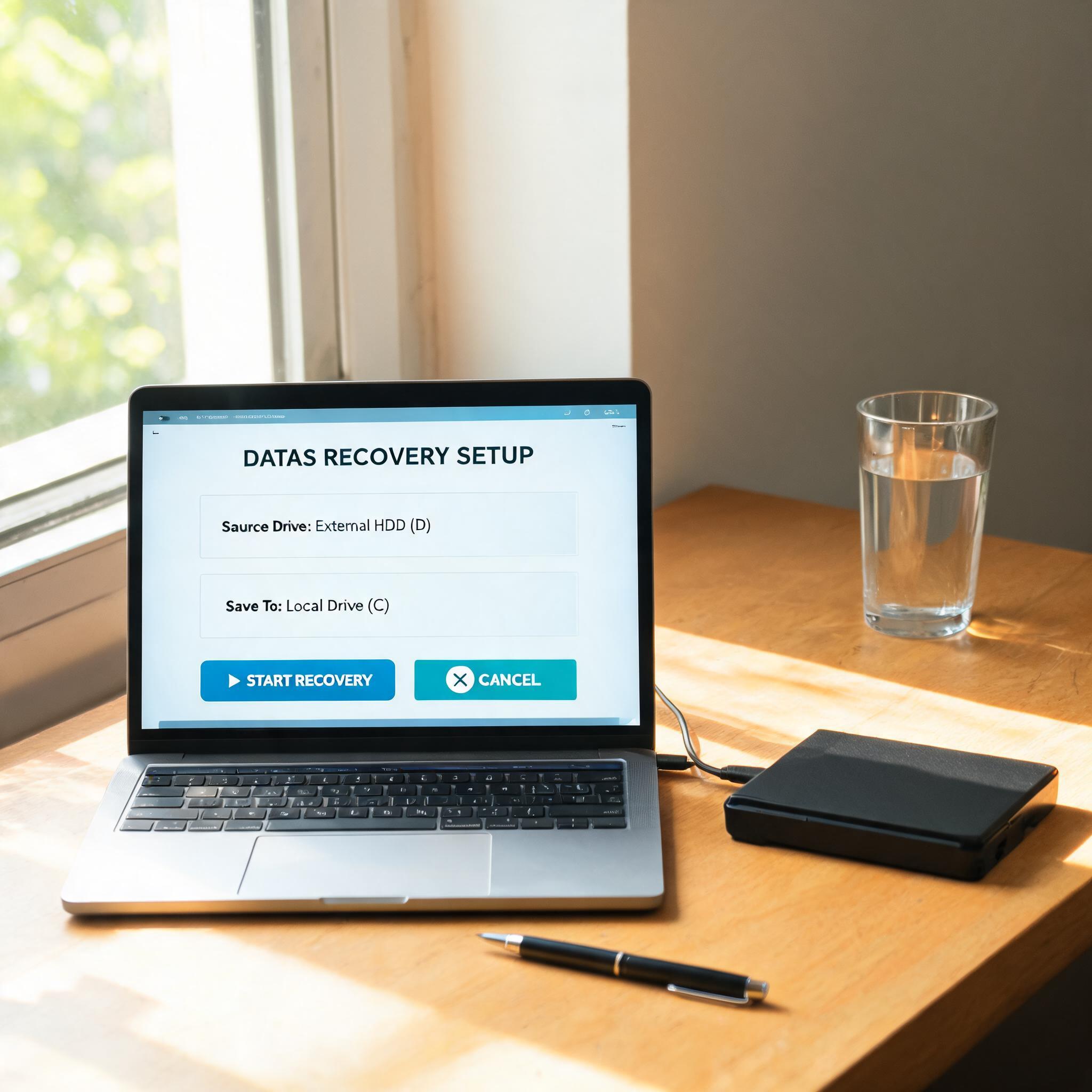 总的来说,易我数据恢复处理硬盘坏道数据恢复是一套高效且安全的解决方案,只要按照正确的流程操作,大部分有坏道的硬盘都能找回重要数据。我后来又用这个方法帮3位同事处理过类似问题,恢复成功率都在90%以上,可见选对工具和方法的重要性。如果你也遇到硬盘坏道导致的数据丢失问题,不妨试试这套方法,记得提前做好准备工作,严格按照步骤操作,就能最大程度保住你的重要数据。
接下来就是易我数据恢复处理硬盘坏道数据恢复的具体操作步骤,我亲测这个流程能有效避开坏道区域。首先打开安装好的易我数据恢复软件,在主界面找到外接的故障硬盘,选择“深度扫描”模式,这个模式会跳过明显的坏道区域,优先扫描可正常读取的扇区,比快速扫描更适合坏道硬盘。扫描过程中如果遇到卡顿,不要强行终止,软件会自动跳过坏道继续扫描,大概20分钟就能完成1TB硬盘的扫描。扫描结束后,你可以通过文件类型、创建时间筛选需要恢复的文件,先预览文档、照片等可预览的文件,确认完整性后再选择保存路径,一定要保存到备用电脑的本地硬盘,不能存回故障硬盘。
用易我数据恢复处理硬盘坏道数据恢复时,还有几个细节要特别注意,不然可能功亏一篑。首先不要在故障硬盘上写入任何新数据,哪怕是新建一个文件夹,都可能覆盖原本可恢复的文件扇区,我之前就遇到过用户因为误存文件,导致原本能恢复的视频彻底丢失。其次如果坏道数量超过10个,最好先使用硬盘检测工具标记坏道位置,再用易我数据恢复进行扫描,能进一步提升扫描效率。另外恢复完成后,要及时更换新硬盘存储数据,有坏道的硬盘随时可能彻底损坏,不要再作为主要存储设备使用,避免再次出现数据丢失的问题。
总的来说,易我数据恢复处理硬盘坏道数据恢复是一套高效且安全的解决方案,只要按照正确的流程操作,大部分有坏道的硬盘都能找回重要数据。我后来又用这个方法帮3位同事处理过类似问题,恢复成功率都在90%以上,可见选对工具和方法的重要性。如果你也遇到硬盘坏道导致的数据丢失问题,不妨试试这套方法,记得提前做好准备工作,严格按照步骤操作,就能最大程度保住你的重要数据。
相关文章推荐: