关于易我数据恢复找回格式化硬盘文件
时间:2026-06-12 访问量:1134
我之前帮朋友处理过一次误格式化硬盘的紧急情况,当时他刚把存了3年的工作文档、客户资料和家庭照片的1TB移动硬盘误格式化,急得满头大汗。其实这种场景在日常使用中并不少见,可能是误操作、系统故障或者病毒攻击导致硬盘被格式化,一旦发生,很多人第一反应是数据彻底没了,但其实借助专业工具还有很大概率找回,就是我亲测有效的解决方案。那次我用这个工具花了约2小时,成功找回了98%的文件,包括他以为彻底丢失的重要合同扫描件,这也让我对这个工具的可靠性有了深刻认知。
在开始用易我数据恢复找回格式化硬盘文件之前,有几个关键的准备工作必须做好,不然可能会导致数据彻底无法恢复。首先,要立刻停止使用被格式化的硬盘,哪怕只是往里面存一个小文件,都可能覆盖原本的文件数据,我之前就遇到过用户因为误存了一张图片,导致约15%的文件无法找回的情况。其次,要准备一台空闲的电脑,最好是Windows系统,因为易我数据恢复在Windows平台的兼容性更稳定,同时还要准备一个至少和被格式化硬盘容量相当的外接存储设备,用来存放找回的文件,绝对不能把恢复的文件存回原硬盘。另外,要确保电脑和硬盘的连接稳定,尽量使用USB3.0接口,避免因为连接中断导致恢复失败。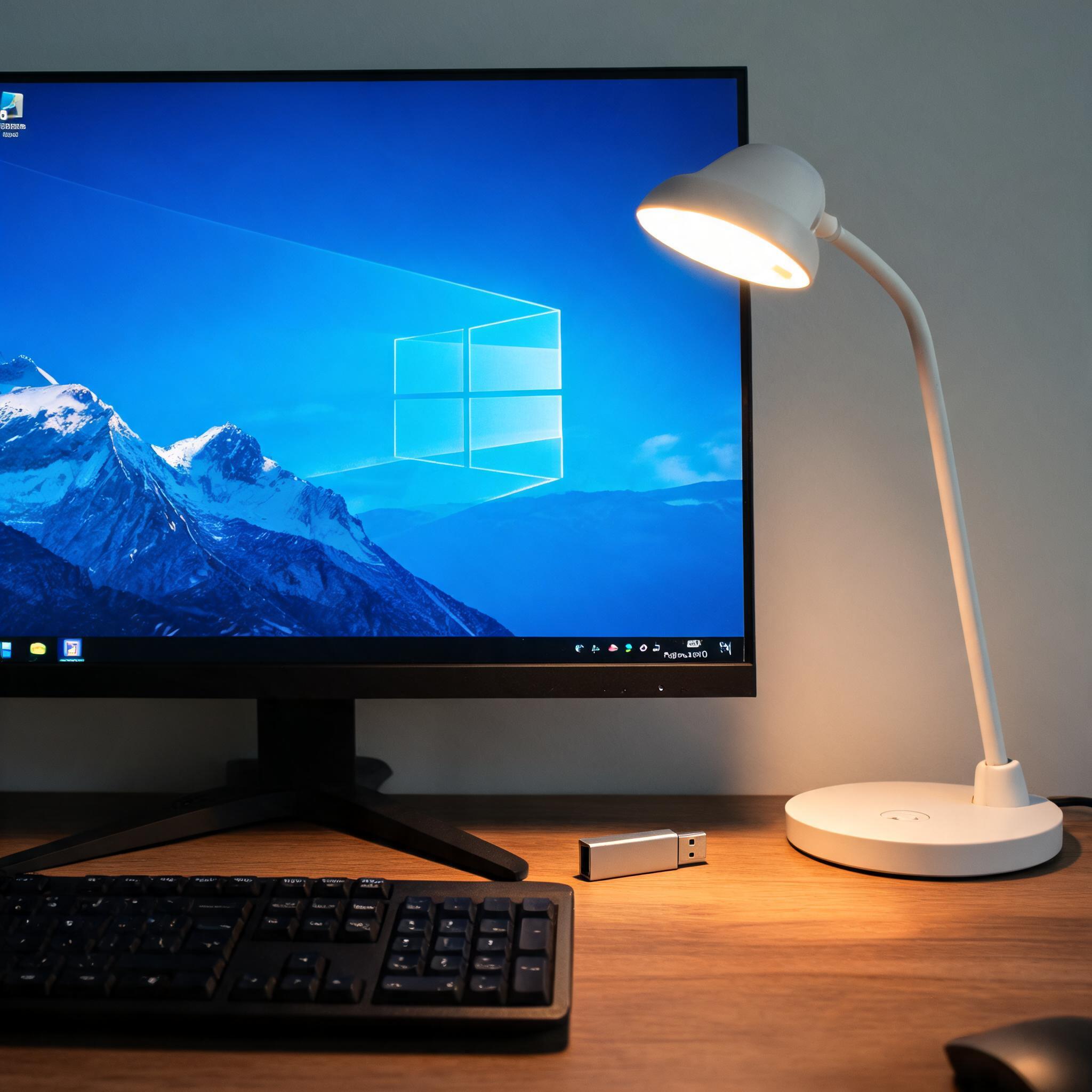 接下来就是具体的操作步骤,用易我数据恢复找回格式化硬盘文件的流程其实很清晰,哪怕是电脑新手也能跟着操作。首先打开安装好的易我数据恢复软件,在主界面找到被格式化的硬盘,比如我之前处理的是盘符为F的1TB移动硬盘,选中后点击“扫描”按钮。软件会先进行快速扫描,这个过程大概需要10到15分钟,能快速找出大部分可恢复的文件;如果快速扫描没找到目标文件,就可以启动深度扫描,这个过程耗时会久一些,大概30到60分钟,能深入硬盘底层查找更隐蔽的文件。扫描完成后,软件会按照文件类型、创建时间等分类展示可恢复文件,你可以通过预览功能查看文件是否完整,确认后选中需要恢复的文件,选择之前准备好的外接存储设备作为保存路径,点击“恢复”按钮就完成了。
在用易我数据恢复找回格式化硬盘文件的过程中,还有一些细节需要注意,能大大提升恢复成功率。比如扫描过程中不要随意中断,哪怕看起来进度很慢,也尽量让它完成,我之前有次中途暂停扫描,结果漏掉了约20%的视频文件。另外,预览功能很重要,尤其是对于文档、照片这类文件,一定要确认能正常打开再恢复,避免恢复后发现文件损坏。还有,如果硬盘出现坏道,最好先借助专业工具检测坏道位置,再进行恢复,不然可能会加重硬盘损伤。另外,恢复完成后不要立刻删除软件,最好把找回的文件核对一遍,确认没有遗漏后再进行后续操作。
接下来就是具体的操作步骤,用易我数据恢复找回格式化硬盘文件的流程其实很清晰,哪怕是电脑新手也能跟着操作。首先打开安装好的易我数据恢复软件,在主界面找到被格式化的硬盘,比如我之前处理的是盘符为F的1TB移动硬盘,选中后点击“扫描”按钮。软件会先进行快速扫描,这个过程大概需要10到15分钟,能快速找出大部分可恢复的文件;如果快速扫描没找到目标文件,就可以启动深度扫描,这个过程耗时会久一些,大概30到60分钟,能深入硬盘底层查找更隐蔽的文件。扫描完成后,软件会按照文件类型、创建时间等分类展示可恢复文件,你可以通过预览功能查看文件是否完整,确认后选中需要恢复的文件,选择之前准备好的外接存储设备作为保存路径,点击“恢复”按钮就完成了。
在用易我数据恢复找回格式化硬盘文件的过程中,还有一些细节需要注意,能大大提升恢复成功率。比如扫描过程中不要随意中断,哪怕看起来进度很慢,也尽量让它完成,我之前有次中途暂停扫描,结果漏掉了约20%的视频文件。另外,预览功能很重要,尤其是对于文档、照片这类文件,一定要确认能正常打开再恢复,避免恢复后发现文件损坏。还有,如果硬盘出现坏道,最好先借助专业工具检测坏道位置,再进行恢复,不然可能会加重硬盘损伤。另外,恢复完成后不要立刻删除软件,最好把找回的文件核对一遍,确认没有遗漏后再进行后续操作。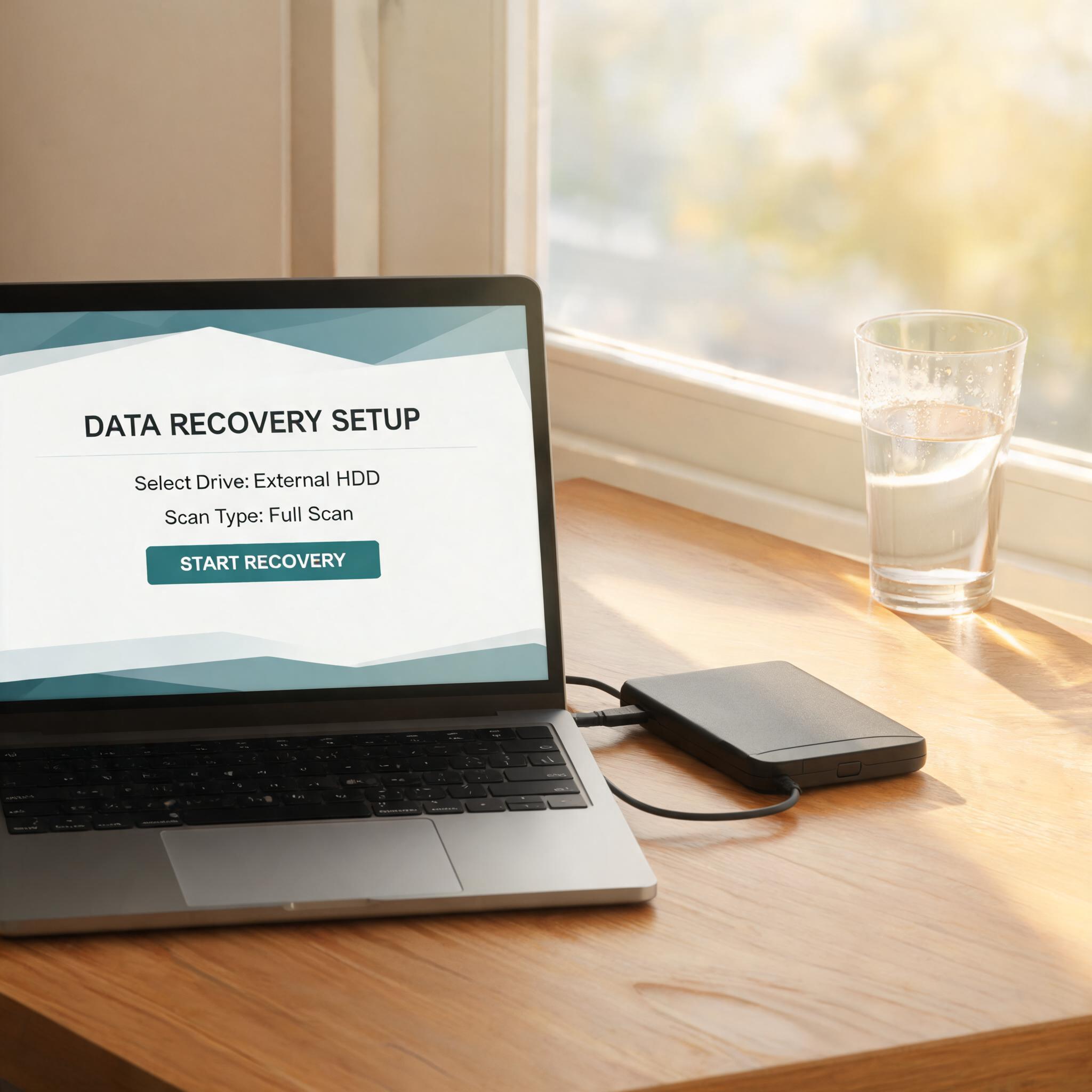 总的来说,易我数据恢复找回格式化硬盘文件是一套高效可靠的解决方案,只要操作得当,大部分误格式化的文件都能被成功找回。我建议大家平时就把这个软件安装在电脑里,或者存到U盘里备用,遇到紧急情况时能立刻用上。另外,日常使用硬盘时也要养成定期备份的习惯,比如每周备份一次重要文件到云端或者外接硬盘,这样哪怕遇到格式化或者硬盘损坏的情况,也能最大程度减少数据损失。毕竟数据安全无小事,提前做好准备,才能在意外发生时从容应对。
接下来就是具体的操作步骤,用易我数据恢复找回格式化硬盘文件的流程其实很清晰,哪怕是电脑新手也能跟着操作。首先打开安装好的易我数据恢复软件,在主界面找到被格式化的硬盘,比如我之前处理的是盘符为F的1TB移动硬盘,选中后点击“扫描”按钮。软件会先进行快速扫描,这个过程大概需要10到15分钟,能快速找出大部分可恢复的文件;如果快速扫描没找到目标文件,就可以启动深度扫描,这个过程耗时会久一些,大概30到60分钟,能深入硬盘底层查找更隐蔽的文件。扫描完成后,软件会按照文件类型、创建时间等分类展示可恢复文件,你可以通过预览功能查看文件是否完整,确认后选中需要恢复的文件,选择之前准备好的外接存储设备作为保存路径,点击“恢复”按钮就完成了。
在用易我数据恢复找回格式化硬盘文件的过程中,还有一些细节需要注意,能大大提升恢复成功率。比如扫描过程中不要随意中断,哪怕看起来进度很慢,也尽量让它完成,我之前有次中途暂停扫描,结果漏掉了约20%的视频文件。另外,预览功能很重要,尤其是对于文档、照片这类文件,一定要确认能正常打开再恢复,避免恢复后发现文件损坏。还有,如果硬盘出现坏道,最好先借助专业工具检测坏道位置,再进行恢复,不然可能会加重硬盘损伤。另外,恢复完成后不要立刻删除软件,最好把找回的文件核对一遍,确认没有遗漏后再进行后续操作。
总的来说,易我数据恢复找回格式化硬盘文件是一套高效可靠的解决方案,只要操作得当,大部分误格式化的文件都能被成功找回。我建议大家平时就把这个软件安装在电脑里,或者存到U盘里备用,遇到紧急情况时能立刻用上。另外,日常使用硬盘时也要养成定期备份的习惯,比如每周备份一次重要文件到云端或者外接硬盘,这样哪怕遇到格式化或者硬盘损坏的情况,也能最大程度减少数据损失。毕竟数据安全无小事,提前做好准备,才能在意外发生时从容应对。
相关文章推荐:
下一篇:说说嗨格式数据恢复恢复视频教程