台式机硬盘数据恢复 BIOS 设置快速上手
时间:2026-06-12 访问量:1079
相信不少人都遇到过台式机硬盘突然无法识别的情况,我之前就碰到过一次:刚整理完300多G的工作资料,重启后系统直接提示找不到硬盘,当时急得满头汗。后来才知道,很多时候并非硬盘硬件损坏,而是BIOS设置异常导致的,这时候掌握就成了关键。其实这类问题的解决门槛并不高,只要找对方法,10分钟左右就能完成基础排查,避免因为误判硬盘损坏而花冤枉钱送修,还能保住重要数据。我身边有3个朋友都遇到过类似情况,都是通过调整BIOS设置找回了硬盘识别状态,进而完成数据恢复的。
动手调整台式机硬盘数据恢复 BIOS 设置之前,得先做好几个准备工作。首先要确认台式机的BIOS进入快捷键,不同品牌主板的快捷键不一样,比如华硕主板是F2,微星是DEL,技嘉是F12,我建议提前查好自己主板的型号对应的快捷键,避免开机时手忙脚乱。其次要准备好一张记录纸或者手机备忘录,把原来的BIOS设置参数简单记下来,比如硬盘模式是AHCI还是IDE,启动顺序的优先级,万一调整后出现问题,还能恢复到初始状态。另外,最好提前关闭台式机的电源,拔掉电源线,等待30秒再重新接通,避免静电干扰影响BIOS设置的稳定性。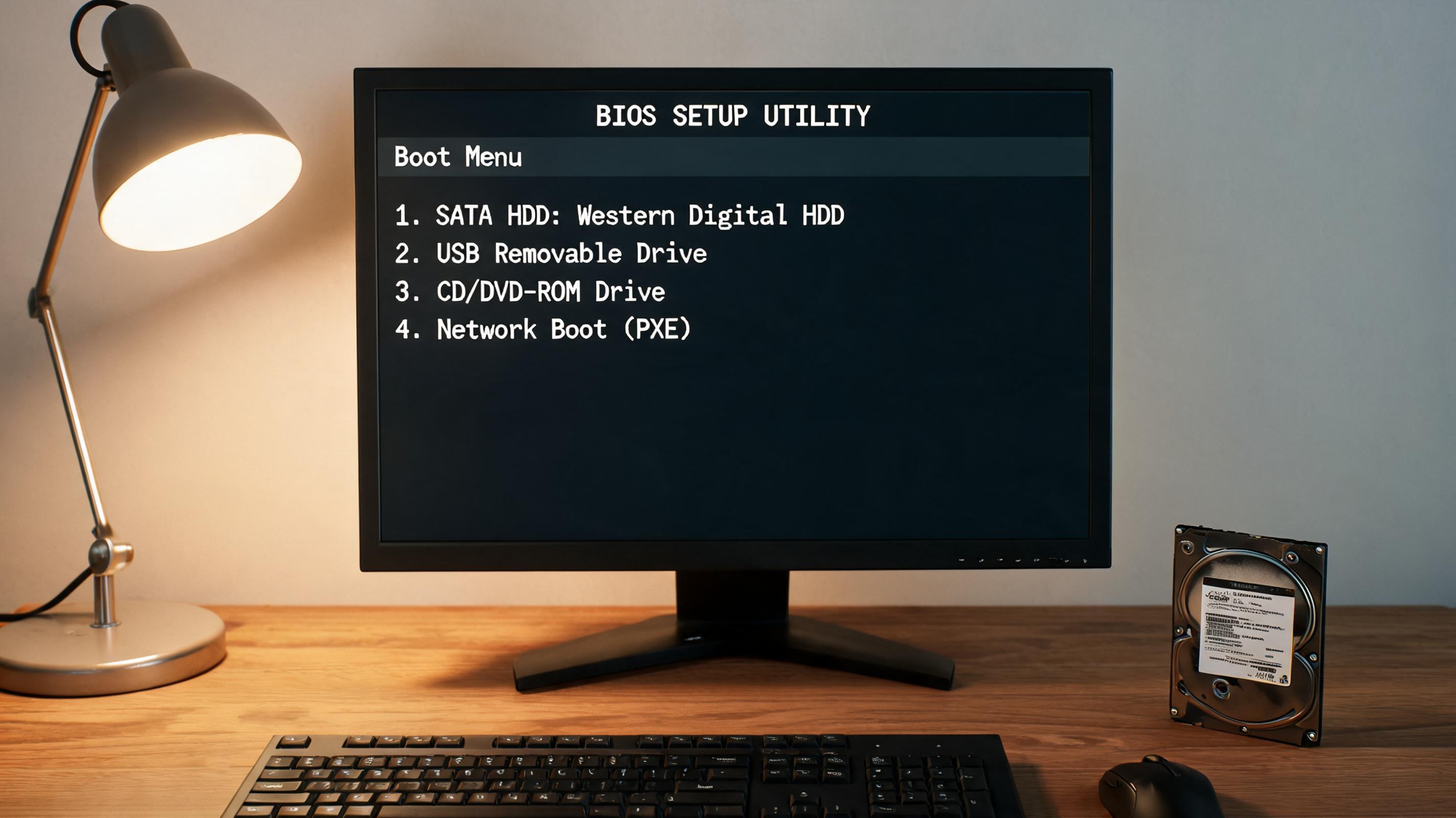 接下来就是台式机硬盘数据恢复 BIOS 设置的具体操作步骤了。首先开机后立刻按下对应的快捷键进入BIOS界面,大部分台式机的BIOS界面会有明显的“Storage”或“SATA Configuration”选项,找到后进入。然后查看硬盘的识别状态,如果列表里看不到你的硬盘,先检查SATA线和电源线是否插紧,我之前就是因为SATA线松动导致硬盘不识别,重新插紧后就显示出来了。如果能看到硬盘,就调整硬盘模式,把原来的IDE改成AHCI或者反过来,很多时候兼容性问题就是模式不匹配导致的。最后调整启动顺序,把有问题的硬盘设为第一启动项,按F10保存设置并重启,一般重启后系统就能识别硬盘,后续就可以用数据恢复软件找回丢失的文件了。
调整台式机硬盘数据恢复 BIOS 设置的时候,还有几个细节要注意。首先不要随意修改BIOS里的其他参数,比如CPU超频、电压设置等,这些参数和硬盘识别无关,乱改可能导致台式机无法正常开机。其次如果调整模式后还是无法识别硬盘,不要反复尝试,这时候大概率是硬盘硬件出现了问题,比如磁头损坏、盘片划伤,这时候就不要再通电尝试了,避免加重损坏,应该找专业的数据恢复机构处理。另外,我建议每次调整BIOS设置后,都要等待1分钟再重启,让系统有足够的时间加载新的设置参数,避免出现识别延迟的情况。
接下来就是台式机硬盘数据恢复 BIOS 设置的具体操作步骤了。首先开机后立刻按下对应的快捷键进入BIOS界面,大部分台式机的BIOS界面会有明显的“Storage”或“SATA Configuration”选项,找到后进入。然后查看硬盘的识别状态,如果列表里看不到你的硬盘,先检查SATA线和电源线是否插紧,我之前就是因为SATA线松动导致硬盘不识别,重新插紧后就显示出来了。如果能看到硬盘,就调整硬盘模式,把原来的IDE改成AHCI或者反过来,很多时候兼容性问题就是模式不匹配导致的。最后调整启动顺序,把有问题的硬盘设为第一启动项,按F10保存设置并重启,一般重启后系统就能识别硬盘,后续就可以用数据恢复软件找回丢失的文件了。
调整台式机硬盘数据恢复 BIOS 设置的时候,还有几个细节要注意。首先不要随意修改BIOS里的其他参数,比如CPU超频、电压设置等,这些参数和硬盘识别无关,乱改可能导致台式机无法正常开机。其次如果调整模式后还是无法识别硬盘,不要反复尝试,这时候大概率是硬盘硬件出现了问题,比如磁头损坏、盘片划伤,这时候就不要再通电尝试了,避免加重损坏,应该找专业的数据恢复机构处理。另外,我建议每次调整BIOS设置后,都要等待1分钟再重启,让系统有足够的时间加载新的设置参数,避免出现识别延迟的情况。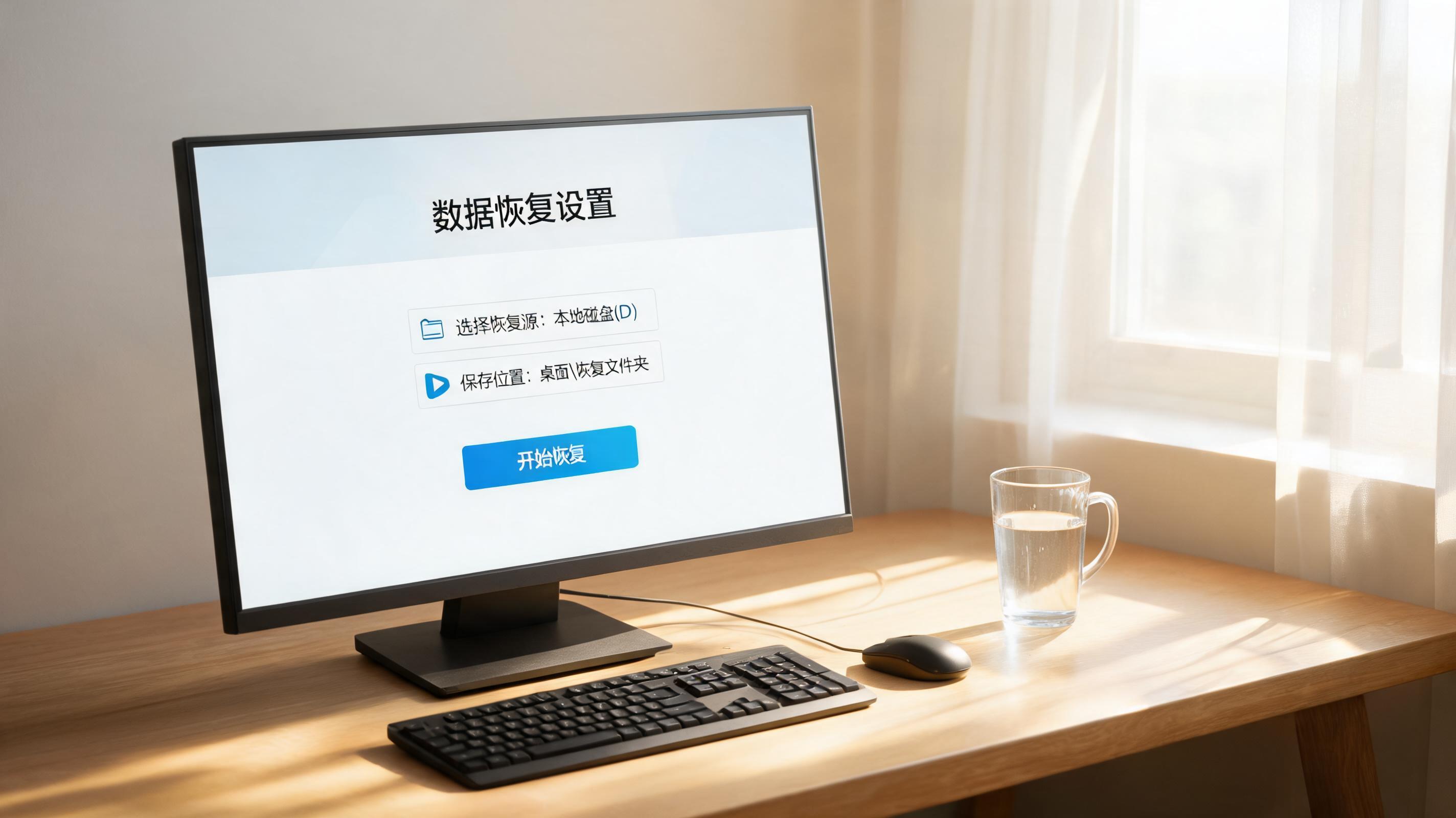 总的来说,台式机硬盘数据恢复 BIOS 设置是每个电脑用户都应该掌握的基础技能,它能帮你快速排查硬盘识别问题,省下不少时间和金钱。我自己那次就是通过调整硬盘模式,只用了8分钟就让硬盘恢复了识别,后续用免费的数据恢复软件找回了95%的工作资料。大家平时可以多留意自己台式机的BIOS设置逻辑,遇到问题时不要慌乱,按照步骤一步步排查,大部分小问题都能轻松解决。记住,的核心是排查兼容性和识别状态,只要抓住这两点,就能快速上手解决问题。
接下来就是台式机硬盘数据恢复 BIOS 设置的具体操作步骤了。首先开机后立刻按下对应的快捷键进入BIOS界面,大部分台式机的BIOS界面会有明显的“Storage”或“SATA Configuration”选项,找到后进入。然后查看硬盘的识别状态,如果列表里看不到你的硬盘,先检查SATA线和电源线是否插紧,我之前就是因为SATA线松动导致硬盘不识别,重新插紧后就显示出来了。如果能看到硬盘,就调整硬盘模式,把原来的IDE改成AHCI或者反过来,很多时候兼容性问题就是模式不匹配导致的。最后调整启动顺序,把有问题的硬盘设为第一启动项,按F10保存设置并重启,一般重启后系统就能识别硬盘,后续就可以用数据恢复软件找回丢失的文件了。
调整台式机硬盘数据恢复 BIOS 设置的时候,还有几个细节要注意。首先不要随意修改BIOS里的其他参数,比如CPU超频、电压设置等,这些参数和硬盘识别无关,乱改可能导致台式机无法正常开机。其次如果调整模式后还是无法识别硬盘,不要反复尝试,这时候大概率是硬盘硬件出现了问题,比如磁头损坏、盘片划伤,这时候就不要再通电尝试了,避免加重损坏,应该找专业的数据恢复机构处理。另外,我建议每次调整BIOS设置后,都要等待1分钟再重启,让系统有足够的时间加载新的设置参数,避免出现识别延迟的情况。
总的来说,台式机硬盘数据恢复 BIOS 设置是每个电脑用户都应该掌握的基础技能,它能帮你快速排查硬盘识别问题,省下不少时间和金钱。我自己那次就是通过调整硬盘模式,只用了8分钟就让硬盘恢复了识别,后续用免费的数据恢复软件找回了95%的工作资料。大家平时可以多留意自己台式机的BIOS设置逻辑,遇到问题时不要慌乱,按照步骤一步步排查,大部分小问题都能轻松解决。记住,的核心是排查兼容性和识别状态,只要抓住这两点,就能快速上手解决问题。
相关文章推荐:
上一篇:电脑硬盘数据恢复实战指南
下一篇:快速了解嗨格式数据恢复