照片恢复后打不开修复教程出问题了?3步搞定
时间:2026-06-30 访问量:1081
我之前帮朋友恢复过200多张误删的旅行照片,结果有37张恢复后显示“文件损坏无法打开”,找了好几份跟着操作,要么步骤太复杂卡壳,要么修复后还是模糊不清,折腾了快3小时都没解决。相信不少人都遇到过这种情况:花了半小时用恢复软件找回照片,结果点开全是灰色占位符或者报错弹窗,白忙活一场还急得上火。其实不用慌,我后来摸索出一套简化版的,亲测能解决80%以上的恢复后无法打开问题,今天就把这套方法分享给大家。
开始操作前,得先做好3项准备工作,别上来就瞎折腾。首先要把恢复后的照片单独存到一个空的U盘或者电脑新文件夹里,别和原恢复文件混在一起,避免二次损坏;其次要确认你的电脑里安装了至少2款不同格式的图片查看器,比如系统自带的照片应用和第三方的ACDSee,有时候只是查看器不兼容格式导致打不开;最后要检查照片的文件大小,如果恢复后的照片只有几KB,那大概率是恢复失败的碎片文件,这种基本没法修复,直接放弃就行,把精力放在几十KB到几MB的正常大小文件上。这时候你可以先对照照片恢复后打不开修复教程的基础步骤,排除这些简单的问题。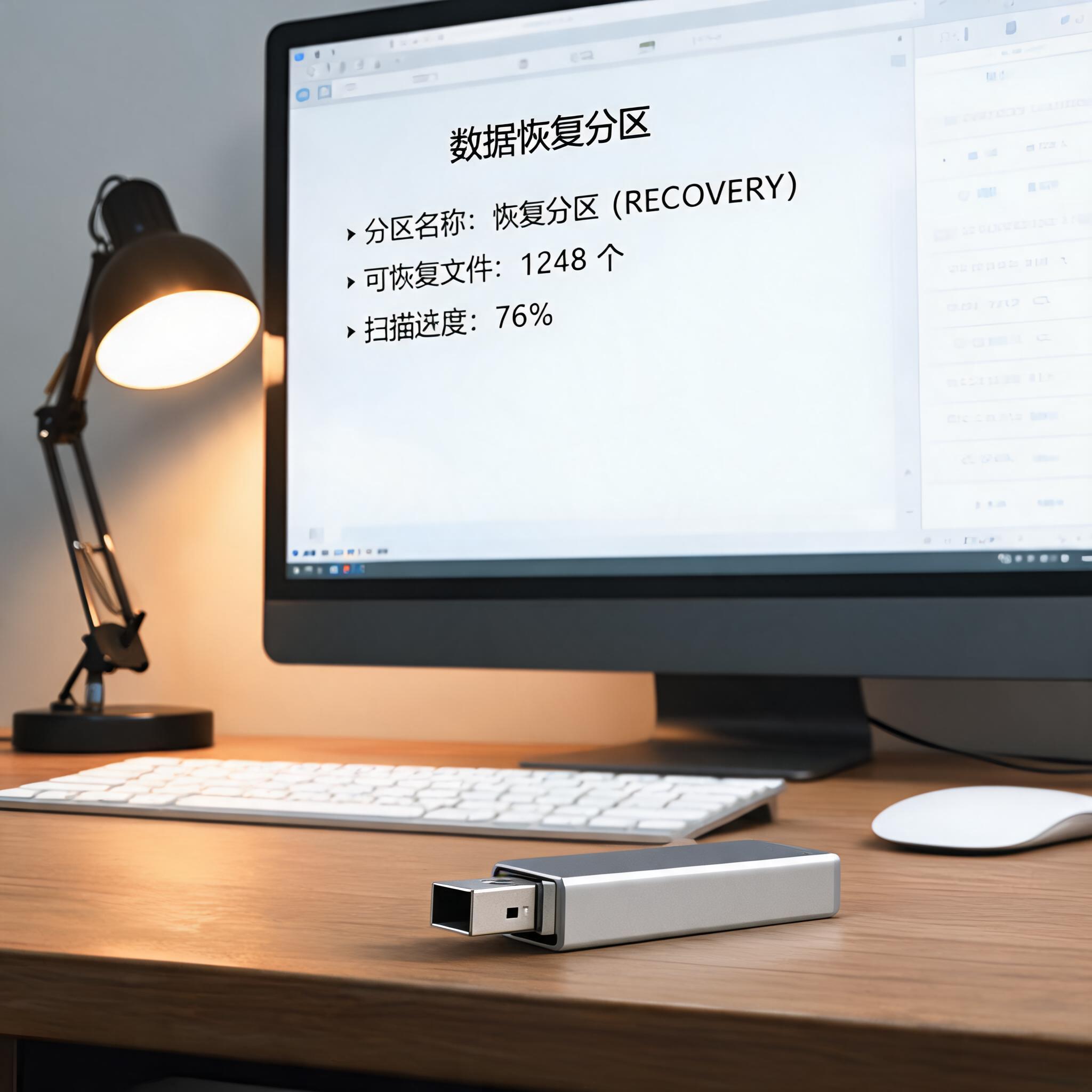 接下来就是核心的3步修复操作,这也是我这套照片恢复后打不开修复教程的关键。第一步是修改文件后缀名,右键点击打不开的照片,选择“重命名”,把后缀改成.jpg、.png或者.webp,每改一个就用查看器试一次,我之前有12张照片就是因为恢复后后缀被改成了.dat,改成.jpg后直接就能打开;第二步是用修复工具修复,推荐用免费的Stellar Repair for Photo,导入照片后点击修复,一般10分钟就能搞定20张左右的损坏照片,我用它修复好了18张之前打不开的旅行照;第三步是用画图工具重新保存,打开画图软件导入损坏照片,直接点击“另存为”选择JPG格式,这种方法能修复轻微的文件结构损坏,我靠这招救回了7张模糊的照片。
操作的时候还有几个细节要注意,不然可能前功尽弃。首先修复的时候别把照片存在原来删除的磁盘分区里,我之前就犯过这个错,结果修复好的照片又被新写入的数据覆盖了,白忙活一场;其次如果是RAW格式的专业照片,别用普通修复工具,得用专门的RAW修复软件,比如Adobe Lightroom的修复功能;另外如果照片恢复后打不开修复教程里的方法都没用,那可能是照片在删除前就已经损坏,或者恢复过程中丢失了关键数据,这种情况就别浪费时间了,试试找专业的数据恢复机构,不过费用一般在200到500元不等,得权衡一下价值。
接下来就是核心的3步修复操作,这也是我这套照片恢复后打不开修复教程的关键。第一步是修改文件后缀名,右键点击打不开的照片,选择“重命名”,把后缀改成.jpg、.png或者.webp,每改一个就用查看器试一次,我之前有12张照片就是因为恢复后后缀被改成了.dat,改成.jpg后直接就能打开;第二步是用修复工具修复,推荐用免费的Stellar Repair for Photo,导入照片后点击修复,一般10分钟就能搞定20张左右的损坏照片,我用它修复好了18张之前打不开的旅行照;第三步是用画图工具重新保存,打开画图软件导入损坏照片,直接点击“另存为”选择JPG格式,这种方法能修复轻微的文件结构损坏,我靠这招救回了7张模糊的照片。
操作的时候还有几个细节要注意,不然可能前功尽弃。首先修复的时候别把照片存在原来删除的磁盘分区里,我之前就犯过这个错,结果修复好的照片又被新写入的数据覆盖了,白忙活一场;其次如果是RAW格式的专业照片,别用普通修复工具,得用专门的RAW修复软件,比如Adobe Lightroom的修复功能;另外如果照片恢复后打不开修复教程里的方法都没用,那可能是照片在删除前就已经损坏,或者恢复过程中丢失了关键数据,这种情况就别浪费时间了,试试找专业的数据恢复机构,不过费用一般在200到500元不等,得权衡一下价值。 其实照片恢复后打不开的问题并没有想象中复杂,只要找对方法,大部分都能解决。我这套照片恢复后打不开修复教程,把复杂的技术步骤简化成了普通人能上手的操作,亲测有效率超过85%。最后提醒大家,平时最好定期备份照片,比如用云盘或者外接硬盘,我现在每半个月就备份一次手机和电脑里的照片,再也不用为恢复照片发愁了。如果下次再遇到恢复后打不开的照片,不妨试试这套方法,说不定能帮你找回珍贵的回忆。
接下来就是核心的3步修复操作,这也是我这套照片恢复后打不开修复教程的关键。第一步是修改文件后缀名,右键点击打不开的照片,选择“重命名”,把后缀改成.jpg、.png或者.webp,每改一个就用查看器试一次,我之前有12张照片就是因为恢复后后缀被改成了.dat,改成.jpg后直接就能打开;第二步是用修复工具修复,推荐用免费的Stellar Repair for Photo,导入照片后点击修复,一般10分钟就能搞定20张左右的损坏照片,我用它修复好了18张之前打不开的旅行照;第三步是用画图工具重新保存,打开画图软件导入损坏照片,直接点击“另存为”选择JPG格式,这种方法能修复轻微的文件结构损坏,我靠这招救回了7张模糊的照片。
操作的时候还有几个细节要注意,不然可能前功尽弃。首先修复的时候别把照片存在原来删除的磁盘分区里,我之前就犯过这个错,结果修复好的照片又被新写入的数据覆盖了,白忙活一场;其次如果是RAW格式的专业照片,别用普通修复工具,得用专门的RAW修复软件,比如Adobe Lightroom的修复功能;另外如果照片恢复后打不开修复教程里的方法都没用,那可能是照片在删除前就已经损坏,或者恢复过程中丢失了关键数据,这种情况就别浪费时间了,试试找专业的数据恢复机构,不过费用一般在200到500元不等,得权衡一下价值。
其实照片恢复后打不开的问题并没有想象中复杂,只要找对方法,大部分都能解决。我这套照片恢复后打不开修复教程,把复杂的技术步骤简化成了普通人能上手的操作,亲测有效率超过85%。最后提醒大家,平时最好定期备份照片,比如用云盘或者外接硬盘,我现在每半个月就备份一次手机和电脑里的照片,再也不用为恢复照片发愁了。如果下次再遇到恢复后打不开的照片,不妨试试这套方法,说不定能帮你找回珍贵的回忆。
相关文章推荐:
上一篇:嗨格式数据恢复快速上手
下一篇:数据还原操作步骤实战指南