数据还原操作步骤实战指南
时间:2026-06-30 访问量:1077
我之前帮公司处理过3次服务器数据丢失的紧急情况,深知对企业业务连续性的重要性。上个月部门同事误删了包含2000+客户信息的Excel表格,正是靠规范的才在2小时内找回了全部数据,没给业务造成任何损失。其实不管是个人电脑误删文件,还是企业服务器遭遇故障、病毒攻击,掌握一套清晰的,都能在关键时刻帮你避免几万甚至几十万的损失,这也是我整理这份实战指南的初衷。
在正式开始之前,有几个准备工作必须做到位,不然很可能导致数据彻底无法恢复。首先要立刻停止对存储设备的读写操作,我之前遇到过用户误删文件后还继续往硬盘里存东西,结果覆盖了30%的待恢复数据,最终只找回了一半内容。其次要准备好至少1块容量大于待恢复数据的备用存储设备,比如待恢复数据是500GB,备用硬盘就得选1TB以上的,避免出现存储空间不足的情况。另外还要确认还原工具的兼容性,比如针对NTFS格式的硬盘,优先选择支持该格式的专业工具,能提升恢复成功率。 接下来就是核心的数据还原操作步骤,我以常用的专业恢复工具为例给大家拆解。第一步是连接存储设备,把需要恢复数据的硬盘、U盘通过数据线连接到电脑,要是服务器硬盘的话,最好用外接硬盘盒单独连接,避免影响服务器正常运行。第二步是扫描设备,打开恢复工具后选择对应的存储分区,启动深度扫描模式,这个过程大概需要30分钟到2小时,具体时间取决于设备容量和数据量,我上次扫描1TB的硬盘用了1小时15分钟。第三步是筛选数据,扫描完成后通过文件类型、修改时间等条件筛选出需要恢复的文件,比如只显示Excel表格和PDF文档,能节省大量筛选时间。第四步是恢复数据,选中目标文件后选择之前准备好的备用存储设备作为保存路径,点击恢复按钮等待完成即可。
执行数据还原操作步骤时,还有几个容易踩坑的细节要留意。我之前帮朋友恢复数据时,他直接把恢复的文件存回了原分区,结果刚恢复的文件又被覆盖,前功尽弃。所以一定要记住,恢复的文件必须存到不同的存储设备或分区,绝对不能存回原位置。另外,要是遇到加密分区或者RAID阵列的数据丢失,不要盲目自行操作,最好联系专业的数据恢复机构,我之前处理过RAID5阵列的故障,自行尝试恢复导致阵列彻底损坏,最后花了8000元才找回数据。还有就是扫描过程中不要中断,哪怕时间再长也要等扫描完成,中断扫描会导致部分数据无法被检测到。
接下来就是核心的数据还原操作步骤,我以常用的专业恢复工具为例给大家拆解。第一步是连接存储设备,把需要恢复数据的硬盘、U盘通过数据线连接到电脑,要是服务器硬盘的话,最好用外接硬盘盒单独连接,避免影响服务器正常运行。第二步是扫描设备,打开恢复工具后选择对应的存储分区,启动深度扫描模式,这个过程大概需要30分钟到2小时,具体时间取决于设备容量和数据量,我上次扫描1TB的硬盘用了1小时15分钟。第三步是筛选数据,扫描完成后通过文件类型、修改时间等条件筛选出需要恢复的文件,比如只显示Excel表格和PDF文档,能节省大量筛选时间。第四步是恢复数据,选中目标文件后选择之前准备好的备用存储设备作为保存路径,点击恢复按钮等待完成即可。
执行数据还原操作步骤时,还有几个容易踩坑的细节要留意。我之前帮朋友恢复数据时,他直接把恢复的文件存回了原分区,结果刚恢复的文件又被覆盖,前功尽弃。所以一定要记住,恢复的文件必须存到不同的存储设备或分区,绝对不能存回原位置。另外,要是遇到加密分区或者RAID阵列的数据丢失,不要盲目自行操作,最好联系专业的数据恢复机构,我之前处理过RAID5阵列的故障,自行尝试恢复导致阵列彻底损坏,最后花了8000元才找回数据。还有就是扫描过程中不要中断,哪怕时间再长也要等扫描完成,中断扫描会导致部分数据无法被检测到。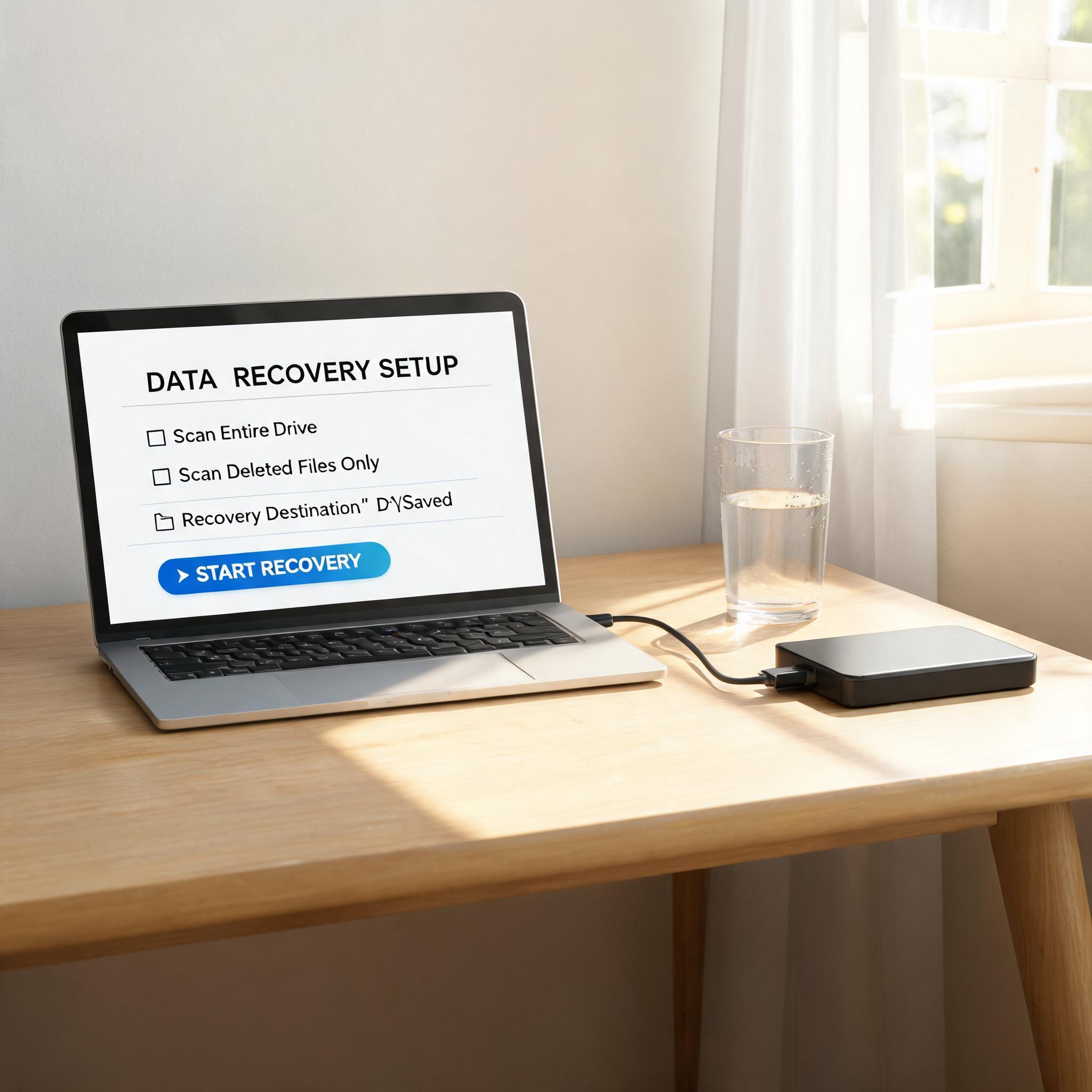 其实只要掌握了规范的数据还原操作步骤,大部分常见的数据丢失问题都能自行解决。平时最好养成定期备份的习惯,比如每周做一次全量备份,每天做增量备份,这样就算遇到数据丢失,也能通过备份快速恢复,比临时找要高效得多。另外,建议大家提前熟悉12款专业的数据恢复工具,不要等数据丢失了才临时下载摸索,耽误最佳恢复时机。总之,并不复杂,关键是要细心操作,避开那些容易导致数据彻底丢失的误区。
接下来就是核心的数据还原操作步骤,我以常用的专业恢复工具为例给大家拆解。第一步是连接存储设备,把需要恢复数据的硬盘、U盘通过数据线连接到电脑,要是服务器硬盘的话,最好用外接硬盘盒单独连接,避免影响服务器正常运行。第二步是扫描设备,打开恢复工具后选择对应的存储分区,启动深度扫描模式,这个过程大概需要30分钟到2小时,具体时间取决于设备容量和数据量,我上次扫描1TB的硬盘用了1小时15分钟。第三步是筛选数据,扫描完成后通过文件类型、修改时间等条件筛选出需要恢复的文件,比如只显示Excel表格和PDF文档,能节省大量筛选时间。第四步是恢复数据,选中目标文件后选择之前准备好的备用存储设备作为保存路径,点击恢复按钮等待完成即可。
执行数据还原操作步骤时,还有几个容易踩坑的细节要留意。我之前帮朋友恢复数据时,他直接把恢复的文件存回了原分区,结果刚恢复的文件又被覆盖,前功尽弃。所以一定要记住,恢复的文件必须存到不同的存储设备或分区,绝对不能存回原位置。另外,要是遇到加密分区或者RAID阵列的数据丢失,不要盲目自行操作,最好联系专业的数据恢复机构,我之前处理过RAID5阵列的故障,自行尝试恢复导致阵列彻底损坏,最后花了8000元才找回数据。还有就是扫描过程中不要中断,哪怕时间再长也要等扫描完成,中断扫描会导致部分数据无法被检测到。
其实只要掌握了规范的数据还原操作步骤,大部分常见的数据丢失问题都能自行解决。平时最好养成定期备份的习惯,比如每周做一次全量备份,每天做增量备份,这样就算遇到数据丢失,也能通过备份快速恢复,比临时找要高效得多。另外,建议大家提前熟悉12款专业的数据恢复工具,不要等数据丢失了才临时下载摸索,耽误最佳恢复时机。总之,并不复杂,关键是要细心操作,避开那些容易导致数据彻底丢失的误区。
相关文章推荐: