关于易我数据恢复
时间:2026-08-06 访问量:0
相信不少人都有过误删文件的崩溃时刻,我之前就不小心格式化了存放3年工作资料的移动硬盘,当时急得满头大汗,试了3款免费工具都没找回关键的项目文档,最后靠才救回了90%的文件。其实不管是误删、格式化、分区丢失还是病毒攻击导致的数据丢失,只要及时采取正确的恢复手段,大部分数据都能找回来,而就是这类工具里口碑和实力都在线的选择,今天就把我实操作过的经验分享给大家,帮大家避开数据恢复的那些坑。
在使用之前,有几个基础准备工作一定要做好,能大幅提升恢复成功率。首先要立刻停止使用丢失数据的存储设备,我当时格式化硬盘后就没再往里面存任何文件,这是避免新数据覆盖丢失文件的关键;其次要准备一个容量足够的备用存储设备,比如另一个移动硬盘或者电脑的其他分区,用来存放恢复出来的文件,绝对不能直接恢复到原设备里;最后要确认的版本适配你的操作系统,我用的Windows11系统,下载的是对应版本的安装包,避免出现兼容性问题。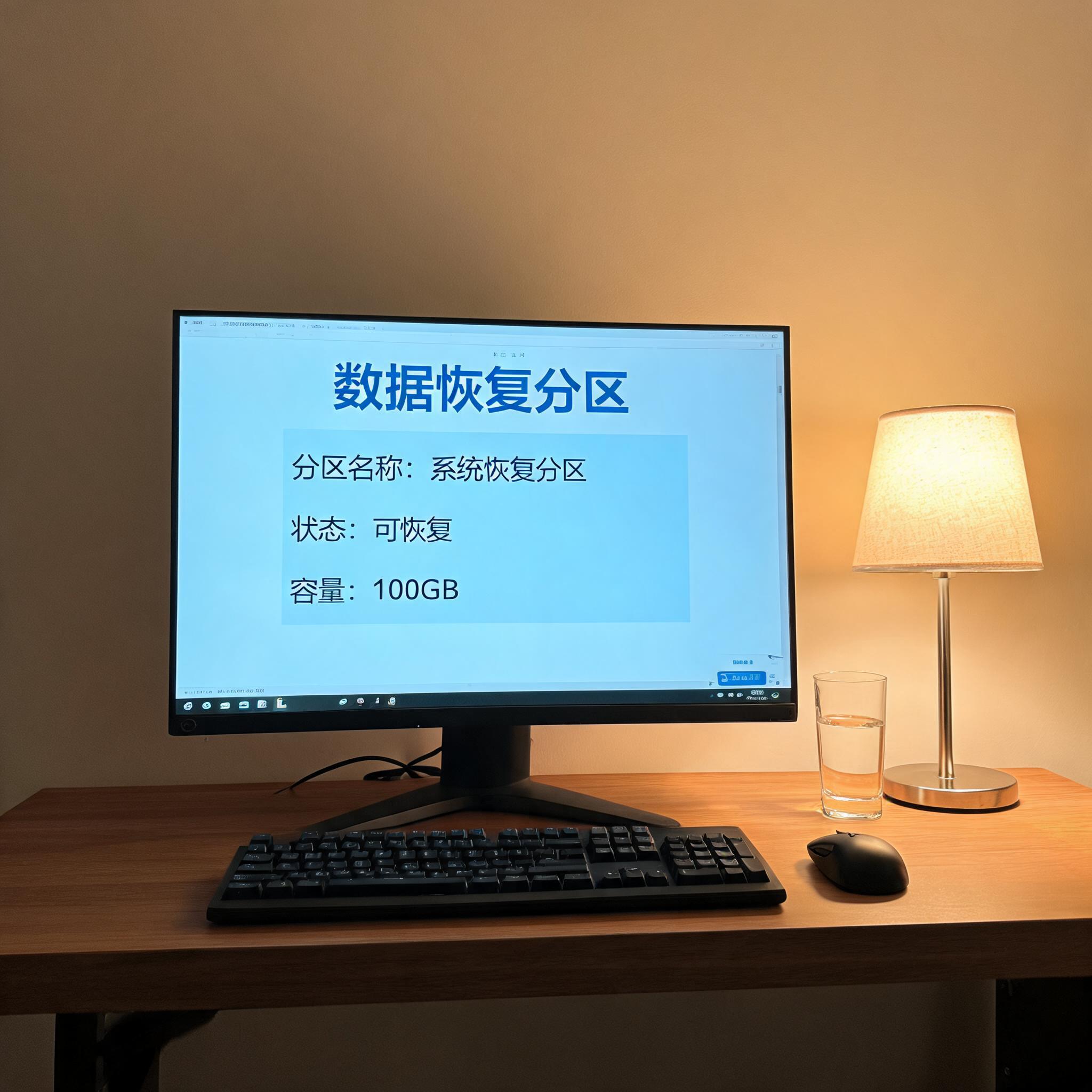 接下来给大家讲讲易我数据恢复找回格式化硬盘文件的具体操作步骤,我当时就是靠这个流程找回了重要资料。第一步打开软件后,在主界面找到被格式化的硬盘分区,点击“扫描”按钮,软件会先进行快速扫描,大概10分钟就能完成,能找回大部分近期丢失的文件;如果快速扫描没找到目标文件,就点击“深度扫描”,这个过程大概需要30分钟,会深入扫描磁盘的每个扇区,能找回更久之前的文件;扫描完成后,在左侧分类栏里找到对应的文件类型,比如我要找的是Word文档,就筛选“文档”分类,找到目标文件后点击“恢复”,选择备用存储设备的路径保存即可。
使用易我数据恢复的时候,还有几个容易踩的坑要提醒大家注意。首先是扫描过程中不要中途暂停或者关闭软件,我朋友之前扫描到一半强行关闭,导致后续扫描出现了文件目录混乱的情况;其次是不要盲目恢复所有文件,优先恢复最关键的资料,比如工作文档、照片等,避免占用过多的备用存储空间;另外如果是固态硬盘的数据丢失,恢复难度会比机械硬盘高一些,因为固态硬盘有TRIM机制,会自动擦除空闲空间,所以发现数据丢失后要第一时间进行恢复,不要拖延超过24小时。
接下来给大家讲讲易我数据恢复找回格式化硬盘文件的具体操作步骤,我当时就是靠这个流程找回了重要资料。第一步打开软件后,在主界面找到被格式化的硬盘分区,点击“扫描”按钮,软件会先进行快速扫描,大概10分钟就能完成,能找回大部分近期丢失的文件;如果快速扫描没找到目标文件,就点击“深度扫描”,这个过程大概需要30分钟,会深入扫描磁盘的每个扇区,能找回更久之前的文件;扫描完成后,在左侧分类栏里找到对应的文件类型,比如我要找的是Word文档,就筛选“文档”分类,找到目标文件后点击“恢复”,选择备用存储设备的路径保存即可。
使用易我数据恢复的时候,还有几个容易踩的坑要提醒大家注意。首先是扫描过程中不要中途暂停或者关闭软件,我朋友之前扫描到一半强行关闭,导致后续扫描出现了文件目录混乱的情况;其次是不要盲目恢复所有文件,优先恢复最关键的资料,比如工作文档、照片等,避免占用过多的备用存储空间;另外如果是固态硬盘的数据丢失,恢复难度会比机械硬盘高一些,因为固态硬盘有TRIM机制,会自动擦除空闲空间,所以发现数据丢失后要第一时间进行恢复,不要拖延超过24小时。 总的来说,易我数据恢复是一款实用性很强的数据恢复工具,不管是新手还是有一定经验的用户都能轻松上手。我那次格式化硬盘的经历,让我深刻意识到数据备份的重要性,但真遇到数据丢失的紧急情况,确实能帮你解决燃眉之急。大家平时可以把软件安装包存在U盘里备用,同时养成定期备份数据的习惯,比如每周备份一次重要文件到云端或者外接硬盘,这样就算遇到数据丢失的情况,也能有双重保障。
接下来给大家讲讲易我数据恢复找回格式化硬盘文件的具体操作步骤,我当时就是靠这个流程找回了重要资料。第一步打开软件后,在主界面找到被格式化的硬盘分区,点击“扫描”按钮,软件会先进行快速扫描,大概10分钟就能完成,能找回大部分近期丢失的文件;如果快速扫描没找到目标文件,就点击“深度扫描”,这个过程大概需要30分钟,会深入扫描磁盘的每个扇区,能找回更久之前的文件;扫描完成后,在左侧分类栏里找到对应的文件类型,比如我要找的是Word文档,就筛选“文档”分类,找到目标文件后点击“恢复”,选择备用存储设备的路径保存即可。
使用易我数据恢复的时候,还有几个容易踩的坑要提醒大家注意。首先是扫描过程中不要中途暂停或者关闭软件,我朋友之前扫描到一半强行关闭,导致后续扫描出现了文件目录混乱的情况;其次是不要盲目恢复所有文件,优先恢复最关键的资料,比如工作文档、照片等,避免占用过多的备用存储空间;另外如果是固态硬盘的数据丢失,恢复难度会比机械硬盘高一些,因为固态硬盘有TRIM机制,会自动擦除空闲空间,所以发现数据丢失后要第一时间进行恢复,不要拖延超过24小时。
总的来说,易我数据恢复是一款实用性很强的数据恢复工具,不管是新手还是有一定经验的用户都能轻松上手。我那次格式化硬盘的经历,让我深刻意识到数据备份的重要性,但真遇到数据丢失的紧急情况,确实能帮你解决燃眉之急。大家平时可以把软件安装包存在U盘里备用,同时养成定期备份数据的习惯,比如每周备份一次重要文件到云端或者外接硬盘,这样就算遇到数据丢失的情况,也能有双重保障。
相关文章推荐:
下一篇:没有了!